ステップ1 - プロジェクト内のノードを準備する
反射を作成する前に、反射を作成したいノードを準備する必要があります。このステップでは、Instantiator ノードを使用して、反射を作成したいノードのビジュアルコピーを作成し、反射面を作成します。プロジェクト内のノードをオリジンまたは反射としてマークするためにタグを使用します。チュートリアルの次のステップでは、これらのタグを使用して2つのタグフィルタでノードを収集し、それぞれを異なるレンダーパスに渡してレンダリングとカリングを行います。
チュートリアルを入手する
チュートリアルを入手するには、Kanzi Studio の Quick Start ウィンドウで Examples をクリックします。Reflections チュートリアルの横にある  をクリックします。
Kanzi Studio はチュートリアルを <KanziWorkspace>/Tutorials ディレクトリにダウンロードします。以下が含まれています。
<KanziWorkspace>/Tutorials/Reflections/Startディレクトリにあるチュートリアルの開始地点のプロジェクト。<KanziWorkspace>/Tutorials/Reflections/Completedディレクトリにある完成したチュートリアル。
プロジェクト内のノードを準備する
プロジェクト内のノードを準備するには:
Kanzi Studio の Quick Start ウィンドウで Examples をクリックします。Reflections チュートリアルの横にある Open をクリックし、Start project を選択します。
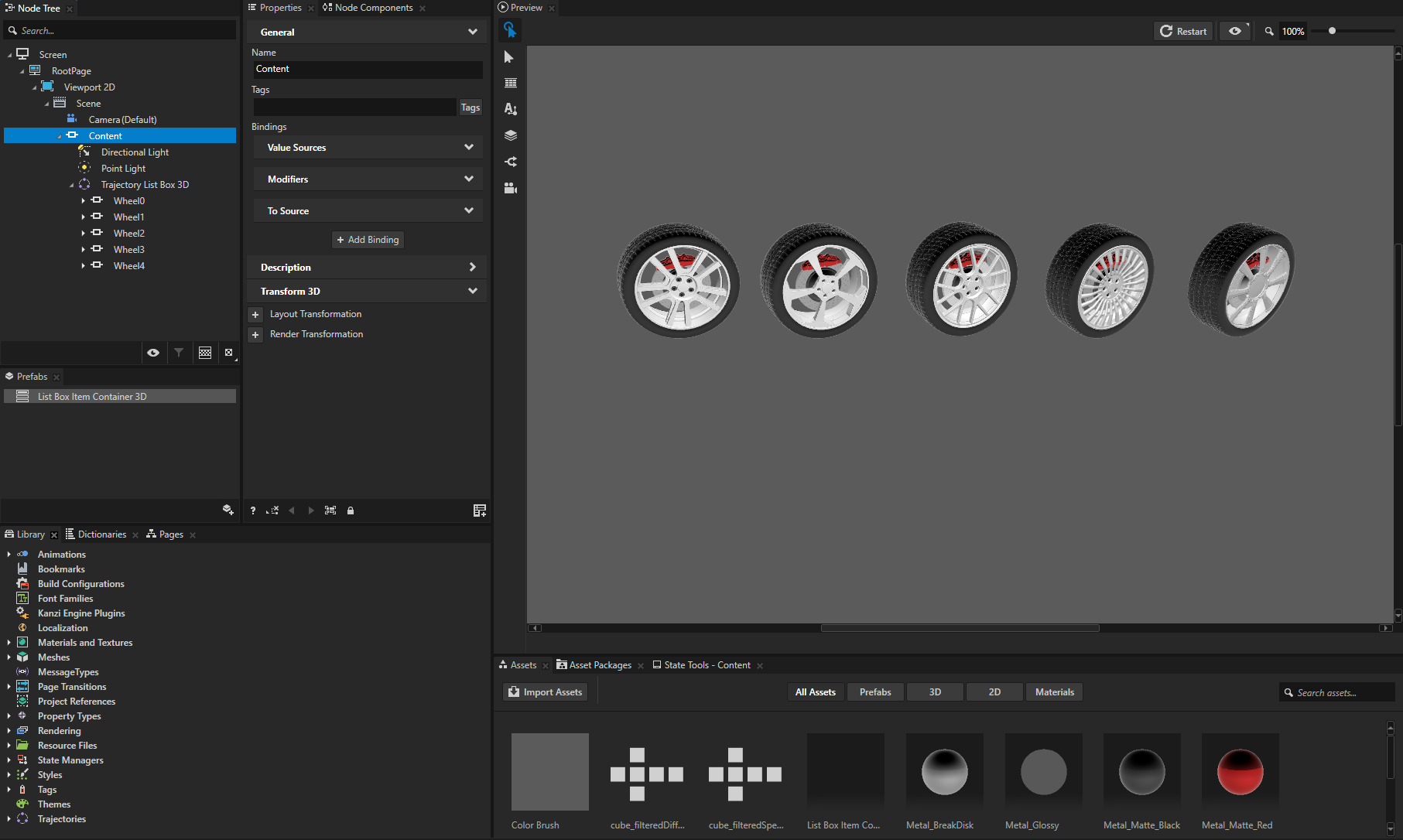
このプロジェクトでは、Empty Node 3D ノード Content に Trajectory List Box 3D ノードが含まれており、その中に 3D モデルを含む複数の Empty Node 3D ノードとライトがあります。このチュートリアルでは、これらのノードの反射を作成します。
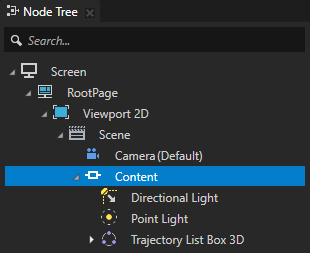
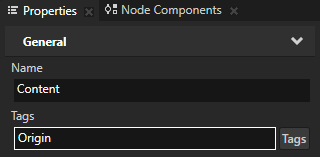
Node Tree で Content ノードを選択し、Trajectory List Box 3D とライトをグループ化し、Properties で Tags プロパティを Origin に設定します。
ここで、リフレクションを作成したいノードにタグを付けます。
複数のノードがあり、すべてのノードに対してリフレクションを作成したい場合は、それらを同じノードの下にグループ化し、親ノードにタグを付けることができます。例えば、Content ノードにタグを付けることで、そのすべての子孫ノードにタグを付けることができます。
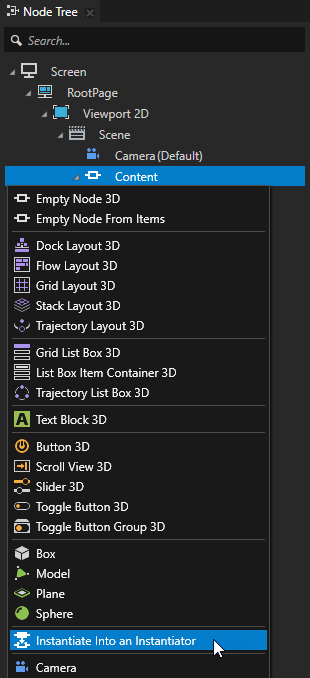
反射を作成したいノードから Instantiator ノードを作成します。
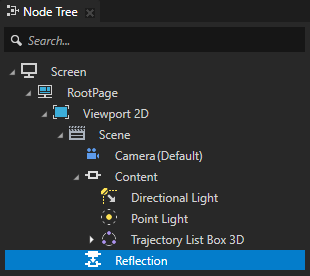
Node Tree Alt を押しながら右クリック で Content ノードを選択し、Instantiate Into an Instantiator を選択して、Reflection に名前を変更します。
Instantiator ノードを使用して、反射を作成したい Content ノード内のノードのビジュアルコピーを作成します。
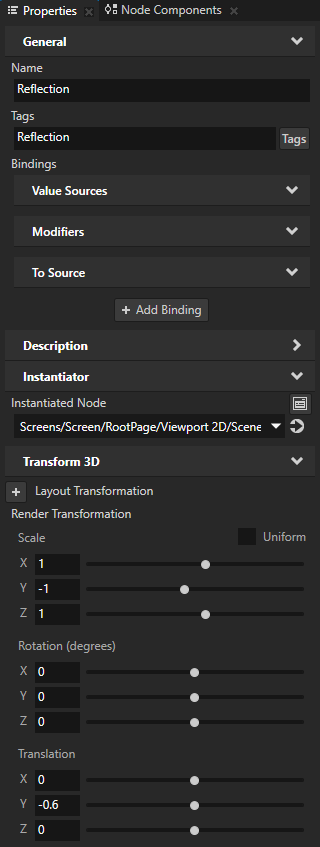
Node Tree で Reflection ノードを選択し、Properties で追加して設定します。
Tags から Reflection へ
このチュートリアルの次のステップで、Reflection タグを使用して、反射を表す Instantiator ノード Reflection のみをレンダリングするように選択します。
Render Transformation プロパティフィールド:
Scale Uniform を無効にする
Scale Y を -1 に
Scale Y プロパティフィールドを設定することで、Reflection ノードをy軸で反転させ、Content ノード内のノードのミラー反射を作成します。
Translation Y を -0.6 に
Translation Y プロパティフィールドを使用して、起点とその反射との間の距離を制御します。
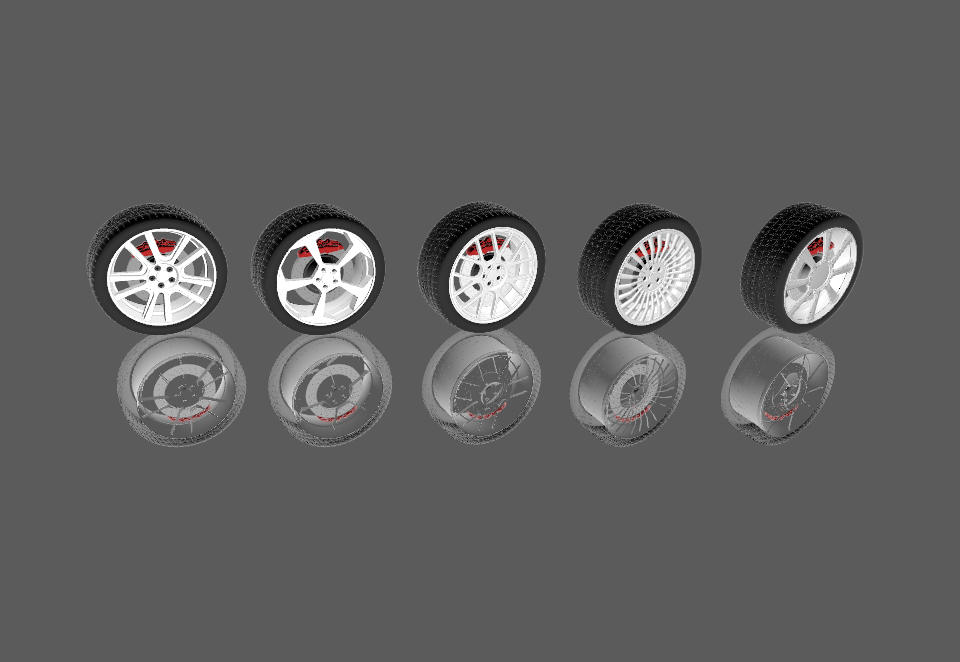
反射面を作成します。
Scene ノードの Node Tree 内に Plane ノードを作成し、それに Reflection Plane という名前を付け、Properties で以下を追加して設定します:
Tags から Origin へ
Mesh Material から VertexPhongMaterial へ
Blend Intensity を0.7に
Blend Intensity で反射レベルを調整します。値が低いほど反射が強くなります。
Blend Mode から Alpha: Premultiplied へ
Reflection Plane に使用したい色に Ambient Color を設定します。
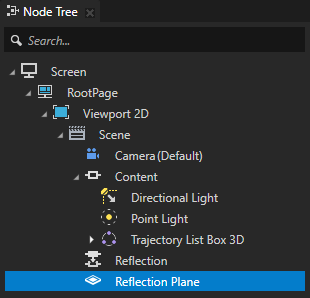
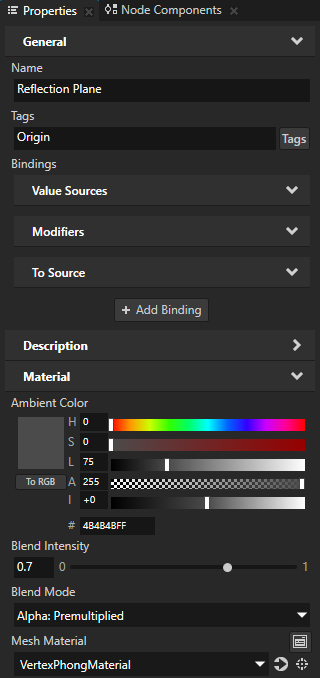
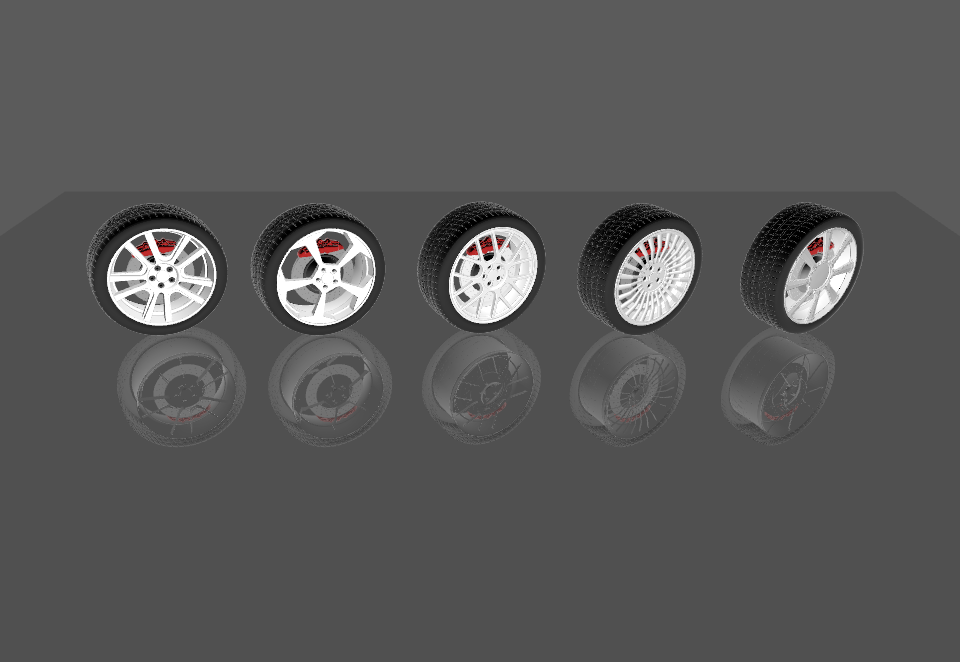
Reflection Plane を原点ノードと反射ノードの間で回転、スケール、配置します。
Preview で Node tool
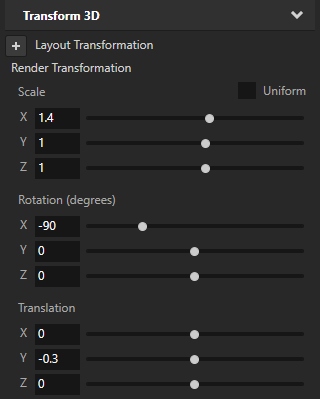
 を使用するか、Properties で Render Transformation プロパティを追加して設定することで、これを行うことができます。例えば、Properties で Render Transformation プロパティを追加し、次のプロパティフィールドを設定します。
Scale Uniform を無効にする
Scale X を 1.4 に
Rotation X を -90 に
Translation Y を -0.3 に
関連項目
Kanzi Studio でタグを使用する方法について詳しく知るには、タグの使用 を参照してください。