ネイティブ Kanzi Engine プラグインのデバッグ
Visual Studioを使用して、Kanzi Studio Preview でネイティブ Kanzi Engine プラグインをデバッグできます。
ネイティブ Kanzi Engine プラグインをデバッグするには:
Visual Studioで Kanzi Engine プラグインを作成し、Debug ビルド構成を使用してビルドします。
Kanzi Engine プラグインの作成 を参照してください。
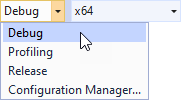
Kanzi Engine プラグインを Kanzi Studio プロジェクトにインポートします。
Kanzi Studio プロジェクトに Kanzi Engine プラグインを追加する を参照してください。
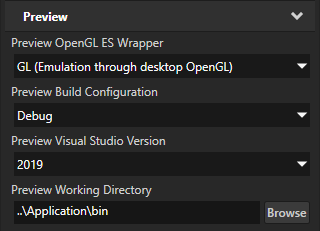
デバッグしたい Kanzi Engine プラグインを使用しているプロジェクトの Kanzi Studio で、Project > Properties を選択し、Properties で設定します。
Preview Build Configuration から Debug へ
Preview Visual Studio Version を、Visual Studio でプラグインをビルドするために使用したソリューション構成のバージョンにします。
たとえば、それを 2019 に設定します。
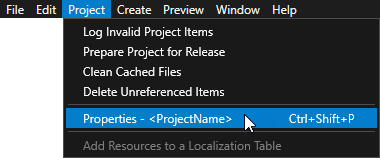
Ctrl Shift キーを押しながら、メインメニューで Preview > Restart Preview を選択し、Kanzi Studio が Debug Preview ダイアログを開くまで待ちます。
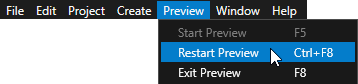
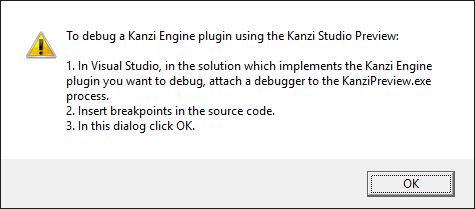
Visual Studio デバッガーを Kanzi Studio Preview プロセスにアタッチします。
Visual Studioで、デバッグ > プロセスにアタッチを選択します。
Attach to Process ダイアログで:
利用可能なプロセスのリストで、Debug Preview というタイトルの
KanziPreview.exeプロセスを選択します。「アタッチ先」ボックスで、次のコードタイプがリストされていることを確認してください。
マネージド (.NET 4.x) コード
ネイティブコード
「アタッチ」をクリックします。

Visual Studioで、Kanzi Engine プラグインのソースコードにブレークポイントを挿入します。
Debug Preview ダイアログで OK をクリックします。
Kanzi Studio Preview でアプリケーションと対話する際、コードに挿入したブレークポイントのいずれかがヒットすると、Visual Studioはコードの実行を停止し、Kanzi Engine プラグインをデバッグできます。