スクロールビューの例
この例では、Scroll View ノードをコントローラーとして使用し、シーン内のマッププレーンを移動する方法を示しています。例では、Kanzi Studio プロジェクトに Scroll View ノードが含まれており、スクロール位置の座標をノードの変換フィールドに変換します。この例では、Kanzi Engine API を使用して C++ アプリケーションでより高度な機能を実装しています。
Scroll View ノードを使用する際の重要な側面は、カメラからのスクロールビュープレーンの距離に基づいて入力感度を制御することです。この例では、背景プレーンとカメラからの距離と向きを同じにすることで、1対1のマッピングを使用しています。しかし、スクロールビューと背景プレーンは同じ変換の下で結びつけられていません。なぜなら、そうするとユーザーのパンジェスチャー中に入力座標空間が背景プレーンと一緒に移動してしまうからです。スクロールビュープレーンをカメラから遠ざけることで、スクロールビューのジェスチャーの感度が増します。
この例では、C++アプリケーションで生の InterpolatedValue インスタンスを使用して、動きの速度に基づいてzオフセット(ズーム)を影響させる方法を示しています。
スクロールビューとトラジェクトリリストボックスコンポーネントは、値の補間器を通じて入力を出力座標に操作し、タッチスクリーンベースのインタラクションに最も適したスムーズなジェスチャーマッピングを実現します。
例の入手
この例を入手するには、Kanzi Studio Quick Start ウィンドウで Examples をクリックします。Scroll_view の例の横にある  をクリックします。
Kanzi Studio は、この例を <KanziWorkspace>/Examples/Scroll_view ディレクトリにダウンロードします。
例を実行する
例を実行するには、
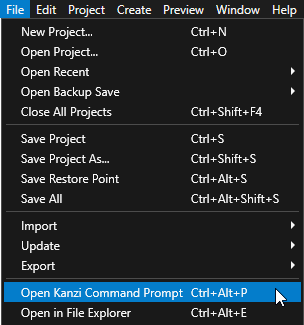
Kanzi Studio で、File > Open Kanzi Command Prompt を選択します。
Kanzi Command Prompt は、Kanzi 環境変数が設定された Windows コマンドプロンプトを開き、Kanzi のバージョンに対して Kanzi Command Prompt を開きます。
Kanzi Command Prompt を使用して、絶対パスや環境変数を設定せずに、Gradle、SCons、CMake などの Kanzi ユーティリティおよびビルドツールにアクセスします。
ヒント
Kanzi Command Prompt は、Rightware ディレクトリの Windows スタートメニューで見つけることができます。
Kanzi のバージョンが複数インストールされている場合は、そのコマンドプロンプトで作業したい Kanzi のバージョンに対応する Kanzi Command Prompt を起動するようにしてください。
<KanziWorkspace>/Examples/Scroll_view/Applicationディレクトリ内の Kanzi Command Prompt で、サンプルアプリケーション用の Visual Studio ソリューションを生成するスクリプトを実行します。たとえば、Visual Studio 2019 を使用している場合は、次のコマンドを実行します。
generate_cmake_vs2019_solution.bat
このスクリプトは、ディレクトリ
<KanziWorkspace>/Examples/Scroll_view/Application/build_vs2019内のアプリケーション用の Visual Studio ソリューションを生成します。Visual Studioで
<KanziWorkspace>/Examples/Scroll_view/Application/build_vs<Version>/Scroll_view.slnVisual Studioソリューションを開きます。Visual Studio のソリューションエクスプローラーで
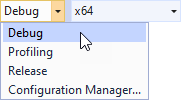
Scroll_viewプロジェクトを右クリックし、Set as StartUp Project を選択します。使用したいソリューション構成を選択し、アプリケーションを実行します。
開発中は、Debug 構成を選択します。製品版を作成する準備ができたら、Release 構成を選択します。