Navigation Manipulator を使用する
Navigation Manipulator を使用して、ユーザーがアプリケーション内の異なる方向に移動するために使用できるキーを設定します。
Navigation Manipulator トリガーを使用する
Navigation Manipulator トリガーを使用して、ユーザーが方向ナビゲーションキーのジェスチャーを開始、終了、またはキャンセルしたときに反応します。たとえば、特定のキーを使用して、ユーザーがキーのフォーカスを特定の方向に移動できるようにすることができます。
Navigation Manipulator には次のトリガーがあります。
Key Navigation Started トリガーは、Kanzi がナビゲーションキーのキー押下またはキーリピートジェスチャーを認識したときに発動します。
例えば、これはユーザーがキーボードのナビゲーションキーを押したときに発生します。
Key Navigation Finished トリガーは、Kanzi がナビゲーションキーのキーリリースジェスチャーを認識したときに発動します。
例えば、これはユーザーがキーボードのナビゲーションキーを離したときに発生します。
Key Navigation Canceled トリガーは、Kanzi がナビゲーションキーのキー押下ジェスチャーのキャンセルを認識したときに発動します。
Navigation Manipulator トリガーを使用するには:
Navigation Manipulator を作成して構成する:
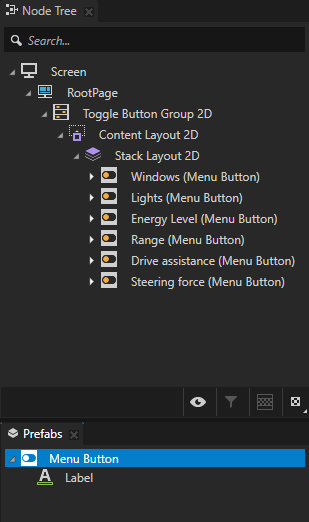
Node Tree または Prefabs で、キーからの方向ナビゲーション入力を受け取るフォーカス可能なノードを選択します。フォーカスの使用 を参照してください。
これらのノードは Focusable プロパティが有効になっており、デフォルトでフォーカスを受け取ることができます。
Kanzi Engine APIまたは Kanzi Studio を使用して作成する Button、Toggle Button、Slider、および Text Box ノード。
Kanzi Studio を使用して作成する Scroll View ノード。
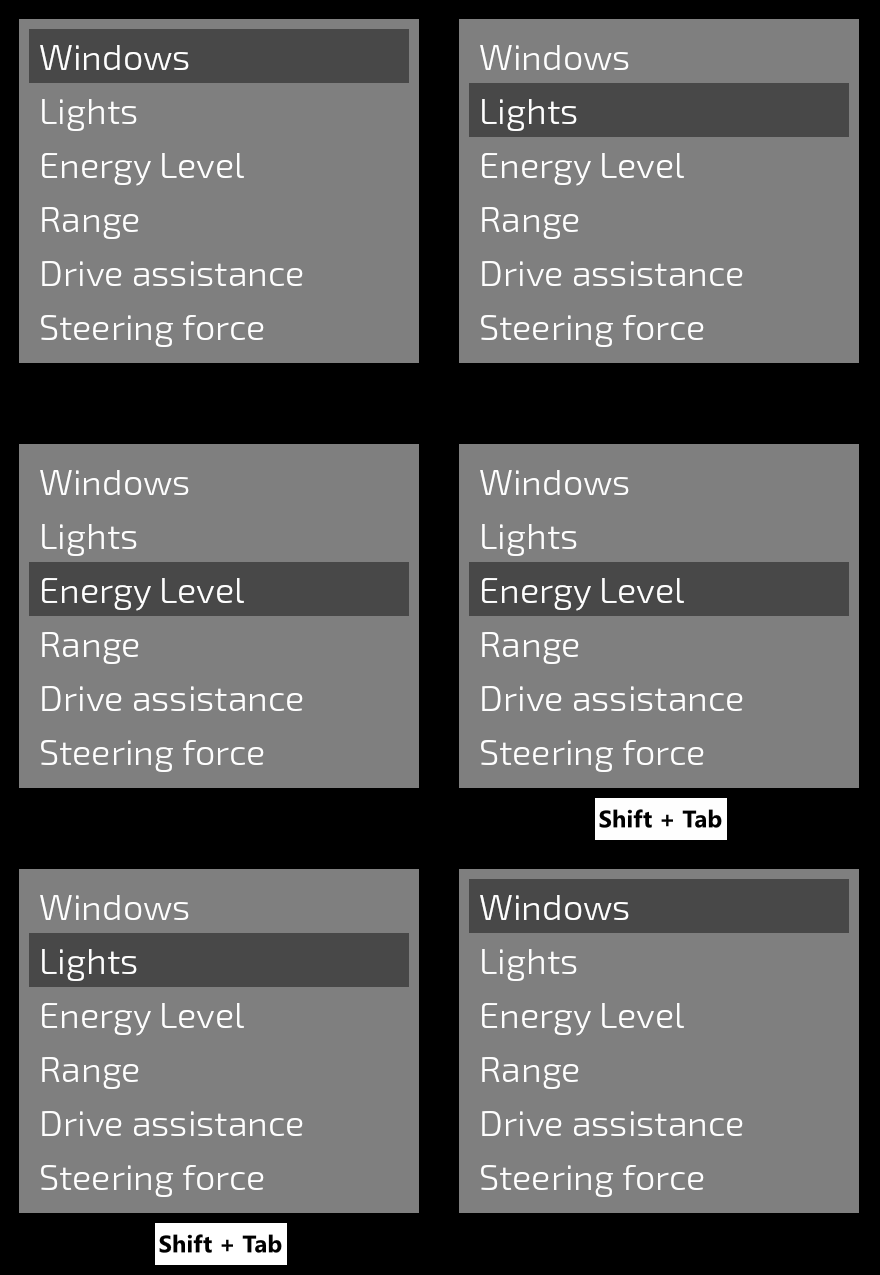
例えば、Prefabs で垂直に積み重ねられたメニューボタンのグループをインスタンス化するために使用するプレハブを選択します。デフォルトで、Tab キーを押すとボタン間のフォーカスを前方向に移動でき、Shift Tab キーを押すと後方向に移動できます。フォーカスチェイン内でフォーカスを移動する と ユーザーインターフェース要素にフォーカスがあることを表示する を参照してください。
Node Components Alt を押しながら右クリック Input Manipulators で、Navigation Manipulator を選択します。
Navigation Manipulator を使用して、ノードが1つ以上のキーからの方向ナビゲーション入力に反応するように設定します。
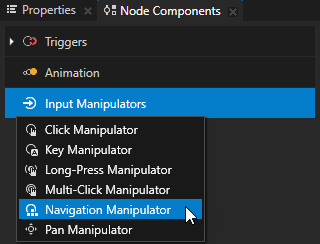
Navigation Manipulator に、ノードが反応するキーを設定するために、1つ以上のナビゲーションキーのプロパティを追加して設定します。
例えば、ユーザーが上下にナビゲートするためのキーを設定するには、Up Navigation Key プロパティと Down Navigation Key プロパティを追加して設定します。
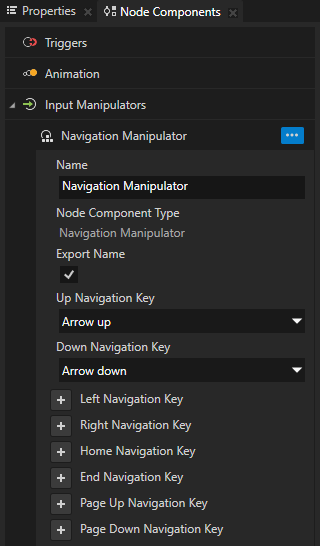
Navigation Manipulator で前のステップで設定したナビゲーションキーのトリガーを作成して構成します。
Node Components で Navigation Manipulator トリガーの1つを作成します。
例えば、Node Components Alt を押しながら右クリック Triggers で、Message Trigger > Key Input > Key Navigation Started を選択し、トリガーに名前を付けます。
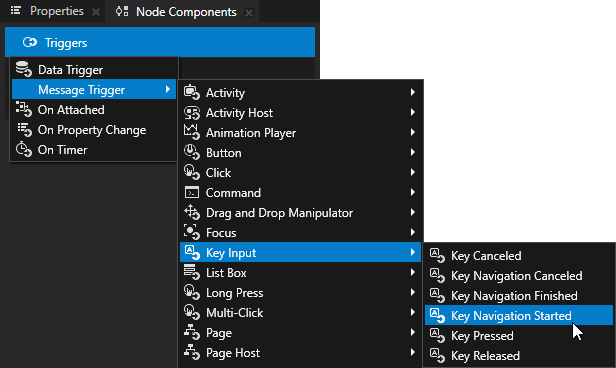
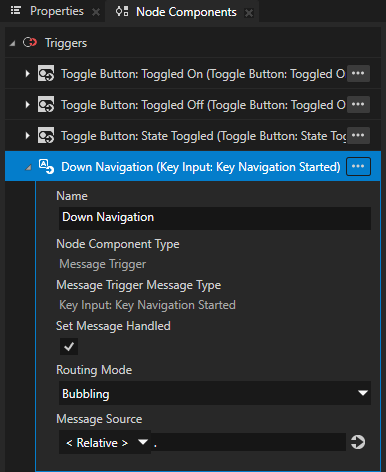
Navigation Manipulator で複数のナビゲーションキーのプロパティを設定する場合、トリガー条件を使用して、作成したトリガーを起動するナビゲーションキーを設定してください。
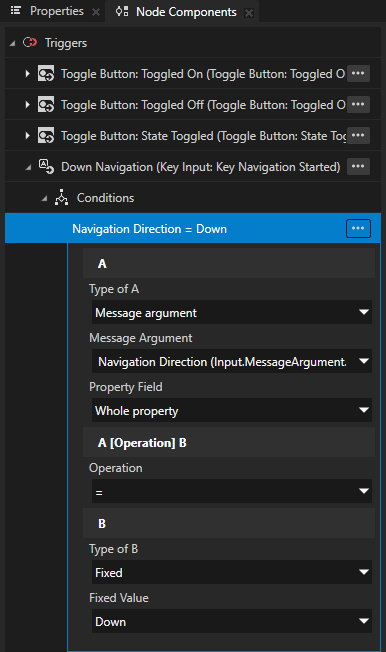
Node Components Alt を押しながら右クリック のトリガーで、Trigger Condition を選択し、条件を設定します:
A
Type of A から Message argument へ
Message Argument から Navigation Direction へ
Operation から = へ
B
Type of B から Fixed へ
トリガーが反応するナビゲーションキーのナビゲーション方向に Fixed Value を設定します。
例えば、Navigation Manipulator で設定したキーをユーザーが押したときにトリガーを発動させたい場合、Down Navigation Key プロパティを使用して、Fixed Value を Down に設定します。
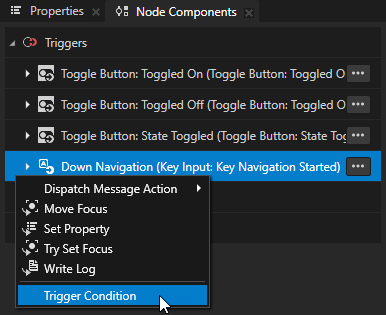
Node Components Alt を押しながら右クリック で作成したトリガーを使用し、Navigation Manipulator で設定したナビゲーションキーをユーザーが押したときにトリガーが実行するアクションを選択します。
例えば、Move Focus アクションを選択し、アクション設定で Direction を Forward に設定します。
このアクションは、フォーカスチェーン内の次のノードにフォーカスを前方向に移動します。これは、ユーザーが Tab キーを押したときにフォーカスが移動する方法と同様です。
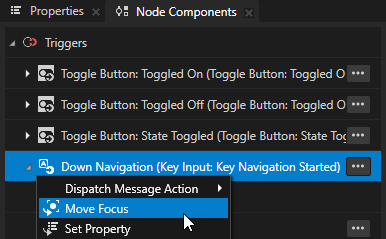
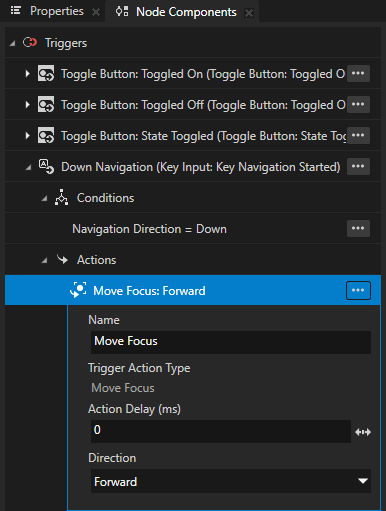
ユーザーが Navigation Manipulator で設定したキーを押すと、Key Navigation Started トリガーが作成したアクションを開始します。
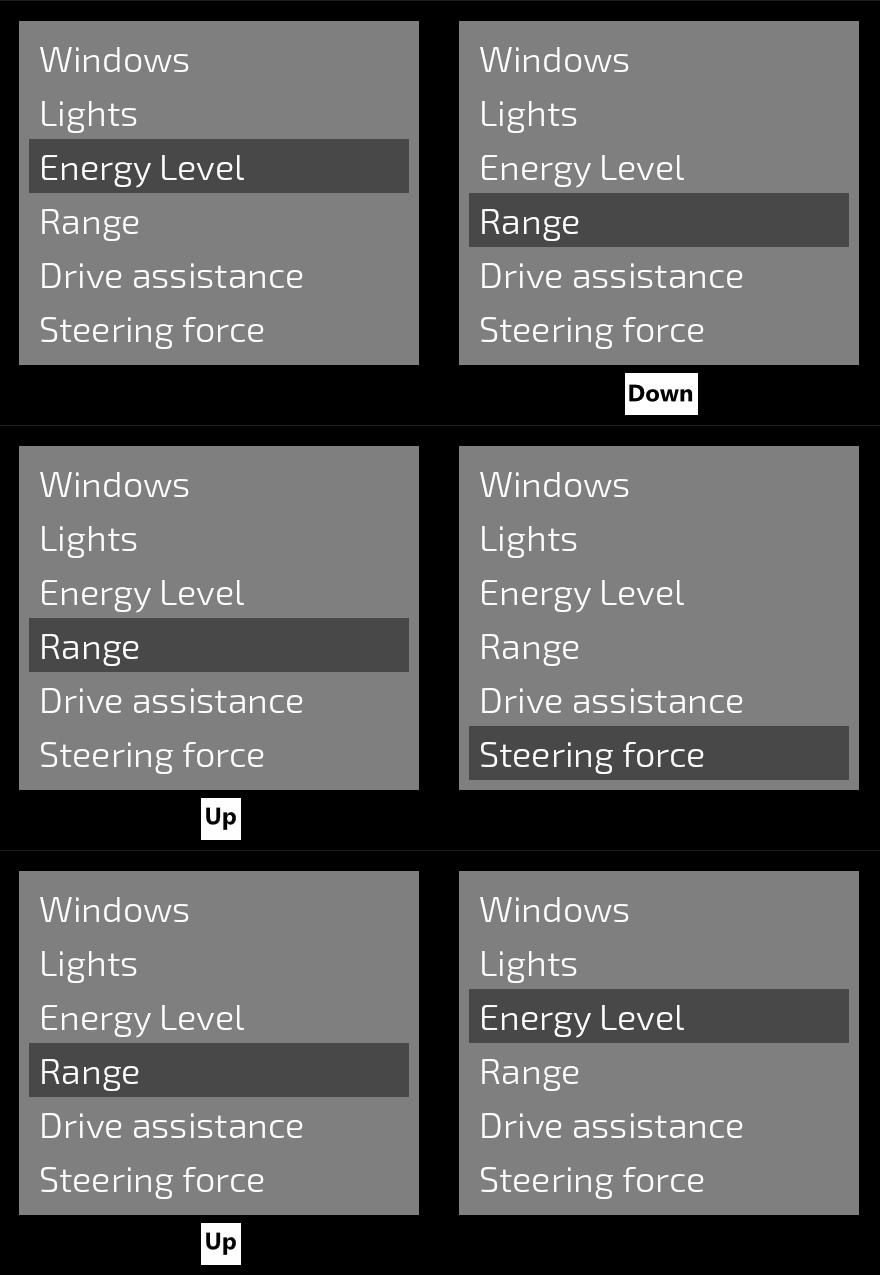
この例では、ユーザーが Navigation Manipulator の Down Navigation Key プロパティで設定した ↓ (Arrow down) キーを押すと、フォーカスが次のメニューボタンに前方向に移動します。
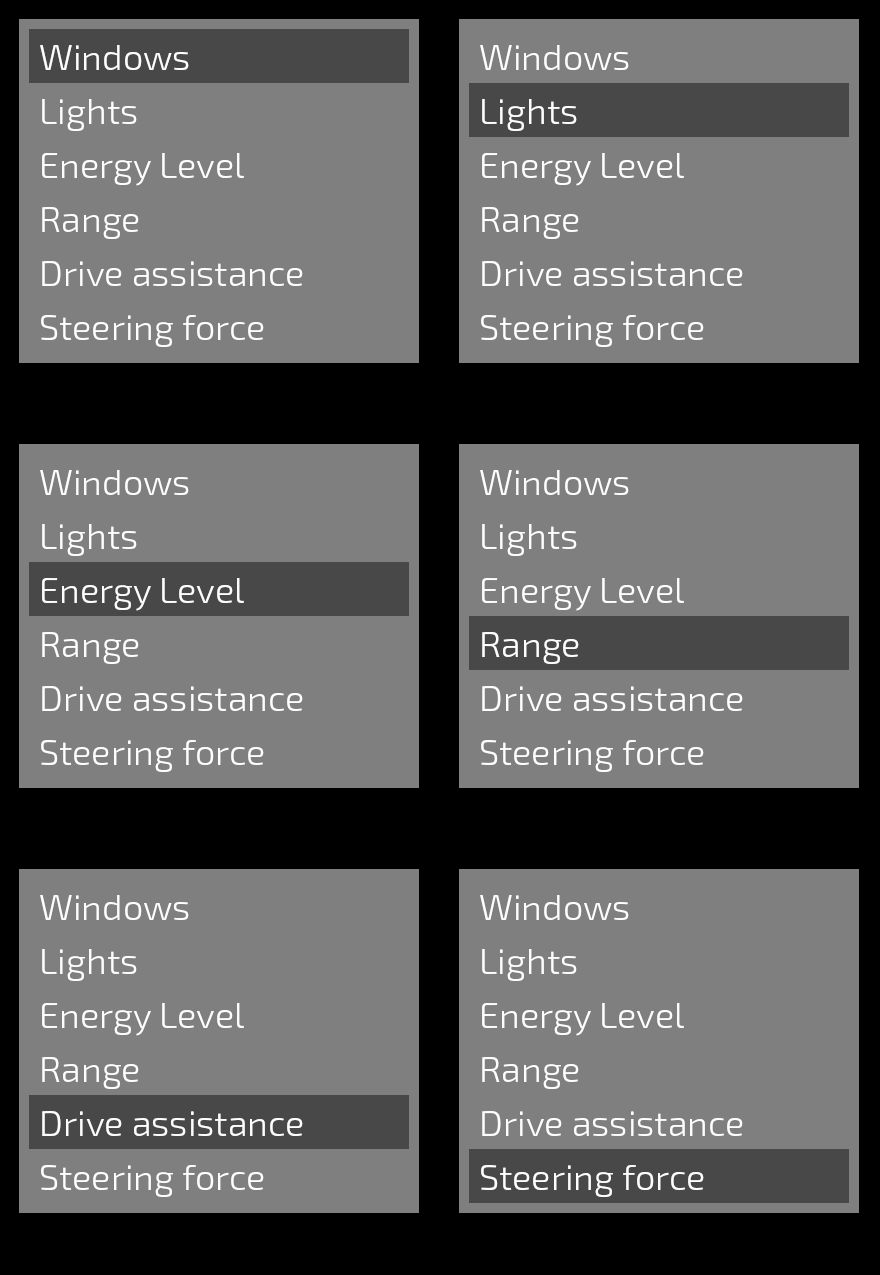
前の手順を繰り返して、別の Navigation Manipulator トリガーを作成し、設定します。
例えば、別の Key Navigation Started トリガーを作成し、そのトリガー内で以下を作成します。
Trigger Condition は、Up Navigation Key プロパティを使用して Navigation Manipulator で設定したキーをユーザーが押したときにトリガーを発動するように設定します。
Direction を Backward に設定する Move Focus アクション。
この例では、ユーザーが Navigation Manipulator の Up Navigation Key プロパティで設定した ↑ (Arrow up) キーを押すと、フォーカスが逆方向に次のメニューボタンに移動します。
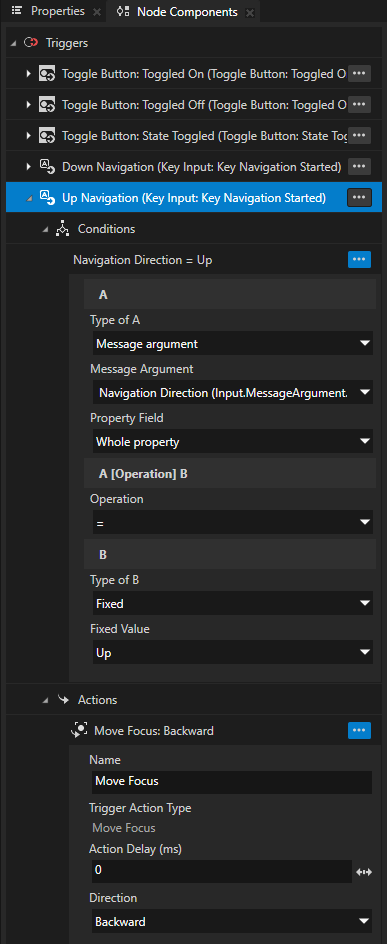
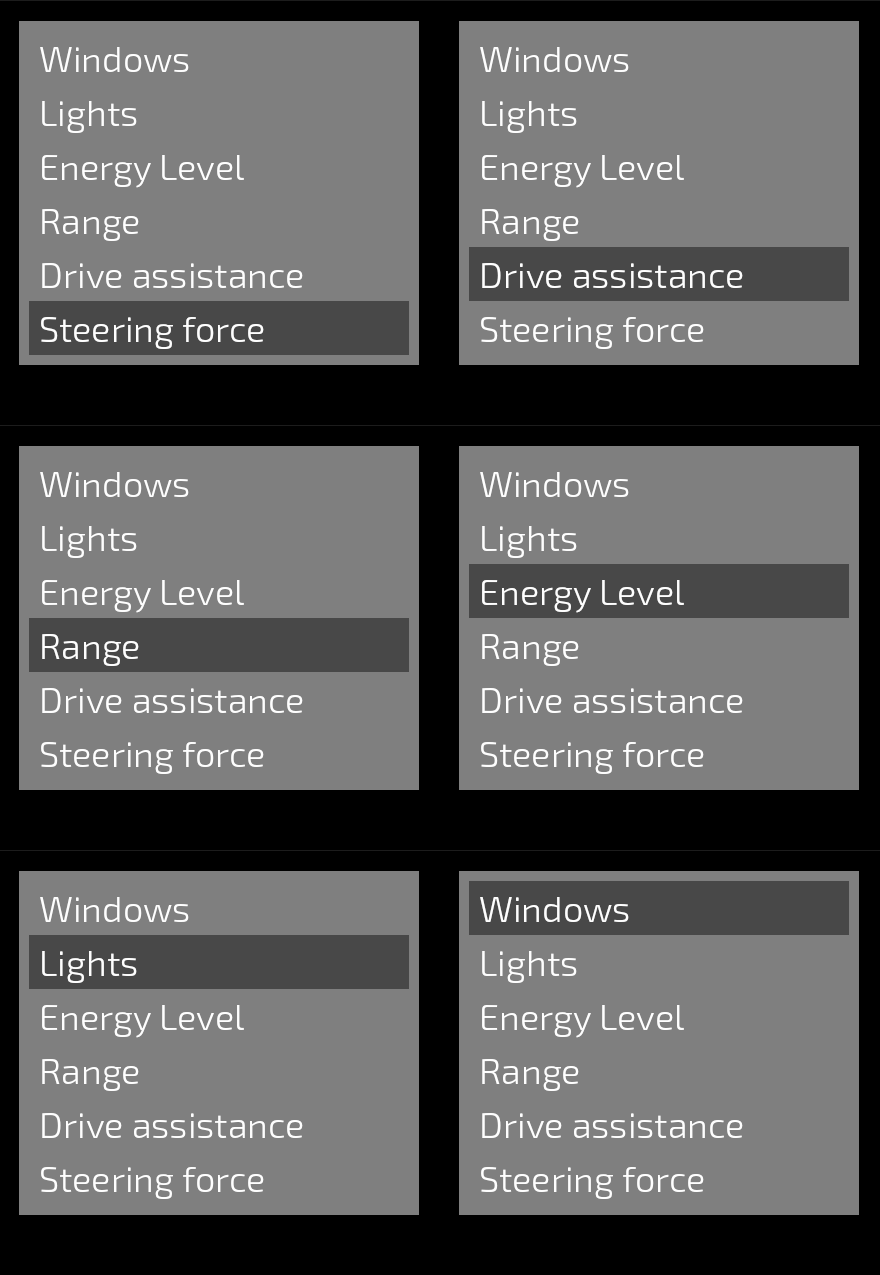
Navigation Manipulator でさらに多くのナビゲーションキーを設定し、ユーザーがそれらのキーを押したときに何が起こるかを定義するトリガーを作成できます。
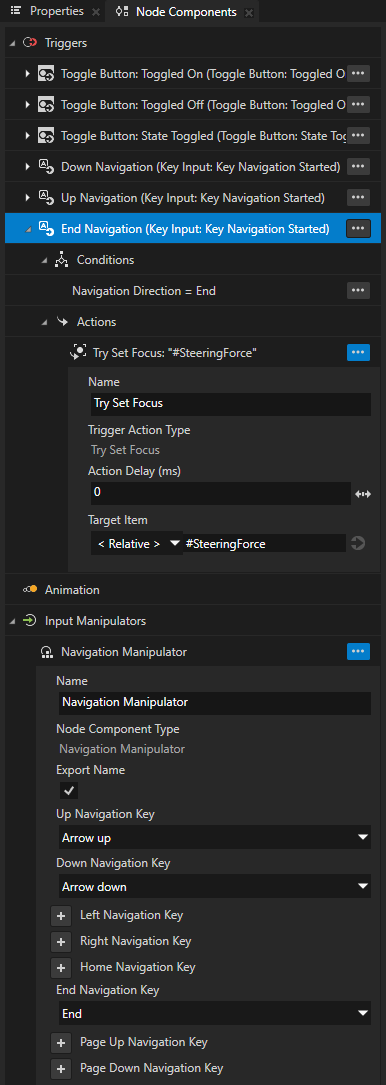
例えば、Navigation Manipulator で End Navigation Key プロパティを設定し、Key Navigation Started トリガーを作成して、ユーザーが End キーを押したときにグループ内の最後のボタンにフォーカスを設定する Try Set Focus アクションを作成します。