Kanzi のインストール
システム要件
Kanzi Studio を使用するための最小システム要件:
PC: 64 ビット Windows 7 SP1、8.1、10 Anniversary Update (バージョン 1607) 以降、および 11
Mac: 上記の Windows バージョンをインストールされた Boot Camp または OS X上の VMware Fusion または OS X 上の Parallels Desktop
12 GB の空きディスクスペース
1 GB の RAM (2 GB を推奨)
OpenGL 3.3 以降と互換性のあるグラフィックカードと、最近 12 か月以内のグラフィックカードドライバー
Kanzi Studio は、次の Microsoft ライブラリおよびフレームワークに依存しています。
Microsoft .NET Framework 4.8
Microsoft Visual C++ 2015-2022 Redistributable、x86 バージョンおよび x64 バージョン
Kanzi のインストール中に、インストーラーはこれらをインストールするように促します。
Kanzi Studio Preview の Debug ビルド構成を使用するには、使用したい構成に対応するバージョンの Visual Studio をインストールしてください。たとえば、Kanzi Engine プラグインをデバッグするには、Debug ビルド構成を使用します。ネイティブ Kanzi Engine プラグインのデバッグ を参照してください。
プラットフォーム要件
Windows
Windowsで Kanzi アプリケーションを実行するには、次のものが必要です。
Microsoft Visual C++ 2015-2022 Redistributable (x86)
Kanzi アプリケーションと Kanzi Engine プラグインを開発するには、次のものが必要です。
Visual Studio 2019 または最新のアップデートが適用された Visual Studio 2017
CMake 3.15 以降
Kanzi Studio プラグインを開発するには、以下が必要です。
最新のアップデートが適用されたVisual Studio 2019
.NET フレームワーク 4.8
Android
Kanzi で Android アプリケーションを開発するには、Android Studio が必要です。Android Studio は https://developer.android.com/studio からダウンロードできます。使用できる Android Studio のバージョンは、プロジェクトで使用する Android Gradle プラグインのバージョンによって異なります。https://developer.android.com/studio/releases#android_gradle_plugin_and_android_studio_compatibility を参照してください。
Android デバイスへのプロジェクトのデプロイや Java Kanzi Engine プラグインのインポートなど、Kanzi Studio で Android の機能を使用するには、64 ビットの JDK 17 が必要です。Kanzi Studio 用のAndroid環境のセットアップ を参照してください。
これらのツールの他のバージョンを使用する場合は、プロジェクトを手動で調整する必要があります。より新しいツールを使用する例については、Jetpack Compose の例 を参照してください。
Kanzi にはさまざまな Android 統合オプションがあり、それぞれに独自の要件があります。Kanzi アプリケーションをAndroid向けに開発する を参照してください。
Kanzi Android framework (droidfw)
Kanzi Android framework (droidfw) での開発 を参照してください。
Kanzi Android framework (droidfw) の要件は以下のとおりです。
Android API 26 以上
Android 8 以上
Java 言語レベル 8 (1.8) 以上
NDK 21.3.6528147
Kanzi Android framework (droidfw) テンプレートは以下と互換性があります。
Gradle 7.6.2
Android Gradle プラグイン 7.4.2
JDK 17。プロジェクト設定で JDK を JDK 17 に設定する必要があります。JDKのインストール を参照してください。
CMake 3.10.2.4988404
Kanzi application framework (appfw)
Kanzi application framework (appfw) を使用した Android 向け開発 を参照してください。
Kanzi application framework (appfw) の要件:
Android API 21 以上
Android 5 以上
Java 言語レベル 7 (1.7) 以上
NDK 21.3.6528147
Kanzi application framework (appfw) テンプレートは以下と互換性があります。
Gradle 7.6.2
Android Gradle プラグイン 7.4.2
JDK 17。プロジェクト設定で JDK を JDK 17 に設定する必要があります。JDKのインストール を参照してください。
CMake 3.10.2.4988404
Kanzi Android Service
Kanzi Android Service での開発 を参照してください。
Kanzi Android Service の要件:
Android API 29 以上
Android 10 以上
Java 言語レベル 11 (11) 以上
NDK 21.3.6528147
Kanzi Android Service テンプレートは以下と互換性があります。
Gradle 8.7
Android Gradle プラグイン 8.6.0
JDK 17。プロジェクト設定で JDK を JDK 17 に設定する必要があります。JDKのインストール を参照してください。
CMake 3.10.2.4988404
Android デバイスへのプロジェクトのデプロイや Java Kanzi Engine プラグインのインポートなど、Kanzi Studio で Android の機能を使用するには、64 ビットの JDK 17 が必要です。Kanzi Studio 用のAndroid環境のセットアップ を参照してください。
Java プラグインは Kanzi Android framework (droidfw) アプリケーションでのみ使用できます。
その他のプラットフォーム
SConsを使用するプラットフォームパッケージ用の Kanzi アプリケーションをビルドおよびデプロイするには、次のものが必要です。
SCons 3.0.0 から 4.2.0 まで、Python 3.5 以降。
SCons 4.3.0以降、Python 3.6以降に対応しています。
Kanzi Hub と Kanzi Account
Kanzi Hub を使用すると、Kanzi のプロジェクトとインストールの管理、Kanzi ソフトウェアのダウンロード、オンラインリソースへのアクセスを行えます。Kanzi Hub を通じてコンテンツにアクセスするには、Kanzi Account が必要です。
Kanzi Hub と Kanzi Account を使用するには:
https://download.rightware.com/releases/public/kanzi_hub/KanziHubSetup.exe から Kanzi Hub をダウンロードします。
Kanzi Hub をインストールし、指示に従って Kanzi Account を作成します。
Kanzi のインストールとアクティベーション
Kanzi ライセンスを取得するには、www.rightware.com/get-kanzi にアクセスするか、Rightware 営業チーム (sales@rightware.com) にお問い合わせください。
Kanzi をアップグレードするには、Kanzi のアップグレード を参照してください。
Kanzi をインストールしてアクティブ化するには:
Kanzi Hub で Kanzi インストーラーをダウンロードします。
Kanzi インストーラーを実行し、画面の指示に従ってください。
Kanzi をインストールするコンピューターでの管理者権限が必要です。
<KanziWorkspace>をハードディスクパーティションのルートに設定してください。なぜなら、Windowsオペレーティングシステムにはパスの文字数制限が255文字だからです。Kanzi ライセンスを有効化する:
Kanzi のプロダクトキーをお持ちの場合は、Kanzi Studio をアクティベートするためのプロダクトキーの使用 をご覧ください。
Kanzi のライセンスファイルをお持ちの場合は、Kanzi Studio をアクティベートするためのライセンスファイルの使用 を参照してください。
Kanzi ドングルライセンスをお持ちの場合は、Kanzi Studio をアクティベートするためのドングルライセンスの使用 をご覧ください。
Kanzi フローティングライセンスを使用している場合は、フローティングライセンスを使用する を参照してください。
Kanzi がコンピュータにインストールする内容を確認するには、Kanzi には何がインストールされますか? を参照してください。
技術サポートについては、http://support.rightware.com の Kanzi Support Portal をご利用ください。テクニカルサポート を参照してください。
Kanzi を無人でインストールする
Kanzi のインストール中にユーザーの操作を避けたい場合は、自動インストールを使用します。これは、インストールを自動化したい場合に便利です。
Kanzi を無人でインストールする場合、インストーラーはインストール進行状況ウィンドウを表示しますが、ユーザーの操作は必要ありません。
Kanzi を無人でインストールするには:
管理者権限で Windows コマンドプロンプトを開始します。
Kanzi インストーラーがあるディレクトリに移動します。
以下のコマンドを実行します。
.\KanziStudio_<KanziVersion>.exe /silent
次の作業
Kanzi をインストールしたので、以下のことができます。
Documentation の検索
https://docs.kanzi.com の Documentation サイトでは、Kanzi フレームワーク、フィーチャーパック、ツールを含むすべての Kanzi ドキュメントを横断して検索できます。任意のページの上部にある虫眼鏡アイコンをクリックすると、検索オーバーレイが開きます。
より速く、より関連性の高い結果を見つけるために、以下の機能を利用できます。
バージョン認識 ドキュメントページから検索を開くと、オーバーレイはそのページに対応する Kanzi バージョンを事前に選択するため、一貫したバージョンの結果が得られます。別のリリースの情報が必要な場合は、結果の上にあるドロップダウンを使用してバージョンを切り替えます。
ドキュメントセットフィルタ フィルタを使用すると、検索対象を特定のセットに絞り込めます。たとえば、セクションをクリックして、Kanzi フレームワークのみ、フィーチャーパックのみ、ツールのみ、またはそれらの任意の組み合わせを検索できます。フィルタは選択内容を記憶し、同じ Kanzi バージョンでの次回の検索に適用します。
ソースピル 各結果には、その結果が含まれるセット (Kanzi 4.1.0 など) を示すタグが付きます。そのため、一致した結果がフレームワークのものか特定のプラグインのものかを一目で確認できます。
関連トピック 結果がより大きなセクションの一部である場合、同じセットの密接に関連するトピックがその下にグループ化されて表示されます。これにより、オーバーレイを離れることなく関連するコンテキストを確認できます。
Ask Kanzi への引き継ぎ 全文検索で必要な情報が見つからない場合は、同じクエリを Ask Kanzi アシスタント に引き継いで、より詳しい対話形式の回答を得ることができます。
Kanzi ドキュメントをオフラインで使用する
インターネットに接続している状態で、Kanzi Studio で Help > Documentation を押すか選択すると、Kanzi Studio はデフォルトの Web ブラウザで https://docs.kanzi.com の Kanzi ドキュメントを開きます。
Kanzi ドキュメントをオフラインで使用するには:
Kanzi ドキュメントを含む https://docs.kanzi.com/3.9.16/Documentation/KanziDocumentation-3.9.16.zip ファイルをダウンロードしてください。
Kanzi ドキュメントの zip ファイルを
<KanziWorkspace>ディレクトリに抽出します。インターネットに接続していないときに Kanzi ドキュメントを表示するには、Kanzi Studio で Edit > User Preferences を選択し、Online documentation 設定を無効にします。
このオプションが無効になっている場合、Kanzi Studio は
<KanziWorkspace>/Documentationディレクトリのドキュメントを使用します。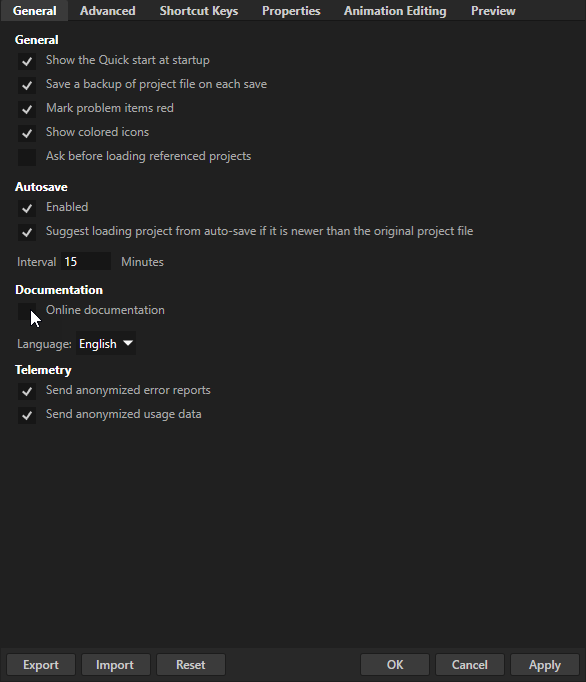
テレメトリー
Kanzi Studio をどのように改善できるかを理解するために、Kanzi Studio が Rightware にこれらの匿名化されたテレメトリーデータを送信することができます。
エラーレポートには、Kanzi Studio でエラーが発生したり、Kanzi Studio がクラッシュしたりした際の診断情報が含まれています。これらのレポートは、エラーやクラッシュの原因を理解し、そのような事象を防ぐために何を変更すべきかを把握するのに役立ちます。
使用データには、Kanzi Studio 機能がどのように使用され、どのように機能しているかに関する情報が含まれています。このデータは、製品をどのように改善できるかを理解するのに役立ちます。
Kanzi Studio がこれらのテレメトリーデータを送信する前に、それをあなたに関連付けることができるすべての情報を削除します。
Kanzi Studio を初めて実行すると、Kanzi Studio は匿名化されたエラーレポートと使用データを送信するかどうかを尋ねます。
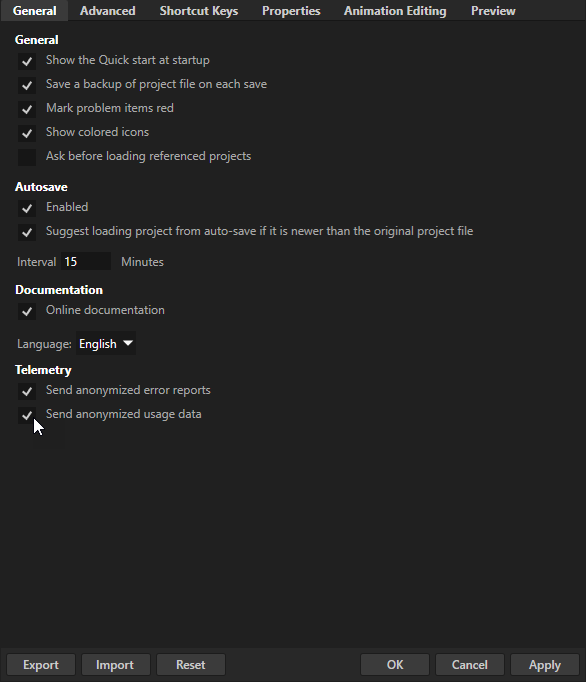
後で設定を変更するには、Kanzi Studio メインメニューで Edit > User Preferences を選択し、General タブで Send anonymized error reports と Send anonymized usage data の設定を使用します。