ステップ1 - コンテンツをインポートして背景を作成する
このステップでは、まず Kanzi Studio で新しいプロジェクトを作成し、プロジェクトにコンテンツをインポートし、プロジェクトのシーンの背景を定義します。次のステップで、マテリアルタイプ、マテリアル、およびテクスチャを使用し始めます。
チュートリアルを入手する
チュートリアルを入手するには、Kanzi Studio Quick Start ウィンドウで Examples をクリックします。Materials and textures チュートリアルの横にある  をクリックします。
Kanzi Studio はチュートリアルを <KanziWorkspace>/Tutorials ディレクトリにダウンロードします。以下が含まれています。
<KanziWorkspace>/Tutorials/Materials and textures/Assetsディレクトリ内のチュートリアルアセット:Assets/3DAssets/Car.fbxには車の3Dモデルが含まれています。Assets/Textures/Car/CarBody.pngは車体のテクスチャです。Assets/Textures/Car/CarRim.pngはリム用のテクスチャです。Assets/Textures/Car/CarTire.pngはタイヤ用のテクスチャです。Assets/Textures/Car/RenderMap.pngは車のレンダーマップです。Assets/Textures/Cubemapディレクトリには、キューブマップテクスチャの6つの面の画像が含まれています。
<KanziWorkspace>/Tutorials/Materials and textures/Completedディレクトリ内の完成済みチュートリアル。
プロジェクトを作成してコンテンツをインポートする
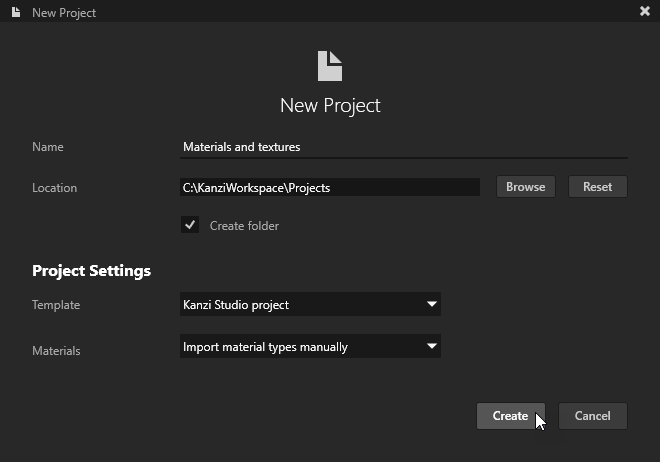
Kanzi Studio Quick Start ウィンドウで、New Project をクリックします。
プロジェクトに名前を付けます。
Template を Kanzi Studio project に設定します。
Materials を Import material types manually に設定します。
他のすべての設定をそのままにして、Create をクリックしてください。
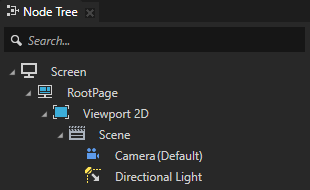
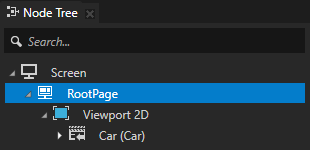
Node Tree ウィンドウでは、プロジェクトの構造を確認できます。
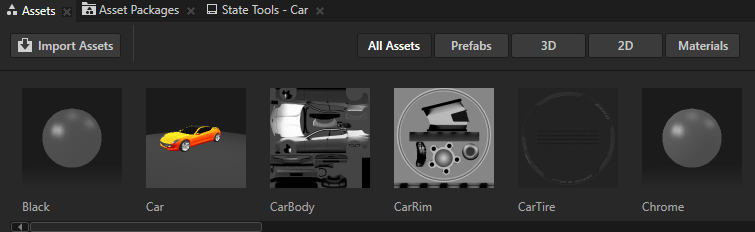
Kanzi Studio インターフェースの下部にある Assets ウィンドウで Import Assets をクリックします。

<KanziWorkspace>/Tutorials/Materials and textures/Assetsに移動し、3DAssetsおよびTexturesディレクトリの内容をインポートします。Kanzi Studio はアセットをインポートし、Assets ウィンドウに表示します。
3D アセットをインポートすると、Kanzi Studio は各 3D アセットに対して作成します:
インポートされたファイルの各シーンに対して、Prefabs で Scene プレハブを作成します。
Kanzi Studio は、インポートされたファイルに基づいて各 Scene プレハブに名前を付けます。複数のシーンを含む glTF ファイルをインポートする場合、Kanzi Studio は各 Scene プレハブの名前にシーンの名前を追加します。
各 Scene プレハブで、Kanzi Studio はインポートされたファイルからシーン階層を作成し、そのプレハブにインポートされたファイルからアセットを配置します。
Library Kanzi Studio は、Meshes、Splines、Animations、Materials など、インポートされたファイルからのすべてのリソースを配置します。
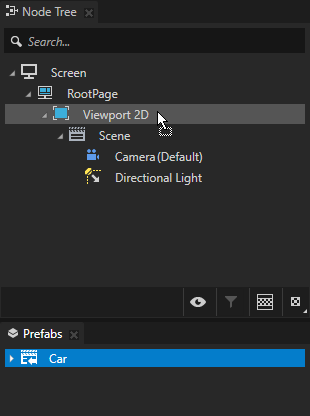
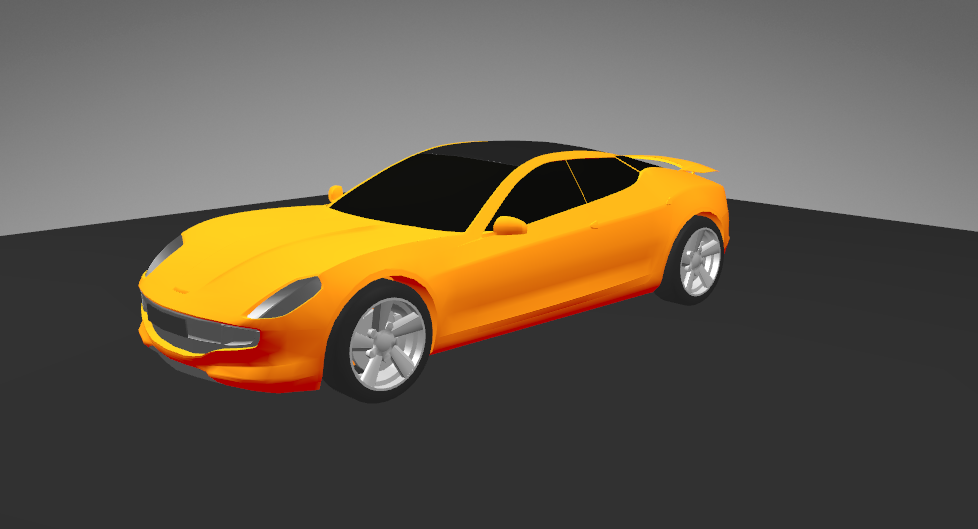
Prefabs ウィンドウから Car シーンを Node Tree ウィンドウにドラッグし、Viewport 2D ノードにドロップします。こうすることで、インポートしたコンテンツが Preview に表示されます。
既存の Viewport 2D シーンを削除するかどうか尋ねられたら、Yes をクリックしてください。

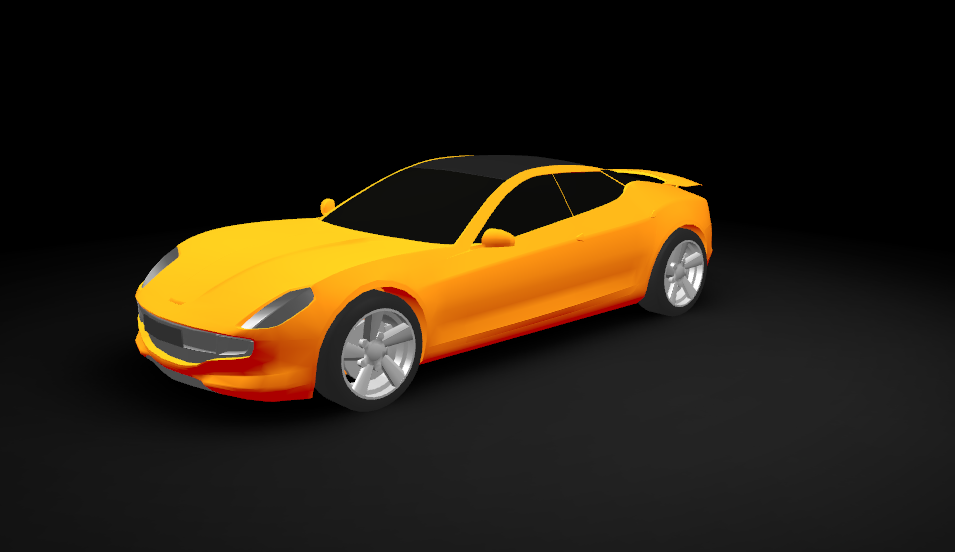
Preview でインポートされたコンテンツを確認できます。
車の下に背景と床を作成する
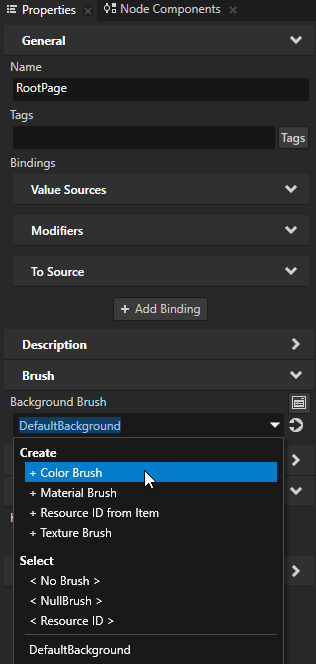
Node Tree で RootPage を選択し、Properties で Background Brush プロパティを + Color Brush に設定します。
Kanzi Studio はカラーブラシを作成し、RootPage の Background Brush プロパティをそのカラーブラシを使用するように設定します。
ヒント
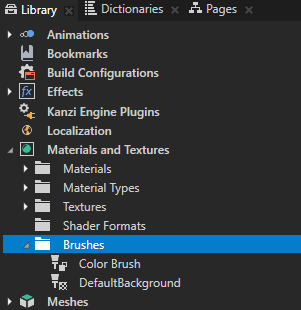
プロジェクト内のすべてのブラシのリストは、Library > Materials and Textures > Brushes にあります。
Background Brush プロパティの隣にある
 をクリックし、色を黒に設定します。
ヒント
Properties でプロパティの横にある
をクリックすると、現在選択しているノードから離れることなく、そのプロパティが指すリソースにアクセスして編集できます。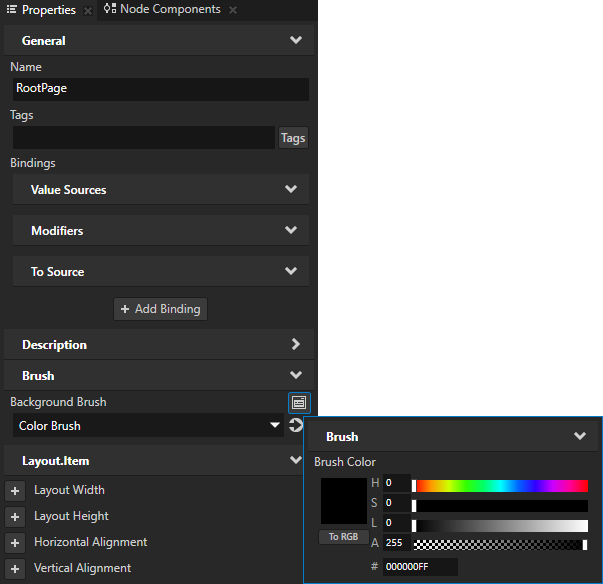
Library > Materials and Textures Alt を押しながら右クリック Material Types で、VertexPhongTextured を選択します。
テクスチャを使用したいすべてのマテリアルに対して、VertexPhongTextured マテリアルタイプを使用できます。
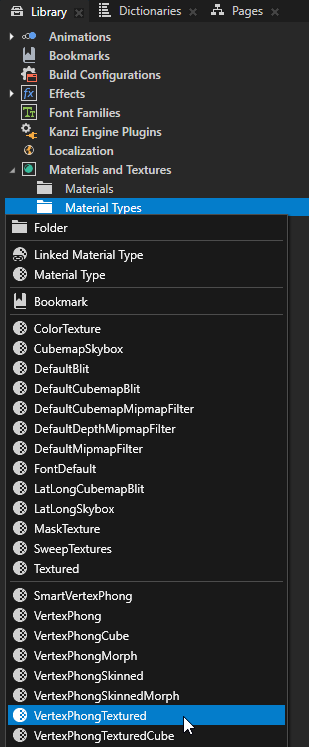
Library > Materials and Textures > Materials で Floor_1 マテリアルを選択し、Properties で設定します:
Material Type から VertexPhongTextured へ
Ambient Color プロパティ Lightness (L) プロパティフィールドを150に設定します。
Diffuse Color プロパティ Lightness (L) プロパティフィールドを20に設定します。
Texture から RenderMap へ
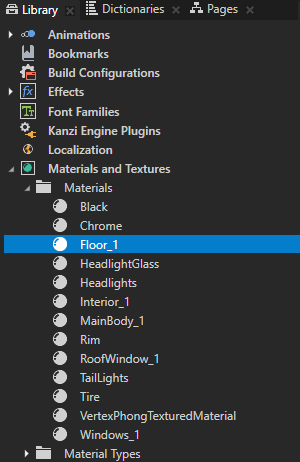
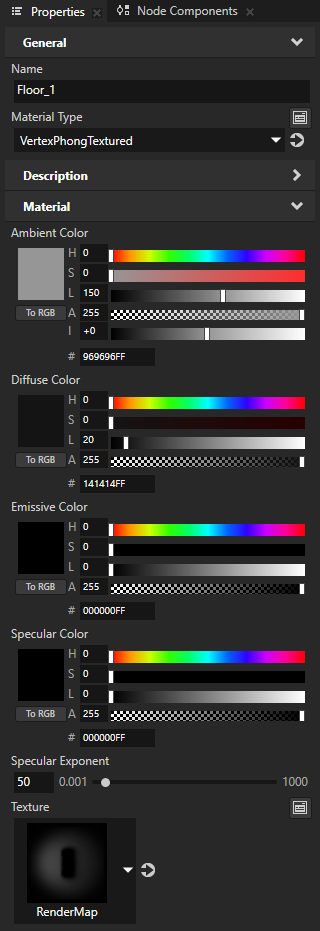
Floor_1 マテリアルは、車の下の床に使用されるマテリアルを定義します。このステップでは、Floor_1 マテリアルをテクスチャを使用できるマテリアルタイプに設定し、車の影を持つテクスチャを適用しました。
関連項目
プロジェクトへのコンテンツのインポートに関する詳細については、インポートしています を参照してください。
ブラシについて詳しく知るには、ブラシの使用 を参照してください。