Kanzi 3.9.5 マイグレーションガイド
このマイグレーションガイドを使用して、Kanzi アプリケーションを Kanzi 3.9.4 から Kanzi 3.9.5 に更新してください。
メッシュ頂点データ処理の変更
ターゲットデバイスで Kanzi アプリケーションをロードする際、デバイスがハーフフロートメッシュ頂点属性をサポートしていない場合、Kanzi はもはやハーフフロートからフロートへの頂点データの自動変換を行いません。
ターゲットデバイスがハーフフロート頂点属性をサポートしていない場合、Kanzi Studio でメッシュ属性をフロートデータ型に設定してください。メッシュ属性に最適なデータ型を設定する を参照してください。
テキストレイアウトの変更
Kanzi は、Text Block ノードおよび Text Box ノードでテキストをレイアウトする際に、フォントに設定されたフォントヒンティングを適用します。これにより、文字の位置がわずかに変わります。
フォントヒンティングの設定 を参照してください。
ライトノードへの変更
Light::EnabledProperty を削除しました。ライトがオンかどうかを制御するには、Node::VisibleProperty を使用してください。
これらの関数は非推奨となりました:
Light::isEnabled()。Node::isVisible()を使用してください。Light::setEnabled()。代わりにNode::setVisible()を使用してください。
Kanzi Studio は、無効になっているライトノードを持つプロジェクトを自動的に変換し、Node::VisibleProperty を使用します。
2Dノードジオメトリの変更
Kanzi は、ほとんどの2Dレンダリングに共有の静的ジオメトリを使用するようになりました。これらの関数によって返されるジオメトリは、レンダリングされたジオメトリのサイズと一致することが保証されていません。
NodeVisual2D::getForegroundGeometry()NodeVisual2D::getBackgroundGeometry()NodeCompositor2D::getBlitGeometry()NodeCompositor2D::getClearGeometry()
前景または背景のジオメトリをカスタムブラシでカスタムレンダリングするには、カスタムブラシレンダラーを使用できる新しい NodeVisual2D::renderForeground() および NodeVisual2D::renderBackground() のオーバーロードを使用します。
前景、背景、ブリット、または NodeVisual2D または NodeCompositor2D によって返されるクリアジオメトリをノードのローカル空間に変換するには、これらの新しいローカルトランスフォーメーションゲッターによって返されるトランスフォーメーションを使用します。
NodeVisual2D::getForegroundLocalTransformation()NodeVisual2D::getBackgroundLocalTransformation()NodeCompositor2D::getBlitLocalTransformation()NodeCompositor2D::getClearLocalTransformation()
Kanzi Engine Javaプラグインのデバッグおよびリリースビルドタイプのサポートの変更
Kanzi Studio 3.9.5から、Kanzi Engine Javaプラグインのパスには lib/java/<BuildType> を含める必要があります。例えば:
デバッグ用には、
<ProjectName>/Application/lib/java/Debug/<PluginName>.jar。リリース用に、
<ProjectName>/Application/lib/java/Release/<PluginName>.jar。
Kanzi Engine Java プラグインファイルパスにプラグインビルド構成が含まれていない場合、Kanzi Studio はこの警告を発し、プラグインをインポートまたは更新しません。
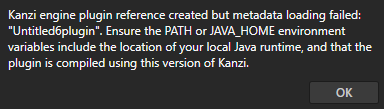
Kanzi アプリケーションを移行するには、
<ProjectName>/Application/configs/platforms/android_gradle/<PluginName>/build.gradleファイルで、置き換えてください。destinationDir = file("${rootDir}/../../../lib/java")
以下に置き換えます。
destinationDirectory = file("${rootDir}/../../../lib/java/${buildType.name.capitalize()}")
この方法で、プラグインのGradleスクリプトがJARファイルをエクスポートする正しいパスを設定します。
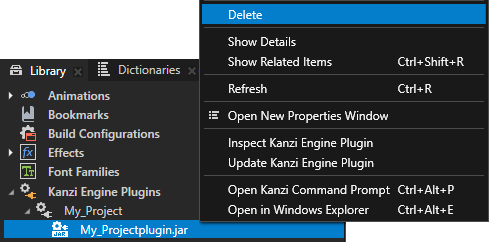
Kanzi Studio の Library > Kanzi Engine Plugins で、各 Kanzi Engine プラグインを右クリックし、Delete を選択します。
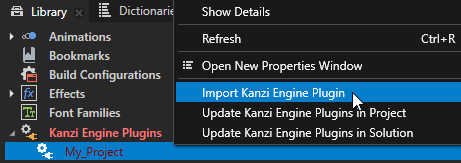
Library > Kanzi Engine Plugins で、Kanzi Engine Java プラグインの名前を右クリックし、Import Kanzi Engine Plugin を選択します。ファイルエクスプローラーで、JAR ファイルを選択してインポートします。Kanzi Engine Java プラグインのパスには
lib/java/<BuildType>を含める必要があります。例えば:デバッグ用には、
<ProjectName>/Application/lib/java/Debug/<PluginName>.jar。リリース用に、
<ProjectName>/Application/lib/java/Release/<PluginName>.jar。
Kanzi Gradleプラグインのバージョンを変更する
Kanzi アプリケーションを移行するには、<ProjectName>/Application/configs/platforms/android_gradle/build.gradle ファイルで置き換えてください。
classpath 'com.rightware.gradle:kanzi:0.6.2'
以下に置き換えます。
classpath 'com.rightware.gradle:kanzi:0.7.1'
Kanzi Engine プラグインの静的登録コードの変更
Kanzi Studio テンプレートで Kanzi Engine アプリケーションを作成する際、KANZI_CORE_API_IMPORT マクロを使用して、プラグインコンポーネントを静的に登録するか動的に登録するかを決定します。Kanzi の以前のバージョンで作成されたアプリケーションは、デフォルトで全てのプラグインコンポーネントを静的に登録します。
Kanzi の以前のバージョンで作成したアプリケーションにプラグインコンポーネントを動的に登録するには、Application クラスから派生したクラスで、置き換えてください。
#if !defined(ANDROID) && !defined(KANZI_API_IMPORT)
以下に置き換えます。
#if !defined(ANDROID) && !defined(KANZI_CORE_API_IMPORT)