ステップ 1 - プロジェクトを作成する
このステップでは、Kanzi Studio プロジェクトを作成する方法を学びます。
チュートリアルを入手する
チュートリアルを入手するには、Kanzi Studio の Quick Start ウィンドウで Examples をクリックします。Getting started チュートリアルの横にある  をクリックします。
Kanzi Studio はチュートリアルを <KanziWorkspace>/Tutorials ディレクトリにダウンロードします。以下が含まれています。
<KanziWorkspace>/Tutorials/Getting started/Assetsディレクトリ内のチュートリアルのアセット。<KanziWorkspace>/Tutorials/Getting started/Completedディレクトリ内の完成したチュートリアル。
Kanzi Studio でプロジェクトを作成する
Kanzi アプリケーションの作成を開始するには、Kanzi Studio でプロジェクトを作成します。
Kanzi Studio でプロジェクトを作成するには、以下のようにします。
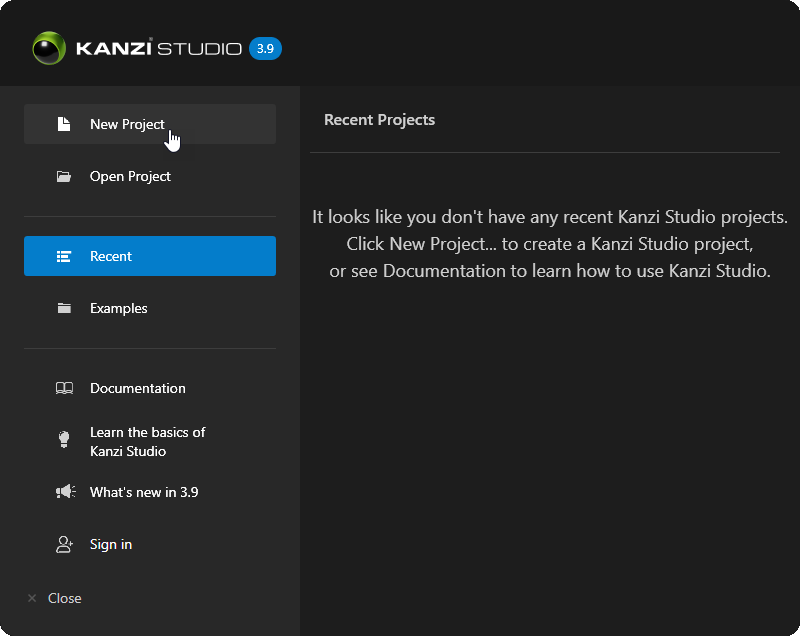
Kanzi Studio の Quick Start ウィンドウで、New Project をクリックします。
Kanzi Studio でプロジェクトの作業を始めると、Quick Start 画面には Kanzi Studio で最近開いたプロジェクトが表示されます。Quick Start 画面を使用して、Kanzi に付属するサンプルアプリケーションを開くこともできます。
ヒント
Kanzi のインストールには、Kanzi アプリケーションの幅広い機能と開発プラクティスをカバーするチュートリアルと例が含まれています。チュートリアルを完了し、例を調べて Kanzi の使用方法を学びましょう。
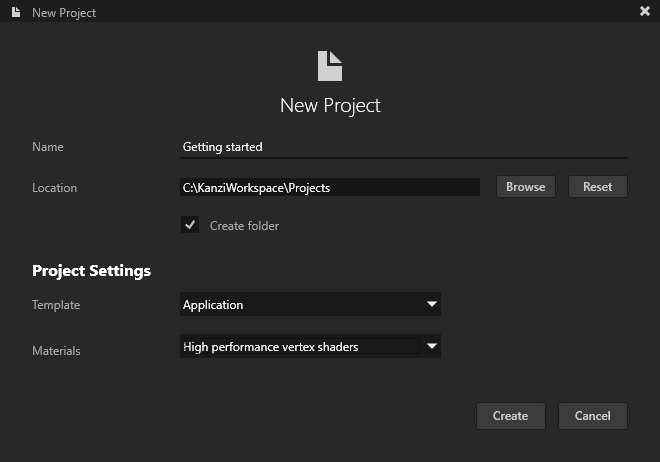
New Project ウィンドウで、次の設定を行うことにより、作成したいプロジェクトの場所と種類を定義します。
プロジェクトに使用したい名前に Name を変更します。例えば、Getting started を入力します。
Location をプロジェクトを作成したいディレクトリに設定します。デフォルトで、Kanzi Studio はプロジェクトを
<KanziWorkspace>/Projectsディレクトリに作成します。作成したいプロジェクトのタイプに Template を設定します。
例えば、Application テンプレートを選択します。
Application テンプレートは、Kanzi Studio プロジェクトと Kanzi Engine アプリケーションを作成します。
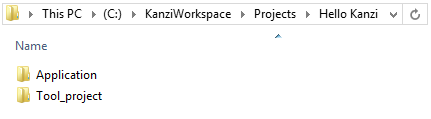
Applicationディレクトリには、プロジェクトのアプリケーションの構造とテンプレートのソースコードが含まれています。Tool_projectディレクトリには Kanzi Studio プロジェクトが含まれています。
Materials を、プロジェクトに含めたいマテリアルタイプのシェーダーのタイプにします。
例えば、High performance vertex shaders を選択します。
High performance vertex shaders テンプレートは、低精度で高パフォーマンスの OpenGL ES2 アプリケーション向けに設計されています。これは、OpenGL ES2 での使用に最適化された頂点ベースのシェーダーを含んでいます。Phong 反射モデルを使用したライティングの適用を含む、GPU 固有の計算のほとんどは頂点シェーダーで行われます。これは、ほとんどのデバイスにとって良い出発点です。
Create をクリックしてプロジェクトを作成します。
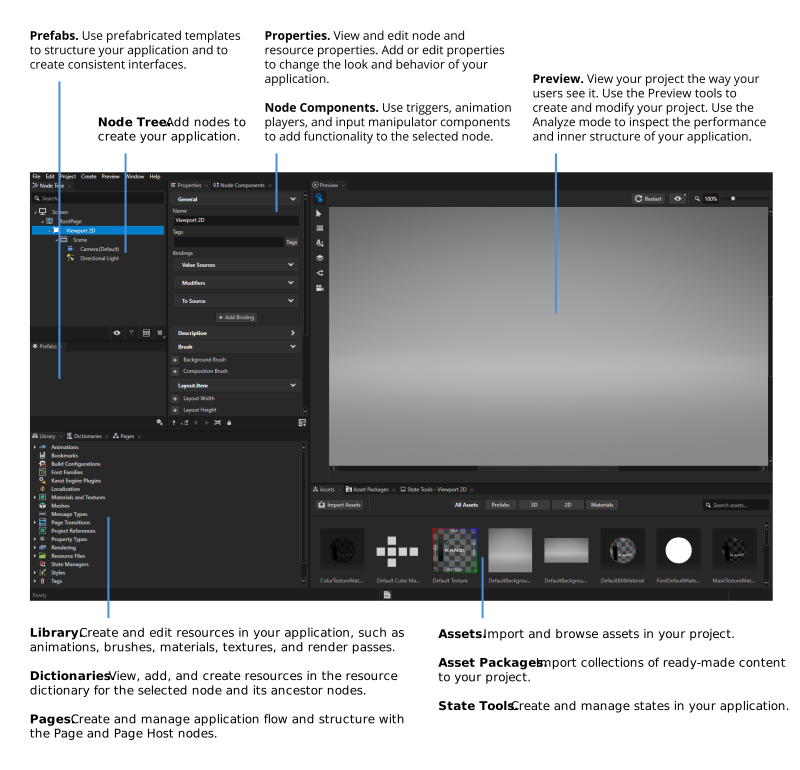
これは、新しいプロジェクトを作成したときの Kanzi Studio の外観です。
注釈
Kanzi Studio Preview はデフォルトで Kanzi Studio との内部通信にTCP/IPを使用します。コンピュータにファイアウォールがインストールされている場合は、Kanzi Preview プロセスがファイアウォールを通過できるようにしてください。
ヒント
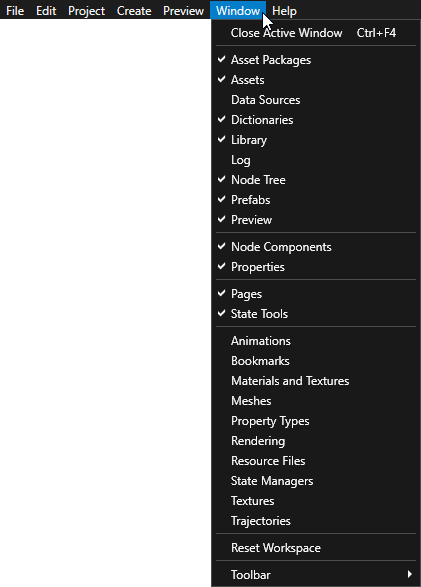
プロジェクトを初めて作成すると、Kanzi Studio は最も一般的に使用されるウィンドウを表示します。より専門的なウィンドウは、Window メインメニューで見つけることができます。ウィンドウを配置したい Kanzi Studio インターフェースの部分に移動して配置します。このチュートリアルでは、最も一般的な Kanzi Studio ウィンドウのツールについて学びます。
関連項目
New Project ウィンドウで利用可能なプロジェクトとマテリアルタイプテンプレートについて詳しく学ぶには、プロジェクトの作成 を参照してください。
Kanzi Studio プロジェクトについて詳しく知るには、プロジェクト (Projects) をご覧ください。
Kanzi Studio インターフェースとその整理方法について詳しくは、Kanzi Studio インターフェースのカスタマイズ をご覧ください。
Kanzi に付属するチュートリアルとサンプルアプリケーションについて学ぶには、例 と チュートリアル を参照してください。