プロジェクトをドキュメント化する
Kanzi Studio プロジェクト内のノードとリソースのドキュメントを追加して、プロジェクト内のアイテムの目的を説明します。
プロジェクトのドキュメント化
プロジェクトをドキュメント化するには、
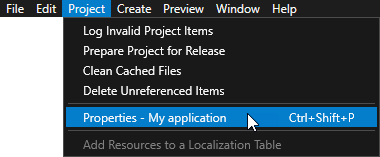
メインメニューで Project > Properties を選択し、Description プロパティの Properties にプロジェクトの説明を書いてください。
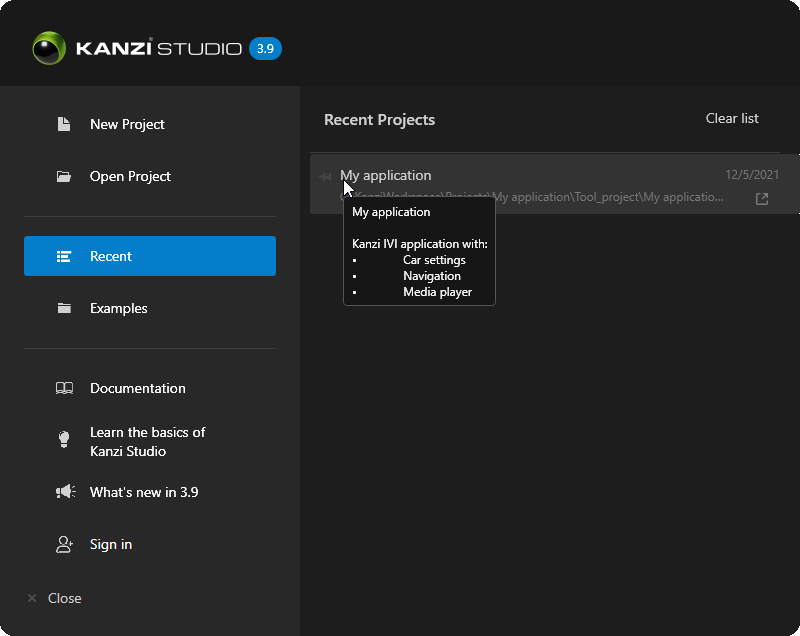
プロジェクト名にカーソルを合わせると、Kanzi Studio Quick Start ウィンドウでこの説明を見ることができます。
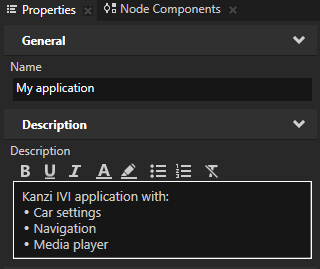
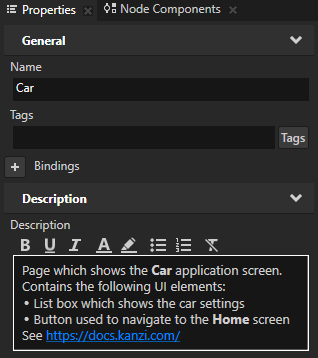
Node Tree または Library で説明を追加したいアイテムを選択し、Properties で Description プロパティを追加し、そのアイテムの説明を書いてください。
Description プロパティエディタを使用して、コンテンツをフォーマットします。説明にハイパーリンクを含めることができます。
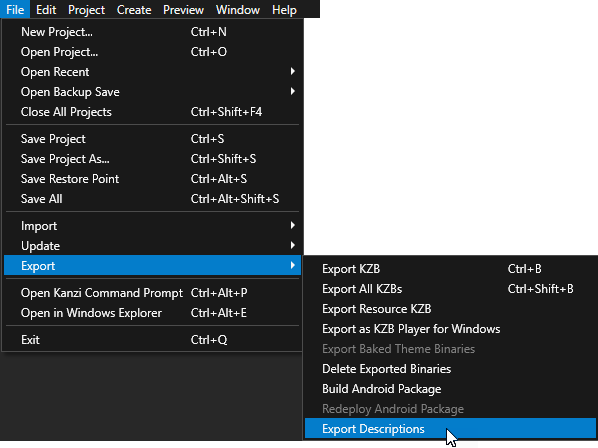
File > Export > Export Descriptions を選択します。
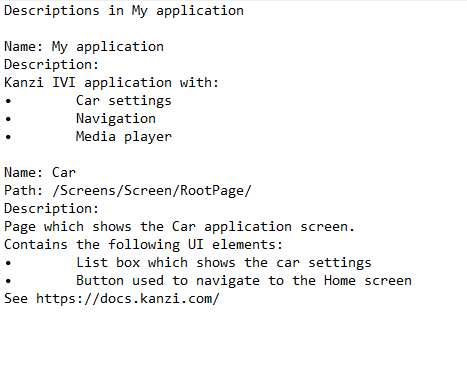
Kanzi Studio は、Description プロパティを持つアイテムの名前、パス、および説明を含むプレーンテキストファイルをエクスポートします。Kanzi Studio は、このファイルをプロジェクトの kzproj ファイルが保存されているディレクトリにエクスポートします。kzb ファイルをエクスポートする際、Kanzi Studio は Description プロパティを除外します。
ヒント
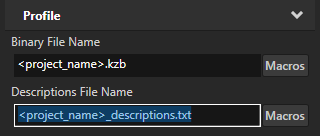
Kanzi Studio はデフォルトで、説明ファイルを
<project_name>_descriptions.txtと名付けます。Project > Properties で Descriptions File Name プロパティを使用して、ファイルの名前を設定できます。
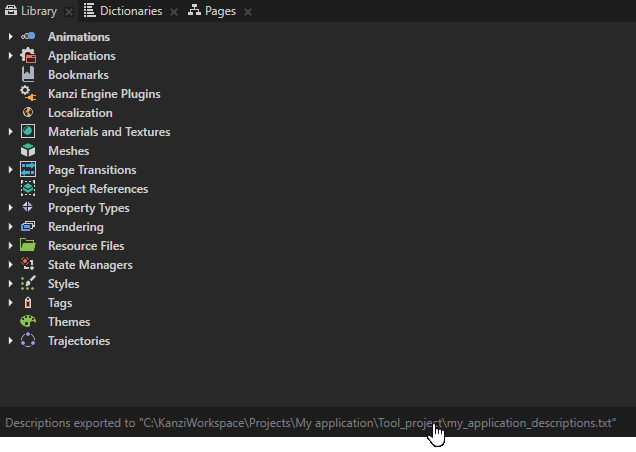
Kanzi Studio が説明をエクスポートすると、Status Bar にテキストファイルへのリンクが追加されます。このリンクは Library ウィンドウの下部と Log ウィンドウにあります。リンクをクリックすると、エクスポートされたファイルを含むディレクトリが開きます。