Factory Content アセットを使用する
Kanzi Studio で、Factory Content アセットソースから Kanzi アプリケーションにアセットを追加できます。Factory Content のリストについては、ファクトリーコンテンツ (Factory Content) のアセット を参照してください。
Factory Content をプロジェクトで使用する
プロジェクトで Factory Content を使用するには:
Asset Packages ウィンドウで、Factory Content アセットソースを選択します。
Factory Content アセットパッケージには、プロトタイププロジェクトをより迅速に作成するために使用できる、既製のコンポーネントとマテリアルが含まれています。
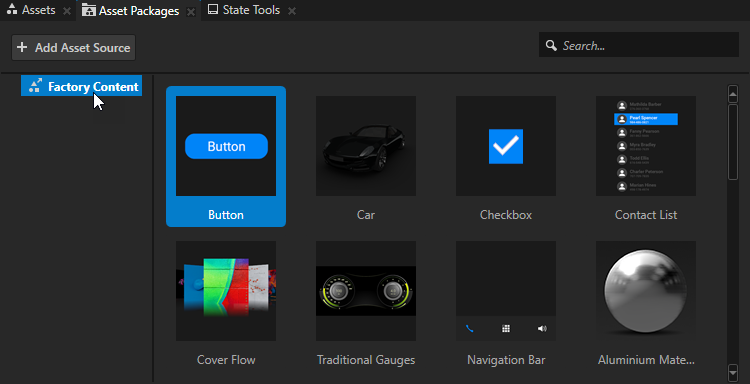
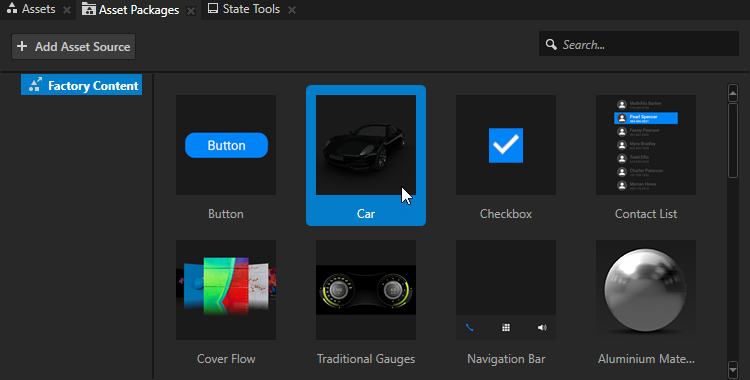
Asset Packages から、プロジェクトで使用したいアイテムを Node Tree のノード、Prefabs、Preview、または Pages ウィンドウの Page ノードにドラッグします。
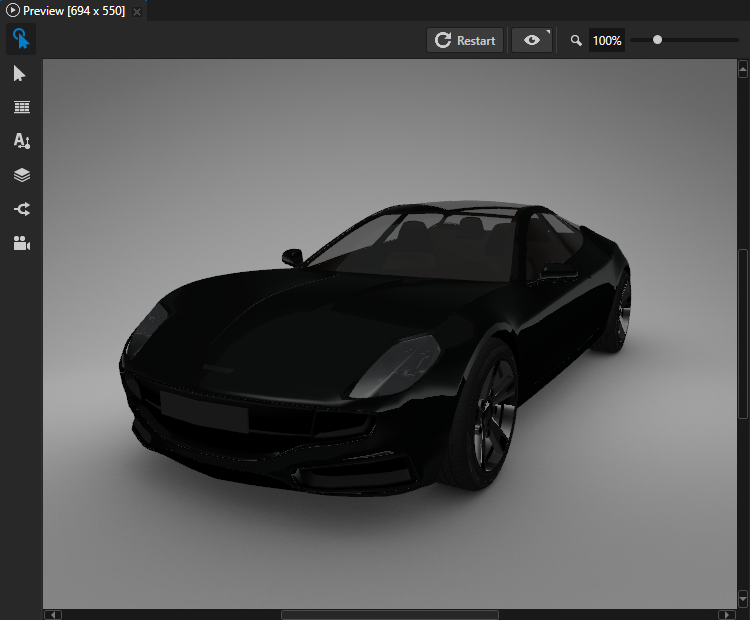
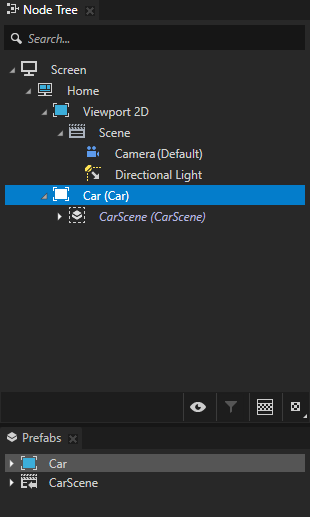
例えば、Car を Preview にドラッグします。Asset Packages から Preview または Node Tree や Pages のノードにアイテムをドラッグすると、Kanzi Studio はそのアイテムをプレハブとしてインスタンス化し、Prefabs に追加します。
Factory Content マテリアルをプロジェクトで使用する
Factory Content マテリアルをプロジェクトで使用するには:
Asset Packages ウィンドウで、Factory Content アセットソースを選択します。
Factory Content アセットパッケージには、プロトタイププロジェクトをより迅速に作成するために使用できる、既製のコンポーネントとマテリアルが含まれています。
Asset Packages からプロジェクトで使用したいマテリアルを Preview のノード、または Node Tree のノードにドラッグします。
例えば、車体のマテリアルを使用するには、そのマテリアルを次のいずれかにドラッグします。
Preview を車体にドロップします。
Node Tree を Model ノードにドロップして、車体のメッシュを表示します。
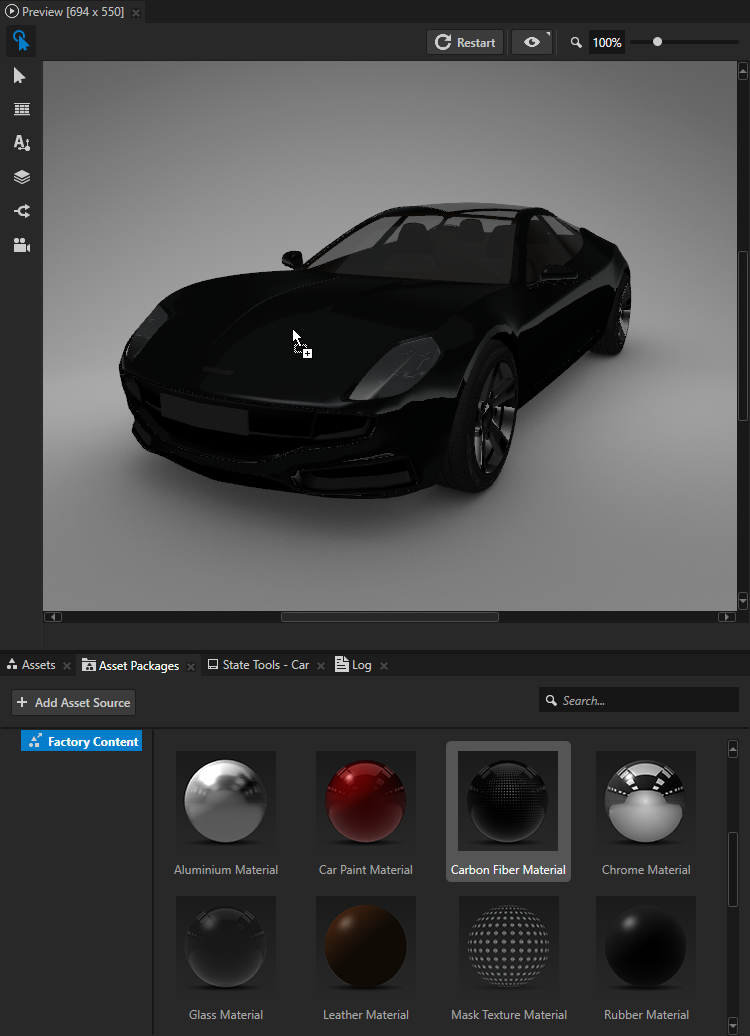
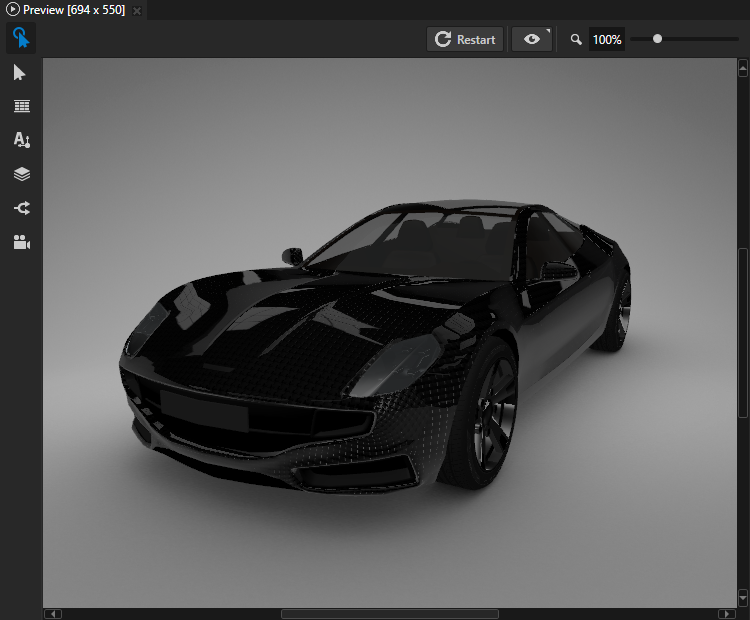
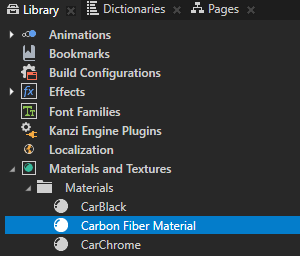
プロジェクトで Factory Content マテリアルを使用する場合、Kanzi Studio はそのマテリアルを Library > Materials and Textures > Materials に追加し、マテリアルで使用されるシェーダーを Library > Resource Files > Shaders に追加します。
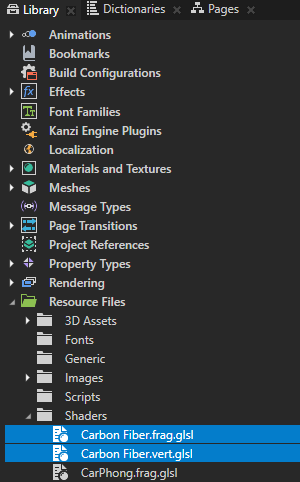
法線マップテクスチャを使用するマテリアルを使用するには、そのようなマテリアルを使用したい3Dモデルに接線が必要です。これらの Factory Content マテリアルは法線マップテクスチャを使用します。
Aluminium Material
Carbon Fiber Material
Leather Material
Rubber Material
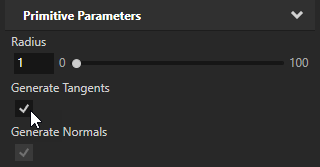
法線マップテクスチャを持つマテリアルをプリミティブメッシュで使用するには、プリミティブメッシュノードを選択し、Properties で Generate Tangents プロパティを有効にします。
Skybox Factory Content をプロジェクトで使用する
プロジェクトで Skybox Factory Content を使用するには:
Asset Packages ウィンドウで、Factory Content アセットソースを選択します。
Asset Packages > Factory Content で Skybox を右クリックし、Import を選択して、パッケージをプレハブとしてプロジェクトに取り込みます。
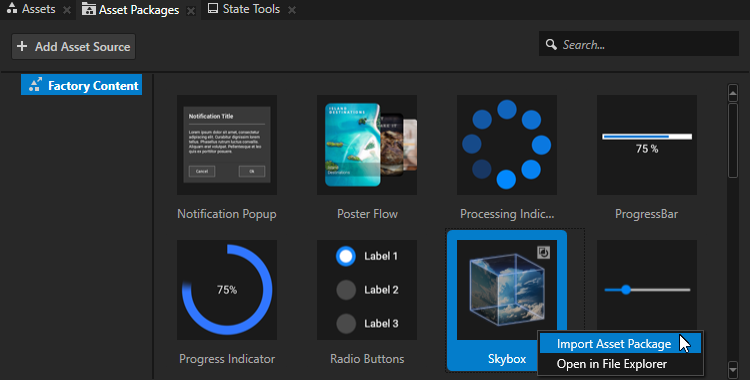
Skybox をプロジェクトにインポートすると、Kanzi Studio はそれを Library > Rendering > Render Pass Prefabs に追加します。
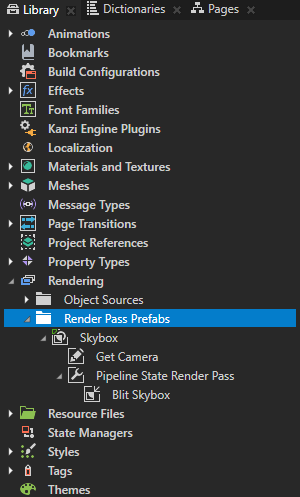
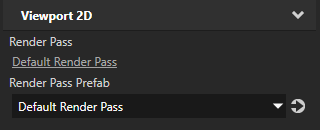
Viewport 2D でカスタムの Render Pass Prefab が選択されていない場合は、Library > Rendering > Render Pass Prefabs で右クリックし、Create > Default Render Pass を選択します。
Viewport 2D の Properties で、Render Pass Prefab プロパティの値として Default Render Pass を設定します。
Library > Rendering > Render Pass Prefabs で、Skybox レンダーパスをそのルートノードから、ターゲットの Viewport 2D に割り当てられた Render Pass Prefab の Draw Objects Opaque ノードの下にドラッグします。
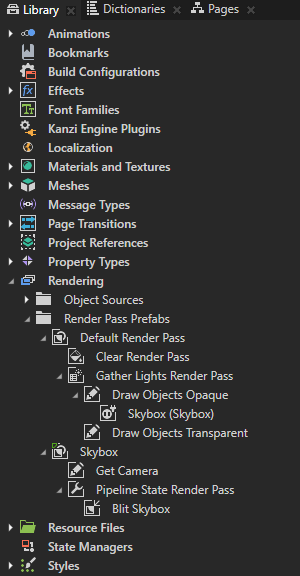
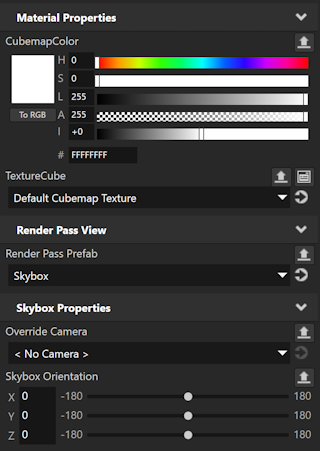
Skybox の背景を調整するには、前のステップの Skybox Render Pass View を選択し、そのプロパティを調整します。
背景の色を調整するには、CubemapColor プロパティを調整します。
背景のキューブマップテクスチャを選択するには、TextureCube プロパティを使用します。
トラッキングカメラをオーバーライドするには、Override Camera プロパティを使用します。
背景の向きを調整するには、Skybox Orientation プロパティを使用します。