3Dアセットのインポート
サードパーティツールで作成した3Dアセットを Kanzi Studio に持ち込みたい場合、アセットをインポートまたはマージする必要があります。以下の形式で3Dアセットをインポートまたはマージできます。
メッシュ、アニメーション、スキン、モーフのためのglTF 2.0 (gltf, glb)
メッシュ、アニメーション、スキン、およびモーフ用のCOLLADA (dae)
メッシュ、アニメーション、スキン、モーフ、スプライン用のFilmbox (fbx)
メッシュのジオメトリ定義 (obj)
サードパーティツールの異なるエクスポーターは、コンテンツを異なる方法で処理します。例えば、fbx形式を使用して期待される結果が得られない場合は、dae形式を試してみてください。
Advanced タブの Edit > User Preferences で、Kanzi Studio が3Dアセットをどのようにインポートするかを設定します。
例えば、fbxファイルをインポートする際、Kanzi Studio はデフォルトで重複する頂点をマージしてメッシュを統合します。
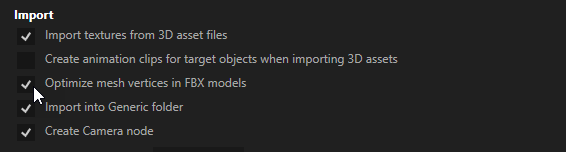
3D アセットをインポートすると、Kanzi Studio は各 3D アセットに対して作成します:
インポートされたファイルの各シーンに対して、Prefabs で Scene プレハブを作成します。
Kanzi Studio は、インポートされたファイルに基づいて各 Scene プレハブに名前を付けます。複数のシーンを含む glTF ファイルをインポートする場合、Kanzi Studio は各 Scene プレハブの名前にシーンの名前を追加します。
各 Scene プレハブで、Kanzi Studio はインポートされたファイルからシーン階層を作成し、そのプレハブにインポートされたファイルからアセットを配置します。
Library Kanzi Studio は、Meshes、Splines、Animations、Materials など、インポートされたファイルからのすべてのリソースを配置します。
サードパーティツールで3Dアセットを作成し、Kanzi Studio にインポートした後に最小限の労力で済むようにエクスポートするには、サードパーティツールで3Dアセットを準備する を参照してください。
インポートを元に戻すことはできないことに注意してください。
Kanzi Studio プロジェクトへの3Dアセットのインポート
Kanzi Studio プロジェクトに3Dアセットをインポートするには:
Assets ウィンドウで Import Assets をクリックします。

インポートしたいファイルを選択し、Open をクリックします。
Library > Resource Files > 3D Assets でインポートした3Dアセットのすべてのファイルを見つけることができます。
カスタムピボットポイントを使用するアニメーションを含むFBXファイルのインポート
カスタムピボットポイントを使用するアニメーションを含むfbxファイルをインポートすると、Kanzi Studio が終了する可能性があります。これは、AutodeskのFBX SDKで提供されているFBXインポーターの欠陥によって引き起こされます。
インポートが失敗した後、Kanzi Studio プロジェクトを開きます。
Library > Resource Files > 3D Assets で、Kanzi Studio を終了させた fbx ファイルを選択します。
Properties で Convert Pivot Points プロパティを無効にします。
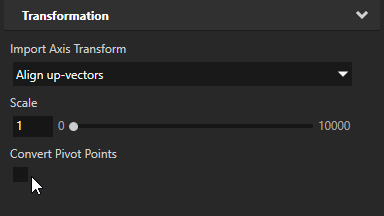
無効にすると、Kanzi Studio は fbx ファイル内のカスタムピボットポイントを無視します。これにより、カスタムピボットポイントを使用するノードの回転およびスケールアニメーションに影響を与える可能性があります。
有効にすると、Kanzi Studio はピボットポイントをデフォルトの位置にリセットし、アニメーションに視覚的な変更を加えません。これは、Kanzi Studio がカスタムピボットポイントをサポートしていないため、推奨される設定です。
カスタムピボットポイントには追加の変換が含まれており、Kanzi Studio はそれを単一の変換にベイクします。場合によっては、カスタムピボットポイントにデータが含まれていないことがあるため、このオプションを無効にしてもコンテンツには影響しません。
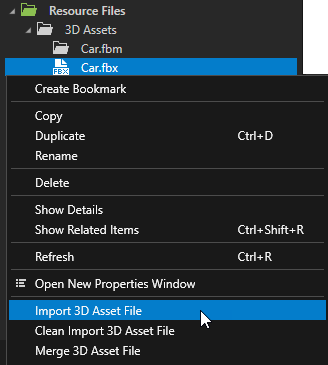
Library > Resource Files > 3D Assets で、Kanzi Studio を終了させた fbx ファイルを右クリックし、ファイルをインポートするために Import 3D Asset File を選択します。
インポートされた3Dアセットのスケールを調整する
スケールに関する問題を避けるために、使用しているサードパーティツールで3Dコンテンツをエクスポートする前に、単位とスケールを正しく設定してください。
例えば、3ds Maxで表示単位スケールをジェネリックユニット以外の値に設定した場合、Kanzi Studio と3ds Maxの単位スケールの違いを避けるために、3ds MaxのUnits Setup > System Unit Setupでシステム単位スケールを表示単位スケールに合わせて設定してください。
インポートされた3Dアセットのスケールを調整するには:
Library > Resource Files > 3D Assets の Kanzi Studio で、スケールを調整したいファイルを選択します。
Properties で Import Scale プロパティを調整します。
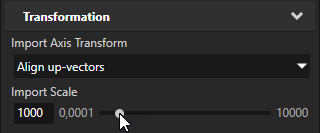
Library > Resource Files > 3D Assets で、スケールを調整したファイルを右クリックし、Import 3D Asset File を選択します。
NURBS曲線から作成されたスプラインを調整する
NURBS曲線をスプラインのトラジェクトリとして使用する場合、NURBS曲線を Kanzi Studio にインポートする際に分割数を調整できます。Kanzi は、提供された値を使用してNURBS曲線を Kanzi スプラインとしてテセレーションします。Trajectory List Box 3D ノードを使用する と Trajectory Layout ノードを使用する を参照してください。
NURBS曲線から作成されたスプラインを調整するには:
Library > Resource Files > 3D Assets で、スプライン軌道に使用するNURBSカーブを含む.fbxファイルを選択します。
Properties で、使用したいNURBSカーブの分割数を Curve Tesselation Detail プロパティに設定します。
デフォルトの値は16です。プロパティを異なる値に設定して、最適な結果を見つけてください。
Library > Resource Files > 3D Assets で、NURBSカーブを含む .fbx ファイルを右クリックし、Clean Import 3D Asset File を選択します。
Library > Trajectories でインポートした NURBS カーブを使用するスプライン軌道を選択し、Properties で Spline プロパティをインポートしたスプラインに設定します。