プロジェクトの中を整理すること
Kanzi Studio では、プロジェクトが使用していないすべてのアイテムを削除できます。プロジェクトから未使用のアイテムを削除しても、Kanzi アプリケーションの読み込み時間やパフォーマンスが必ずしも向上するわけではありません。しかし、正しいコンテンツの最適化に集中できるため、Kanzi アプリケーションの最適化がはるかに容易になります。
デフォルトで、プロジェクトが使用しないコンテンツを削除することで、プロジェクトのkzbファイルのサイズを減少させることができます。
プロジェクトを完了したら、プロジェクトで使用していないすべてのリソースとプレハブを削除することはベストプラクティスです。デフォルトのテクスチャと画像を削除する と プロジェクトで使用していないリソースとプレハブを削除する を参照してください。
プロジェクトでリソースやノードを使用しない場合、そのようなアイテムを除外することで Kanzi アプリケーションのサイズを最適化できます。アプリケーションからアイテムを除外する を参照してください。
アニメーションしない Animation Data チャンネルを削除します。
冗長な Animation Data チャンネルを削除する を参照してください。
プロジェクトを開くときに Kanzi Studio が生成する一時ファイルを削除します。生成されたファイルの削除 を参照してください。
デフォルトのテクスチャと画像を削除する
プロジェクトを作成すると、Kanzi Studio はプロジェクトにいくつかのデフォルトのテクスチャと画像を追加します。これらの基本的なアセットにより、アセットをインポートすることなくプロジェクトの作業を開始できます。しかし、プロジェクトの作成が完了したら、これらのテクスチャを削除して、Kanzi アプリケーションの kzb ファイルのサイズを減らしてください。
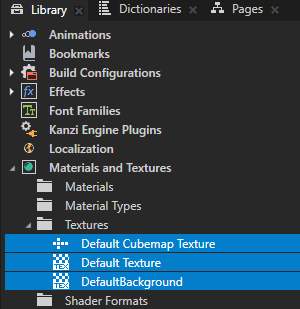
デフォルトのテクスチャを削除するには、Library > Materials and Textures > Textures で Default Cubemap Texture、Default Texture、および DefaultBackground を選択し、Delete キーを押します。
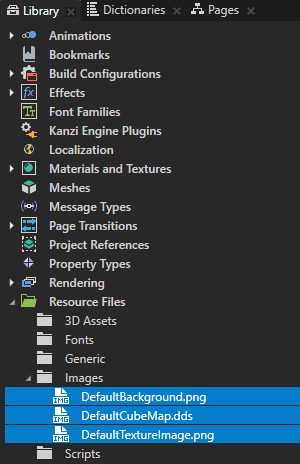
デフォルトのテクスチャが使用する画像ファイルを削除するには、Library > Resource Files > Images で DefaultBackground.png、DefaultCubeMap.dds、および DefaultTextureImage.png を選択し、Delete キーを押します。
プロジェクトで使用していないリソースとプレハブを削除する
プロジェクトを完了したら、プロジェクトで使用していないすべてのリソースとプレハブを削除することはベストプラクティスです。未使用のリソースを削除することで、アプリケーションが使用するメモリの量を減らし、プロジェクトの構造を簡素化できます。
プロジェクトで使用していないリソースとプレハブを削除するには:
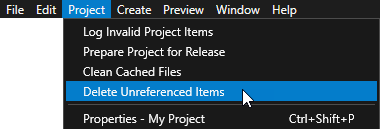
メインメニューで、Project > Delete Unreferenced Items を選択します。
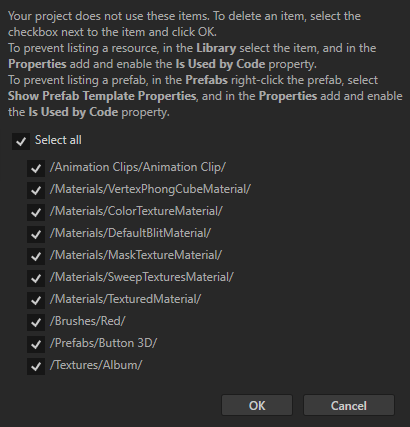
プロジェクトで使用していないリソースやプレハブがある場合、Kanzi Studio はそれらを Delete Unreferenced Items ウィンドウにリストします。
ヒント
特定のタイプのアイテムのみを削除するには:
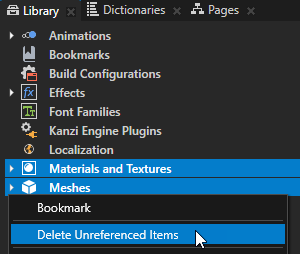
特定のライブラリからのみ未使用のリソースを削除するには、Library で未使用のリソースを削除したいライブラリを1つ以上選択し、右クリックして Delete Unreferenced Items を選択します。
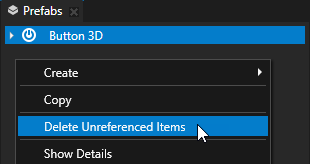
未使用のプレハブのみを削除するには、Prefabs で右クリックし、Delete Unreferenced Items を選択します。
Delete Unreferenced Items ウィンドウで削除したい項目の横にあるチェックボックスを選択し、OK をクリックします。
(オプション) それらのアイテムをリストアップするのを防ぐために、Kanzi Engine API を使用してアクセスします。
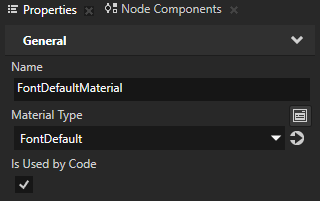
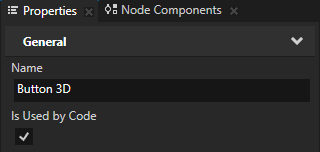
リソースのリスト化を防ぐには、Library でリソースを選択し、Properties で General > Is Used By Code プロパティを追加して、有効にします。
プレハブのリスト化を防ぐには:
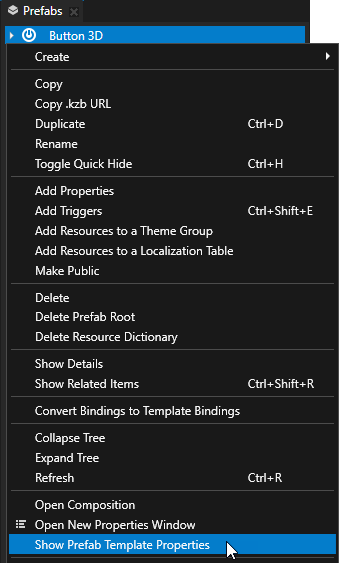
Prefabs でプレハブを右クリックし、Show Prefab Template Properties を選択します。Properties ウィンドウには、そのプレハブテンプレートのプロパティが表示されます。
Properties に Is Used By Code プロパティを追加して有効にします。
アプリケーションからアイテムを除外する
プロジェクトでリソースやノードを使用しない場合、そのようなアイテムを除外することで Kanzi アプリケーションのサイズを最適化できます。
アプリケーションからアイテムを除外するには:
Node Tree または Library の項目を選択します。
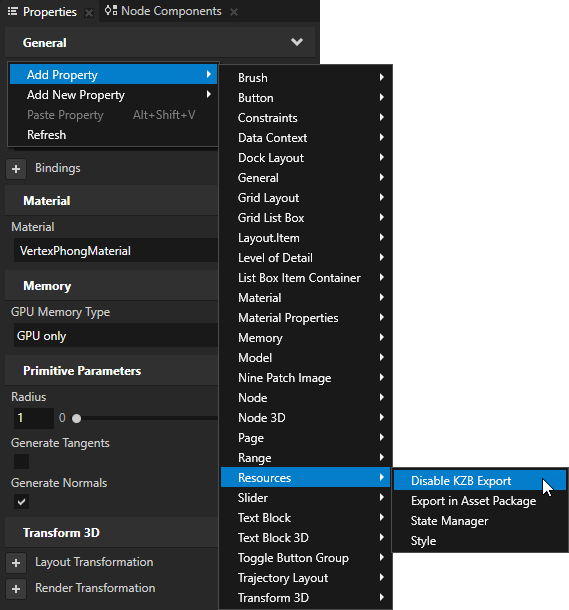
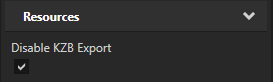
Properties に Disable KZB Export プロパティを追加して有効にします。
他のノードやリソースで使用されているノードやリソースを無効にすると、アプリケーションは動作しなくなります。例えば、複数の Model ノードで使用されている Mesh Data リソースを無効にすると、アプリケーションは動作しなくなります。
冗長な Animation Data チャンネルを削除する
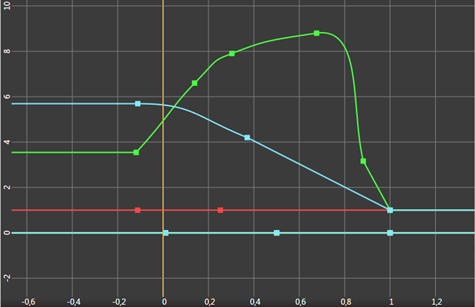
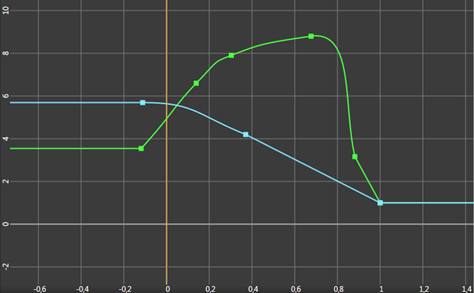
サードパーティツールからアニメーションをインポートする場合でも、Kanzi で作成する場合でも、アニメーションには時々何もアニメートしない Animation Data リソースが含まれることがあります。例えば、Properties から Animation Clip Editor にプロパティをドラッグして Render Transformation のキーフレームを追加すると、Kanzi はすべてのプロパティ属性に対して Animation Data リソースを追加します。たとえそれらが変更されていなくてもです。
Animation Data リソースの静的値は、ノードのローカルプロパティ値よりも優先されることに注意してください。静的値を持つチャンネルを削除すると、ローカル値が有効になります。静的値(キー フレームのない Animation Data リソース)であっても有効な情報を含んでおり、必要な場合があるため、不要なアニメーション情報の整理はケースバイケースで検討してください。
余分な Animation Data リソースを削除するには:
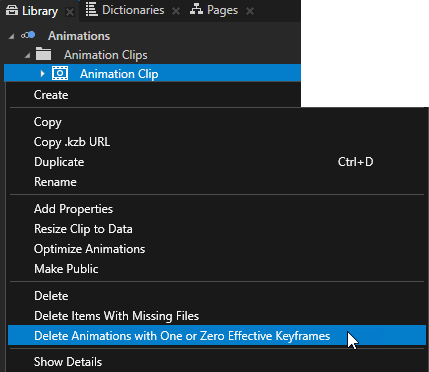
Library で、Animations > Animation Clips を選択し、アニメーションクリップを選択します。
アニメーションクリップを右クリックし、冗長な Animation Data リソースを削除したい場合は、Delete Animations with One or Zero Effective Keyframes を選択します。
これらの画像は、効果的なアニメーションなしで Animation Data リソースを削除する前後の同じ Animation Clip を示しています。
生成されたファイルの削除
Kanzi Studio でプロジェクトを開くと、Kanzi Studio はプロジェクトディレクトリに圧縮画像やサムネイルなどの一時ファイルを生成します。これらの生成されたファイルは、Kanzi Studio プロジェクトをバージョン管理に移動する際や、それらのファイルが破損している場合に削除することができます。
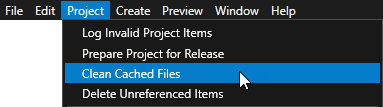
生成されたファイルを削除するには、メインメニューで Project > Clean Cached Files を選択します。