Kanzi のアップグレード
Kanzi の複数のバージョンを同時にコンピュータにインストールすることができます。ただし、1つのバージョンのみをインストールし、Kanzi のバージョンをアップグレードしたい場合は、古いバージョンをアンインストールする前に Kanzi の新しいバージョンをインストールしてください。
Kanzi を新しいバージョンにアップグレードするには:
Kanzi の新しいバージョンをインストールします。Kanzi のインストール を参照してください。
(オプション) Windowsコントロールパネルを使用して、Kanzi の古いバージョンをアンインストールします。
既にインストールされている Kanzi Build Environment を使用するには、%ProgramData%\Rightware\<KanziVersion>\kanzi_environment_variables.bat で環境変数を設定します。Kanzi Studio 用のAndroid環境のセットアップ を参照してください。
コンピューターハードウェアとオペレーティングシステムのアップグレード
アクティブな Kanzi ライセンスは、コンピュータのハードウェアとオペレーティングシステムに結び付けられています。コンピュータに大きな変更を加えると、Kanzi ライセンスが無効になります。例えば、コンピュータのハードドライブを交換する前やオペレーティングシステムをアップグレードする前に、変更を行う前に Kanzi ライセンスをリリースし、変更が完了した後に Kanzi ライセンスをアクティブ化してください。
コンピュータに大きな変更を加えるには:
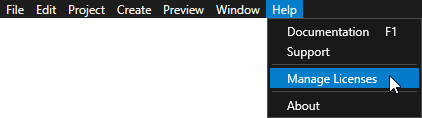
Kanzi Studio で Help > Manage Licenses を選択します。
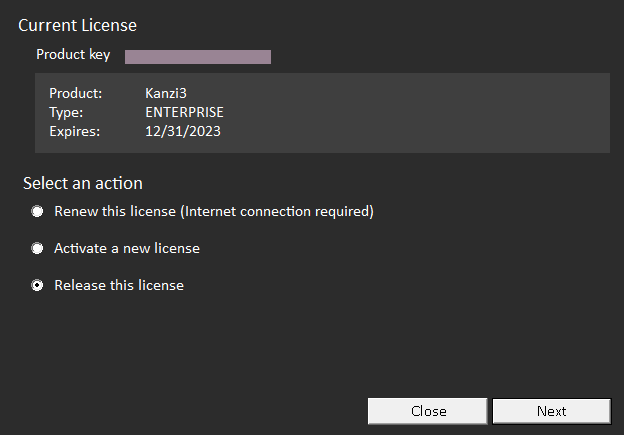
License Manager で Release this license を選択し、Next をクリックします。
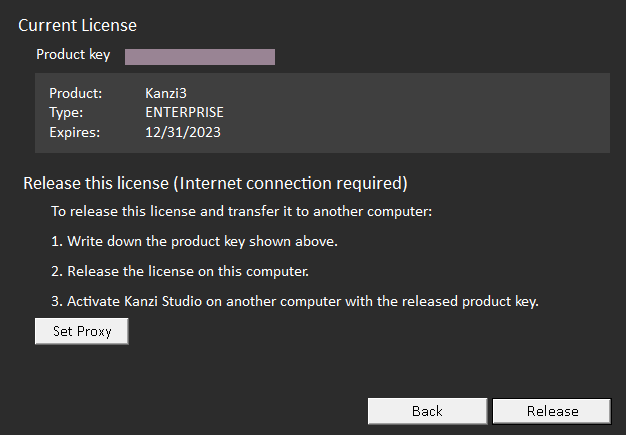
License Manager の Product key フィールドの横に表示されているプロダクトキーを書き留め、Release をクリックします。
コンピュータに変更を加えます。
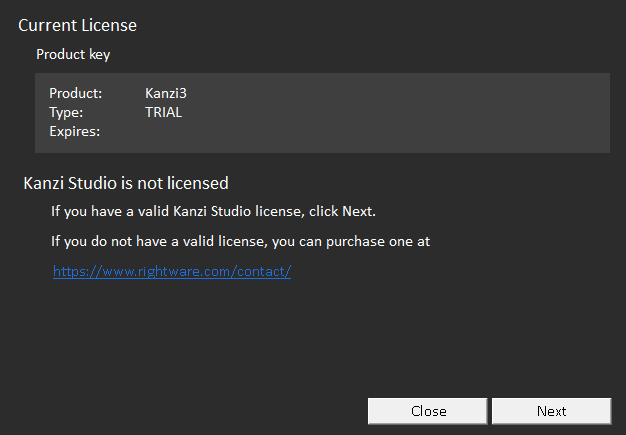
Kanzi Studio を開き、License Manager で Next をクリックします。
利用可能なライセンスの種類に応じて、License file または Product key のいずれかを選択し、Next をクリックします。
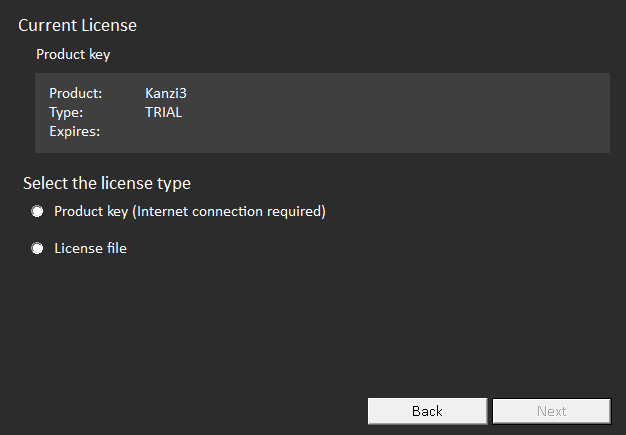
前のステップで選択したライセンスタイプをアクティブにします。
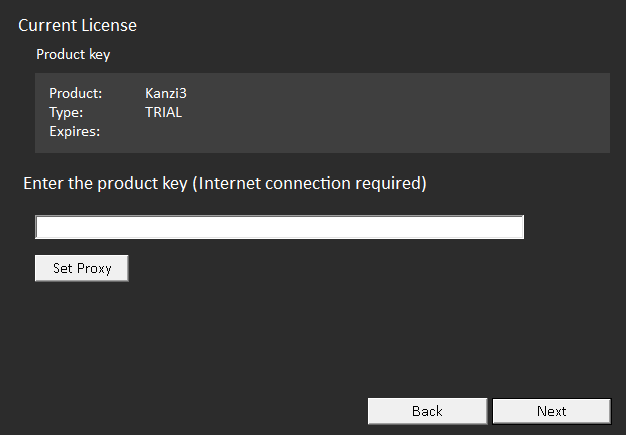
Product key:
プロダクトキーを入力して Next をクリックしてください。
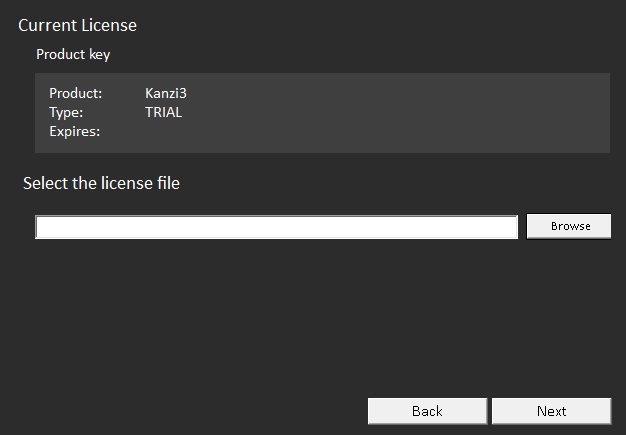
License file:
Browse をクリックし、ライセンスファイルを選択して、Next をクリックします。
ライセンスアクティベーションが成功したら、OK をクリックして、Kanzi Studio の使用を開始してください。