渲染部分透明节点
由于部分透明节点的显示依赖于它们背后的正确数据,因此为了正确解析混合方程式,您必须按照从后到前的顺序渲染部分透明节点。
当未以正确方式渲染时,部分透明节点可能会浪费大量资源。如果部分透明节点在底层不透明节点之前绘制,则必须在不透明节点之后再次绘制部分透明节点。这意味着由于过度绘制,这些像素被绘制了三次。当节点以从前到后的顺序呈现时,情况总是如此。
由于上述原因,请始终在渲染场景的其余部分之后渲染所有的部分透明节点。
您可以使用一个或多个渲染通道和过滤器来定义节点的渲染顺序。请参阅 渲染 (Rendering) 和 过滤器 (Filters)。
按照正确的顺序渲染部分透明 3D 节点
要以正确的顺序渲染部分透明的3D节点,请在 Node Tree 中选择节点,并在 Properties 中靠近 Tags 属性的位置点击 Tags 按钮,然后选择 Transparent。
Kanzi Studio DefaultRenderPassPrefab 首先渲染没有 Transparent 标签的节点,然后渲染具有 Transparent 标签的节点。
控制 Kanzi 如何渲染 Viewport 2D。
您可以控制 Kanzi 如何渲染 Viewport 2D 节点。默认情况下,Kanzi 在 Viewport 2D 节点的内容之前渲染背景画刷。
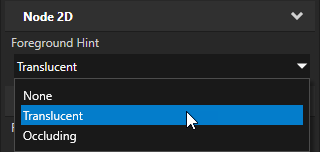
要控制 Kanzi 如何渲染 Viewport 2D 节点,请将 Foreground Hint 属性设置为:
None 在渲染 Viewport 2D 节点之后渲染背景画刷。当 Viewport 2D 节点的内容不透明时使用它。
Translucent 在 Viewport 2D 节点的内容之前渲染背景画刷。这是默认值。当 Viewport 2D 节点中的内容是 alpha 混合时使用它。
Occluding 不渲染背景画刷。当整个 Viewport 2D 节点充满 3D 内容时使用它。