创建项目
要创建一个项目:
在 Kanzi Studio 中,要么:
在主菜单中,选择 File > New Project。
在 Quick Start 窗口中,点击 New Project。
当您打开 Kanzi Studio 或关闭项目时,Quick Start 窗口可用。如果 Quick Start 窗口不可见,要打开它,请在主菜单中选择 File > Show Quick Start。
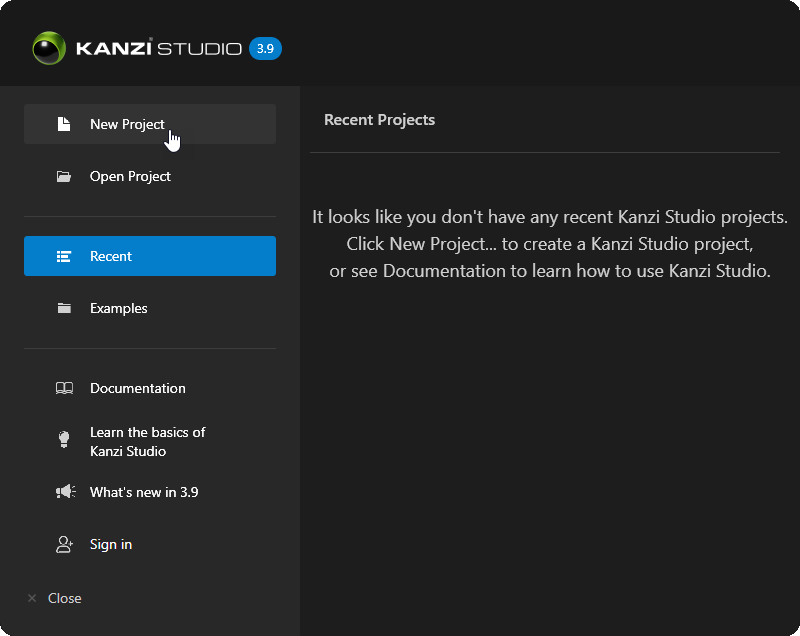
在 New Project 窗口中,设置:
将 Name 更改为您想要用于项目的名称。
Location 到您想要创建项目的目录。
如果您不想为项目创建目录,请取消选择 Create folder。
Template 到您想要创建的应用程序类型:
要使用 Kanzi Engine C++ API 创建应用程序,请参阅 C++。
要使用 Kanzi Engine Java API 创建适用于 Android 的应用程序,请参阅 Android (Java, Kotlin)。
To create only a Kanzi Studio project, see Kanzi Studio 项目.
将 Materials 到您要导入到项目中的材料。请参阅 材质类型 (Material Types)。
单击 Create。
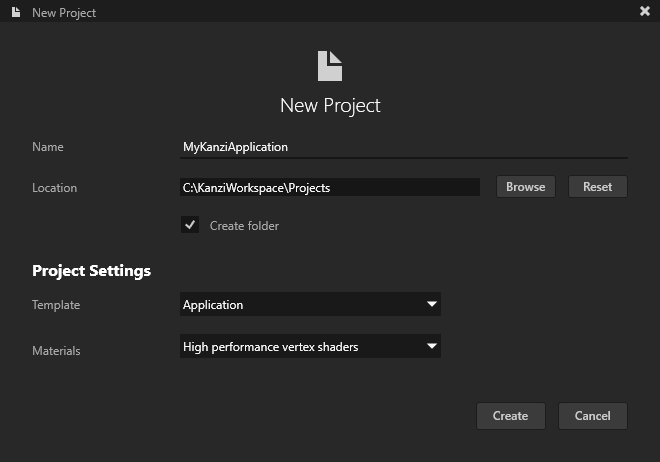
Kanzi Studio 创建一个项目。您可以在 Kanzi Studio Node Tree 中以及在您在 Location 中设置的目录中查看项目的结构。
创建工程后,可以导入您在 Kanzi Studio 之外创建的 2D 和 3D 内容,并开始构建您的 Kanzi 应用程序。请参阅 教程。
您可以在 Kanzi Studio 中配置您的项目。请参阅 配置 Kanzi Studio 项目。
应用程序类型
C++
要使用 Kanzi Engine C++ API 创建应用程序逻辑, 在 New Project 窗口中,将 Template 设置为以下模板之一:
Application 模板创建一个带有 Kanzi Engine 应用程序的 Kanzi Studio 项目。
使用此模板创建 Kanzi 应用程序,您可以使用 Kanzi Engine C++ API 创建应用程序逻辑。请参阅 教程:Hello world!。
Application with Kanzi Engine plugin 模板创建一个包含 Kanzi Engine 插件的 Kanzi Engine 应用程序的 Kanzi Studio 项目。
使用 Kanzi Engine 插件扩展应用程序的 Kanzi 功能。请参阅 扩展 Kanzi Engine 的功能。
Application with data source plugin 模板创建一个包含数据源插件模板的 Kanzi Engine 应用程序的项目。
使用 Kanzi Engine 数据源插件为您的 Kanzi 应用程序定义数据源。请参阅 教程:从数据源获取应用程序数据 和 定义数据源。
Kanzi Studio 创建一个项目,其中:
Application目录包含项目的应用程序和插件的结构和模板源代码。Tool_project目录包含 Kanzi Studio 项目。
请参阅 应用程序开发。
Android (Java, Kotlin)
要使用 Kanzi Engine Java API 创建适用于 Android 的应用程序, 在 New Project 窗口中,设置:
Template 到这些模板之一:
Android application 模板创建一个包含 Kanzi Android 框架应用程序的 Kanzi Studio 项目。
Android application with Java plugin 模板创建一个包含 Kanzi Engine Java 插件的基于 Kanzi Android 框架的 Kanzi Studio 项目。
使用 Kanzi Engine Java 插件来分离您的可重用应用程序逻辑。
See 教程:Android 的数据源, 使用模板创建一个 Java Kanzi Engine 插件。, and 使用 Java 扩展 Kanzi Engine 的功能。.
Android Package Name 为项目的 Android 包名称。
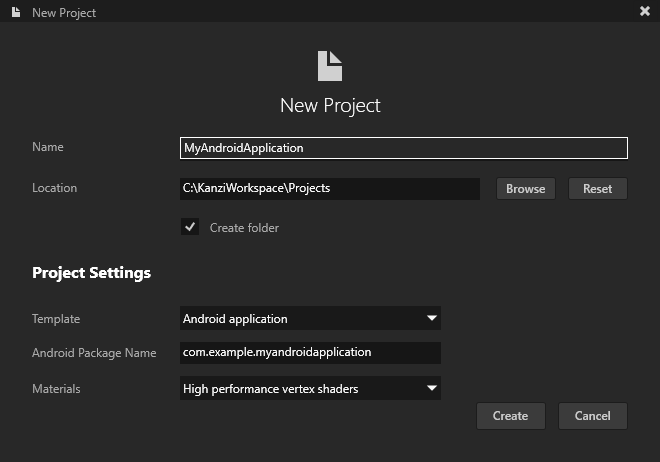
Kanzi Studio 创建一个项目,其中:
Application目录包含应用程序的结构和模板源代码以及项目可能的插件。Application/configs/platforms/Android_gradle目录包含 Android 应用程序项目的源代码。Tool_project目录包含 Kanzi Studio 项目。
Kanzi Studio 项目
您可以创建一个 Kanzi Studio 项目,而无需 Kanzi Engine 应用程序。例如,您可以将多个 Kanzi Studio 项目合并到一个 Kanzi Studio 解决方案中。请参阅 将 Kanzi Studio 项目合并到 Kanzi 应用程序中。。
要仅创建一个 Kanzi Studio 项目,在 New Project 窗口中,将 Template 设置为 Kanzi Studio project。
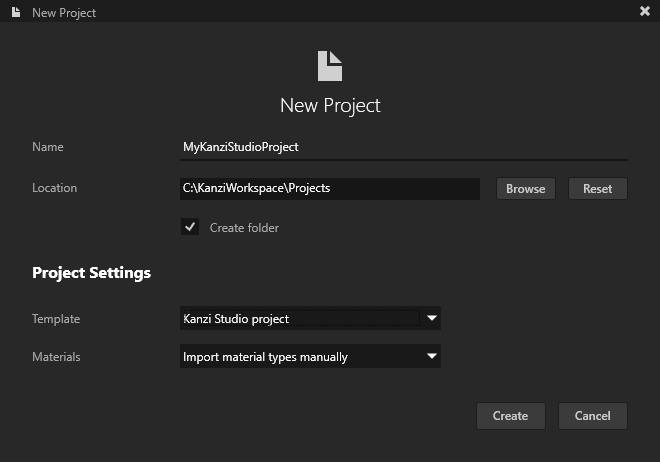
您可以将仅限 Kanzi Studio 的项目部署到 Windows。请参阅 从 Kanzi Studio 构建和部署 Kanzi 应用程序到 Windows。。
材质类型 (Material Types)
当您创建一个 Kanzi Studio 项目时,您可以选择要在项目中包含的材料。
在 New Project 窗口中,设置 Materials:
要从不包含任何预定义材质类型的模板开始,请选择 Import material types manually。您可以在需要时从 Kanzi Studio 材质库中添加材质类型到项目中,或者创建您自己的材质类型。请参阅 为您的工程添加材质类型。
High performance vertex shaders 模板适用于低精度和高性能的 OpenGL ES2 应用程序。它包含针对 OpenGL ES2 优化的基于顶点的着色器。大多数 GPU 特定的计算,包括使用 Phong 反射模型应用光照,都是在顶点着色器中完成的。这是大多数设备的良好起点。
High quality fragment shaders 模板适用于高精度 OpenGL ES2 应用程序。它包含基于像素着色器的材料,用于 OpenGL ES2。大多数 GPU 特定的计算,包括使用 Phong 反射模型应用光照,都是在片段着色器中完成的。这通常以性能为代价提供更好的图像质量。
Physically based rendering 模板适用于 OpenGL ES3 应用程序。它包含基于实现物理基础渲染 (PBR) 原理的着色器的材质。这些材质的属性代表物理属性,例如金属度,因此易于控制。大多数 GPU 特定的计算,包括使用物理基础光照模型应用光照,都是在片段着色器中完成的。这在许多光照条件下提供了更逼真的渲染效果。
High performance vertex shaders、High quality fragment shaders 和 Physically based rendering 项目模板定义了一组在项目材料库中可用的材料类型,每种材料都有片段和顶点着色器。请参阅 着色器 (Shaders)。
如果您不确定选择哪一组材料,请选择 Import material types manually,并根据需要添加材料。
在 Visual Studio 中开发应用程序逻辑
当您使用 Application、Application with data source plugin 或 Application with Kanzi Engine plugin 模板创建项目时,Kanzi 会在 Application 目录中创建项目应用程序的结构和模板源代码。要使用 Visual Studio 开发应用程序逻辑,您必须使用 CMake 生成一个 Visual Studio 解决方案。
要在 Visual Studio 中开发应用程序逻辑:
在 Kanzi Studio 中,使用以下模板之一创建项目:
Application
Application with data source plugin
Application with Kanzi Engine plugin
Kanzi 在
<ProjectName>/Tool_project目录中创建一个 Kanzi Studio 项目,并在<ProjectName>/Application目录中创建项目的应用程序代码结构:bin目录包含项目的 kzb 和配置文件。configs目录包含不同平台的配置文件。默认情况下,Kanzi 会为多个不同的平台创建配置文件。开发 Kanzi 应用程序的推荐平台是 Microsoft Visual Studio。请参阅 部署 Kanzi 应用程序。src目录包含您的应用程序的源代码。CMakeLists.txt文件包含 CMake 为 Kanzi 应用程序生成 Visual Studio 解决方案的说明。generate_cmake_vs<Version>_solution.bat是一个脚本,您可以使用它为 Kanzi 应用程序生成一个 Visual Studio 解决方案。该脚本在<ProjectName>/Application/build_vs<Version>目录中生成 Visual Studio 解决方案。
请参阅 创建项目。
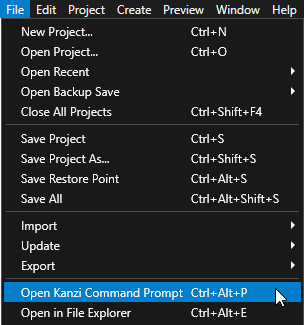
在 Kanzi Studio 中,选择 File > Open Kanzi Command Prompt。
Kanzi Command Prompt 打开 Windows 命令提示符,并为您打开 Kanzi Command Prompt 的 Kanzi 版本设置 Kanzi 环境变量。
使用 Kanzi Command Prompt 访问 Kanzi 实用程序和构建工具,例如 Gradle、SCons 和 CMake,而无需使用绝对路径或设置环境变量。
小技巧
您可以在 Windows 开始菜单的 Rightware 目录中找到 Kanzi Command Prompt。
当您安装了多个版本的 Kanzi 时,确保将您要在该命令提示符下使用的 Kanzi 版本的 Kanzi Command Prompt 启动。
在
<ProjectName>/Application目录中的 Kanzi Command Prompt 中,运行生成应用程序的 Visual Studio 解决方案的脚本。例如,如果您使用 Visual Studio 2019,运行
generate_cmake_vs2019_solution.bat
此脚本在目录
<ProjectName>/Application/build_vs2019中为应用程序生成一个 Visual Studio 解决方案。在 Visual Studio 中,打开
<ProjectName>/Application/build_vs<Version>/<ProjectName>.slnVisual Studio 解决方案。例如,如果您使用了 Application with data source plugin 或 Application with Kanzi Engine plugin 模板,Visual Studio 解决方案将包含:
用于 Kanzi Engine 插件的项目名为
<ProjectName>。在此项目中定义您的 Kanzi Engine 插件。用于名为 <ProjectName>_executable 的 C++ 应用程序的项目。在此项目中定义您的 Kanzi 应用程序的逻辑。
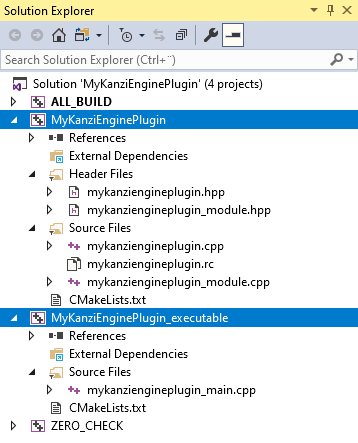
在 Visual Studio 中,为您的 Kanzi 应用程序和您的 Kanzi Engine 插件创建逻辑,并在您的 Kanzi Engine 插件中为 Kanzi Studio 配置自定义组件。请参阅 应用程序开发、创建 Kanzi Engine 插件、定义数据源 和 扩展 Kanzi Engine 的功能。
当您添加或删除 Kanzi 应用程序或 Kanzi Engine 插件使用的文件时,请在
CMakeLists.txt中更新set命令中的文件列表,并运行generate_cmake_vs<Version>_solution.bat脚本:当您更改在 Kanzi 应用程序中使用的文件时,更新
<ProjectName>/Application/src/executable/CMakeLists.txt。当您更改在 Kanzi Engine 插件中使用的文件时,更新
<ProjectName>/Application/src/plugin/CMakeLists.txt。
例如,要将
tinyxml2.cpp和tinyxml2.h文件添加到您的 Kanzi Engine 插件中,请更新<ProjectName>/Application/src/plugin/CMakeLists.txt以包含这些文件。set(sources_plugin src/tinyxml2.cpp src/tinyxml2.h src/mykanziengineplugin.cpp src/mykanziengineplugin.hpp src/mykanziengineplugin.rc src/mykanziengineplugin_module.cpp src/mykanziengineplugin_module.hpp)
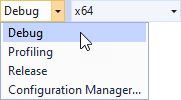
选择您要使用的解决方案配置。
在开发期间,选择 Debug 配置。当您准备好创建生产版本时,选择 Release 配置。
构建您的应用程序:
要仅构建 Kanzi Engine 插件 DLL,请右键单击
<ProjectName>项目并选择构建。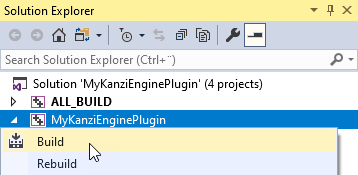
要构建 Kanzi Engine 插件 DLL 和您的 Kanzi 应用程序,右键单击 <ProjectName>_executable 项目并选择 Build。
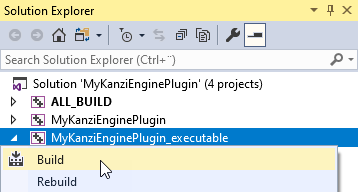
Visual Studio 构建:
在
<ProjectName>/Application/lib/<PlatformName>/<ConfigurationName>和<ProjectName>/Application/build_vs<Version>/runtime/<ConfigurationName>目录中的插件 DLLKanzi Studio 在
<ProjectName>/Application/lib目录中使用插件 DLL。在
<ProjectName>/Application/build_vs<Version>/runtime/<ConfigurationName>目录中的应用程序可执行文件。
运行您的应用程序:
在 Kanzi Studio 中,选择 File > Export > Export KZB。
Kanzi Studio 将项目 kzb 和配置文件导出到
<ProjectName>/Application/bin目录。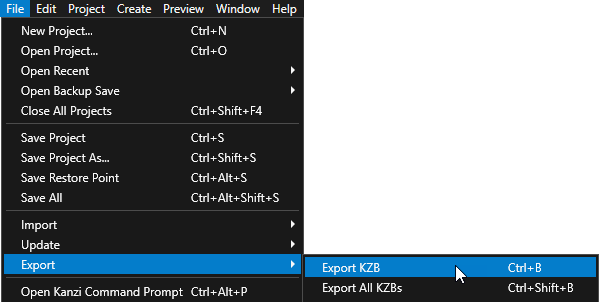
将这些文件放置到同一目录中:
从
<ProjectName>/Application/build_vs<Version>/runtime/<ConfigurationName>中获取 exe 和 DLL 文件。从
<ProjectName>/Application/bin目录复制 kzb 和 cfg 文件。从
<KanziWorkspace>/Engine/lib/<PlatformName>/<ConfigurationName>复制所有 DLL 文件。
例如,将这些文件放到
<ProjectName>/Application/bin目录中。通过执行 Visual Studio 构建的 exe 文件来运行您的应用程序。
小技巧
要从 Visual Studio 构建并运行您的应用程序:
在 Kanzi Studio 中,导出 kzb 文件。
在 Visual Studio 中,右键单击 <ProjectName>_executable 并选择 Set as StartUp Project。
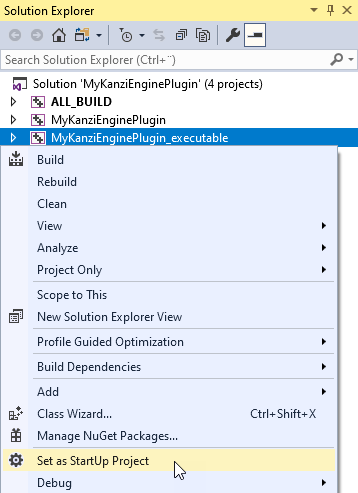
选择您要使用的解决方案配置并运行应用程序。

另请参阅
使用 Kanzi Android framework (droidfw) 进行开发时