预览 (Preview)
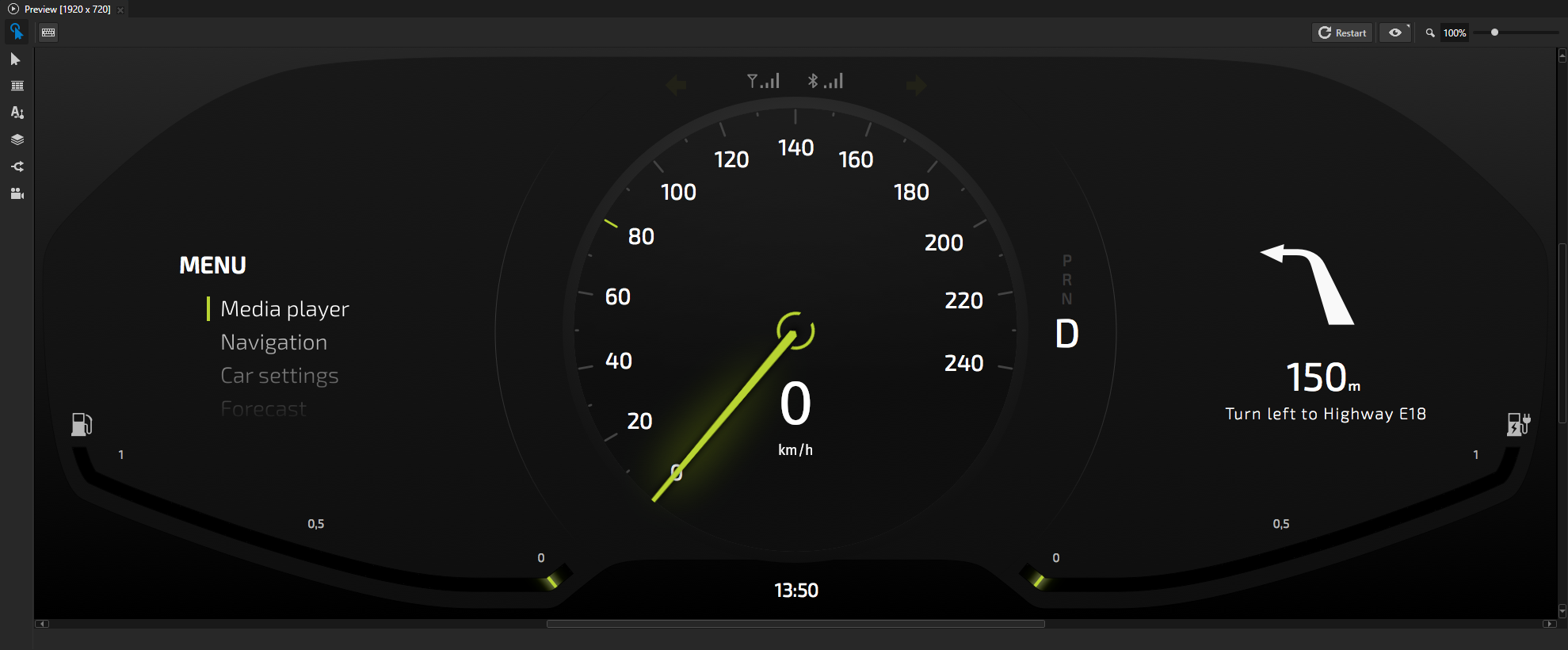
Kanzi 会实时显示您在 Kanzi Studio 工程中所做的更改:
Preview 窗口显示当前打开的 Kanzi 应用程序的内容。例如,此图中的 Preview 显示的是您完成 教程:创建仪表 后可以创建的 Kanzi 应用程序。
备注
默认情况下,Kanzi Studio Preview 使用 TCP/IP 与 Kanzi Studio 进行内部通信。如果您的计算机上安装了防火墙,请允许
Kanzi Preview进程通过防火墙。小技巧
当您处理大型内容(例如 4K 纹理)时,Preview 无法在内存中处理数据,并可能在启动时因内存不足错误而终止。要启用 Preview 启动,请在 Edit > User Preferences > Advanced 选项卡中启用 Export initial Preview data to hard drive 设置。
您可以通过导出项目的 kzb 文件来估计是否需要启用此设置。如果 kzb 文件的大小大于 300 MB,请启用该设置。
通过启用此设置,Preview 将初始数据加载到硬盘,而不是内存。仅当您处理 Kanzi Studio 项目且内存传输超过 Preview 的 32 位内存限制时,才启用此设置。启用此设置后,Preview 加载项目和启动所需的时间更长,因为硬盘比内存慢。
借助 Target Preview,您无需导出和重新部署应用程序,即可在目标设备上查看您在 Kanzi Studio 工程中所做的更改。
Target Preview 对开发工作流程的影响如下:
它按原样显示您的应用程序,包括渲染和延迟,以及您在平台特定代码中定义的任何行为。Target Preview 显示的内容不是视频流。
借助 Target Preview,即使在开发后期,您也可以修改设计。您可以即时测试设计,并查看更改在真实环境中的效果,例如在车内的显示屏上。
使用 Kanzi Android framework (droidfw) 开发 Android 应用程序时,您可以看到由 Kanzi 和 Android UI 共同组成的完整合成应用程序。
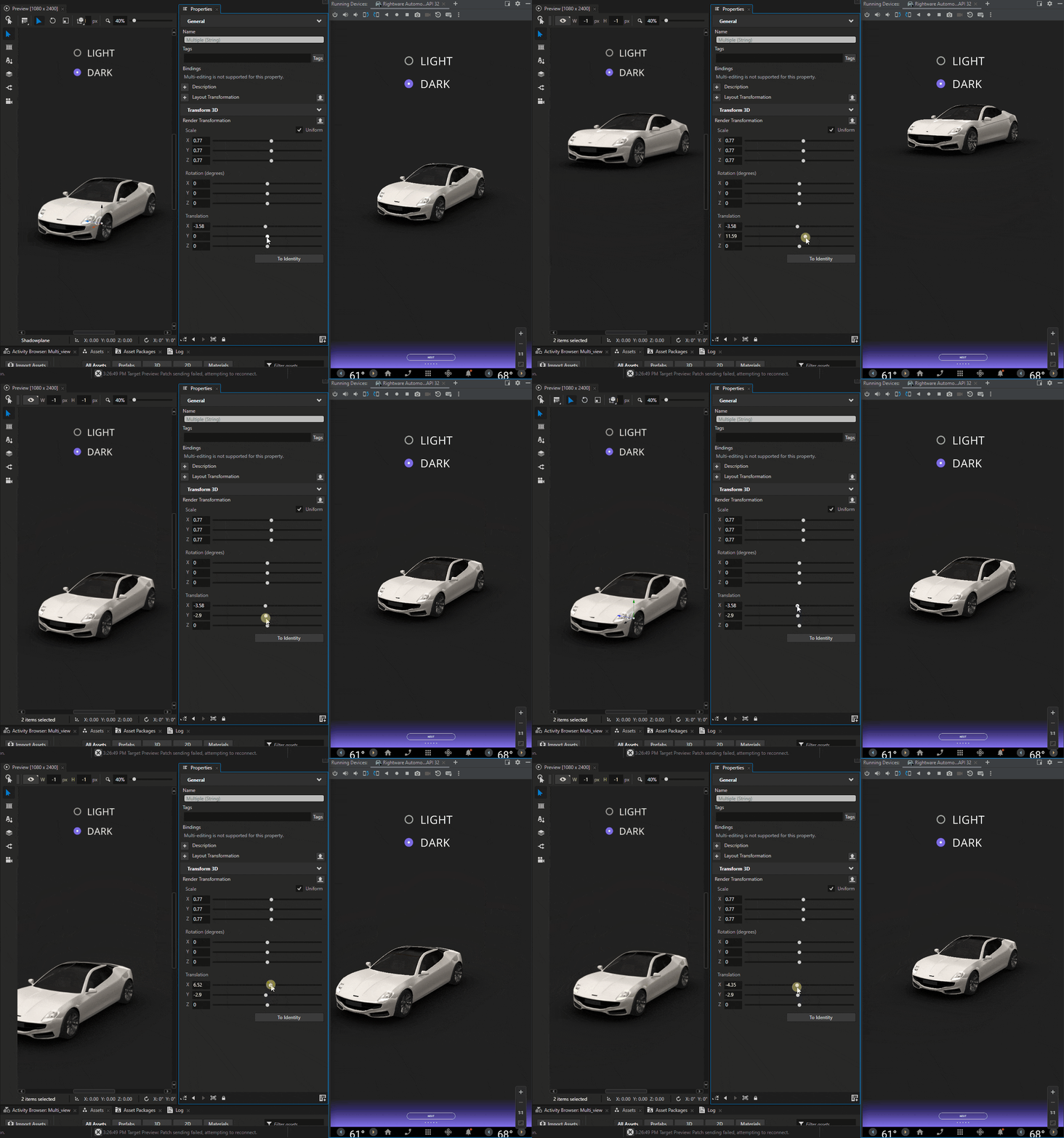
View 窗口从 Preview Camera 的视角显示您的应用程序。在 View 中,您只能与应用程序进行交互。
要启用 View 窗口,请在 Edit > User Preferences 的 Advanced 选项卡中,将 Use Split View workflow 设置为启用,然后应用更改。
启用 View 窗口后,您可以通过 Window > View 访问该窗口。
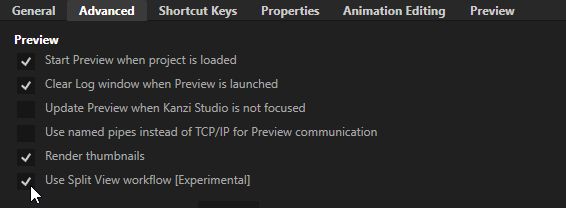
Split View 是一项实验性功能,您的反馈对我们非常重要。要提交反馈,请使用 https://forms.office.com/e/JcTpTkqGW9 上的表单。
在 Kanzi Studio Preview 中,您可以:
控制 Preview 显示的内容。请参阅 控制 Preview。
创建和定位2D节点,创建和编辑 Text Block 节点,添加触发器,创建和定位 Camera 节点,并在 Preview 周围缩放和平移。
请参阅 在 Preview 中编辑您的应用程序。。
分析应用程序的性能。请参阅 在 Preview 中分析您的应用程序。
默认情况下,Preview 显示您的应用程序使用默认的 Kanzi Studio Preview 应用程序。