升级 Kanzi
您可以在计算机上同时安装多个版本的 Kanzi。但是,如果您只想安装一个版本并正在升级您的 Kanzi 版本,请在卸载旧版本之前安装新版本的 Kanzi。
要将 Kanzi 升级到新版本:
安装新版本的 Kanzi。请参阅 安装 Kanzi。
(可选) 使用 Windows 控制面板卸载旧版本的 Kanzi。
要使用已安装的 Kanzi Build Environment,请在 %ProgramData%\Rightware\<KanziVersion>\kanzi_environment_variables.bat 中设置环境变量。请参阅 为 Kanzi Studio 设置 Android 环境。
升级计算机硬件和操作系统
有效的 Kanzi 许可证与您的计算机硬件和操作系统绑定。当您对计算机进行重大更改时,您的 Kanzi 许可证将失效。例如:在更换计算机硬盘或升级操作系统之前,请在更改之前释放您的 Kanzi 许可证,然后在完成更改后激活 Kanzi 许可证。
要对计算机进行重大更改:
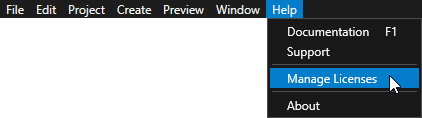
在 Kanzi Studio 中选择 Help > Manage Licenses。
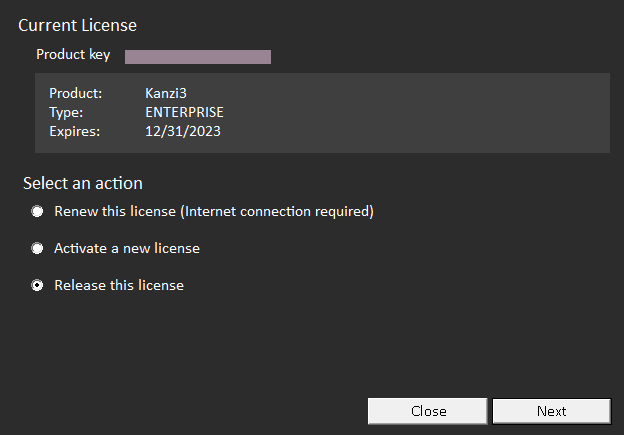
在 License Manager 中选择 Release this license 并点击 Next。
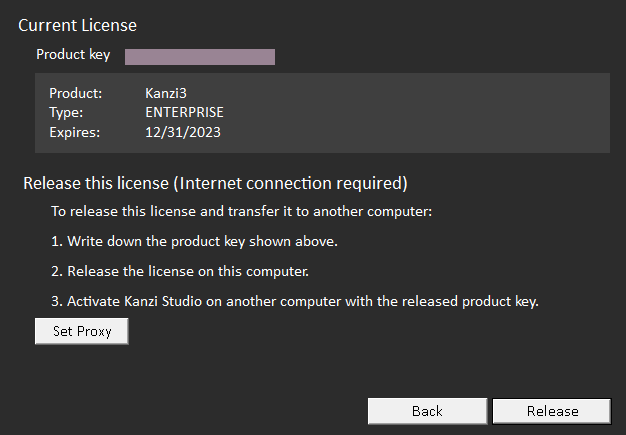
记下在 License Manager 中 Product key 字段旁边显示的产品密钥,然后单击 Release。
在计算机上进行相应更改。
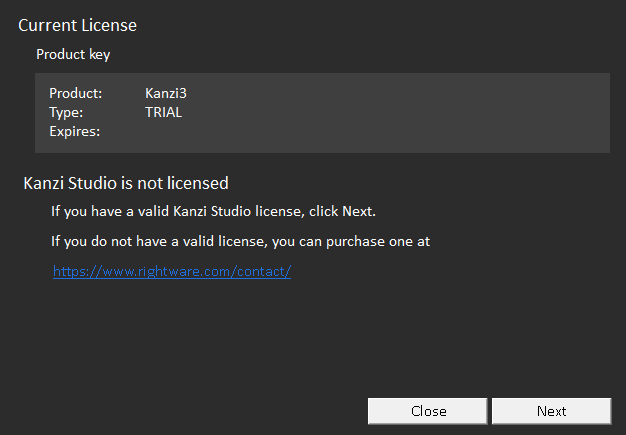
打开 Kanzi Studio,并在 License Manager 中点击 Next。
根据您可用的许可证类型,选择 License file 或 Product key,然后单击 Next。
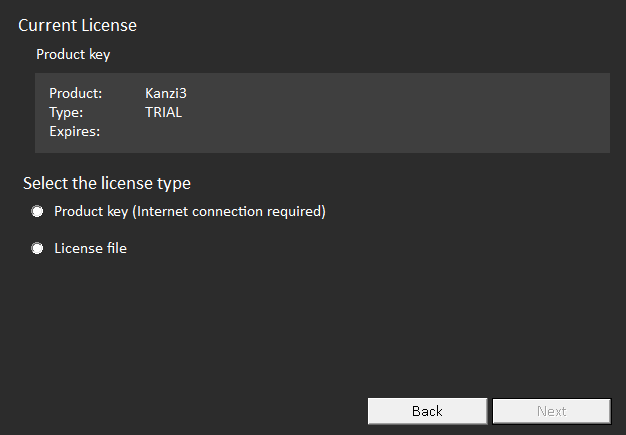
激活您在上一步中选择的许可证类型:
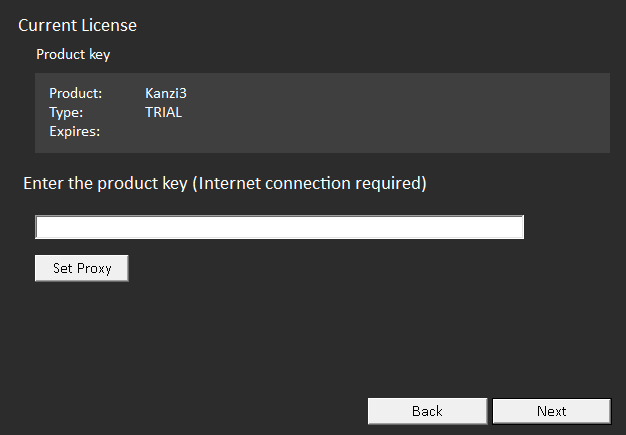
Product key:
输入产品密钥并点击 Next。
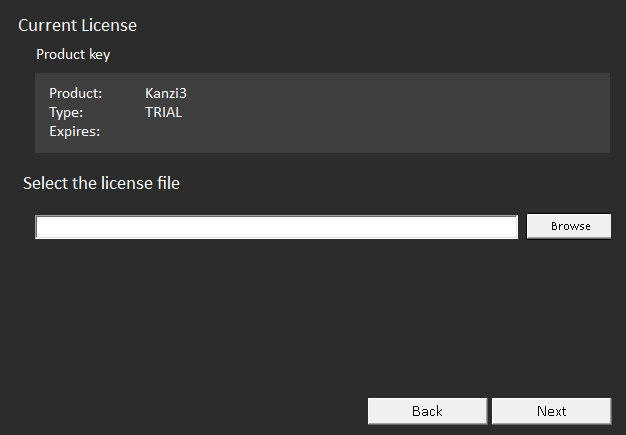
License file:
单击 Browse,选择许可证文件,然后单击 Next。
如果许可证激活成功,点击 OK,并开始使用 Kanzi Studio。