使用 kzb 文件
kzb 文件包含 Kanzi Studio 项目的内容。要运行您的 Kanzi 应用程序,您必须将该应用程序的 Kanzi Studio 项目的内容导出到一个 kzb 文件。
从 Kanzi Studio 项目创建一个 kzb 文件
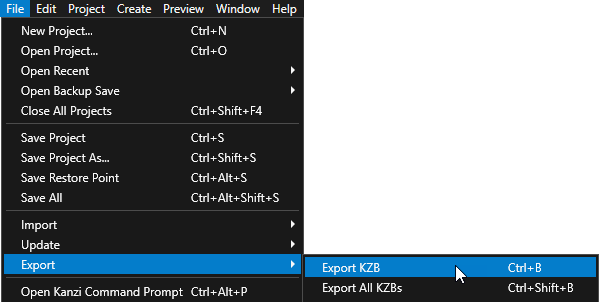
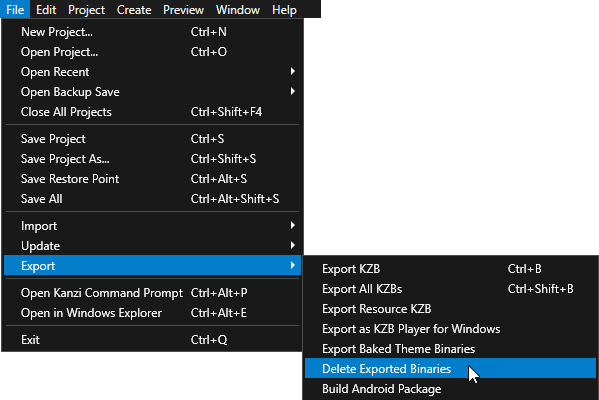
要从 Kanzi Studio 项目创建 kzb 文件,请打开您的 Kanzi Studio 项目并选择 File > Export > Export KZB。
Kanzi Studio 在 <ProjectName>/Application/bin 目录中创建这些文件:
<project_name>.kzb以二进制格式包含您项目的内容。<project_name>.kzb.cfg包含 kzb 文件的列表。如果您的 Kanzi 应用程序包含应用程序代码,Kanzi 默认情况下会将 C++ 应用程序配置为加载此文件中列出的 kzb 文件。configuration.binaryName = "<project_name>.kzb.cfg"
(可选)
<project_name>.kzb.txt包含导出的 kzb 文件中项目项的路径列表。您可以使用这些路径在应用程序代码中访问 Kanzi 应用程序的内容。要设置是否要导出此文件,请选择 Edit > User Preferences,并在 Advanced 选项卡中启用 Create table of contents of kzb file 设置。
(可选)
<project_name>.kza以 XML 格式包含您的项目。要创建此文件,在导出 kzb 文件之前,选择 Edit > User Preferences,并在 Advanced 选项卡中启用 Create XML version (kza) of kzb file 设置。
小技巧
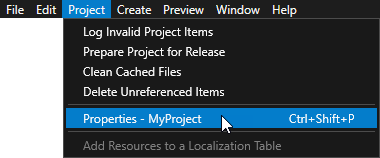
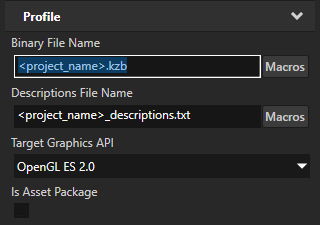
默认情况下,Kanzi Studio 将 kzb 文件命名为 <project_name>.kzb。您可以在 Project > Properties 中使用 Binary File Name 属性设置 kzb 文件的名称。
小技巧
当您想要永久移除从工程导出的所有 kzb 文件时,选择 File > Export > Delete Exported Binaries。
Kanzi Studio 从 Binary Export Directory 属性中的 Node Tree > Properties 中设置的目录中删除所有导出的文件。此命令会删除所有导出的文件,包括来自其他项目的文件。
打开 kzb 文件
Kanzi 附带了 kzb Player,您可以使用它在 Windows 上打开 kzb 文件。 例如,使用 kzb Player 打开 kzb 文件以直观地检查 kzb 文件中的内容。 您可以在 <KanziInstallation>/Studio/Bin 目录中找到 kzb Player。
要在 Windows 上运行 Kanzi 应用程序,您需要安装 Microsoft Visual C++ 2015-2019 Redistributable (x86)。
要打开 kzb 文件:
在 Kanzi Studio 主菜单中,选择 File > Export > Export KZB。
Kanzi Studio 从您的项目中导出 kzb 文件。
在
<KanziInstallation>/Studio/Bin目录中打开命令行并运行kzb_player_GL_vs2019_Release_DLL.exe "C:\<KanziWorkspace>\Projects\MyProject\Binary\myproject.kzb"
设置 Kanzi 如何加载 kzb 文件
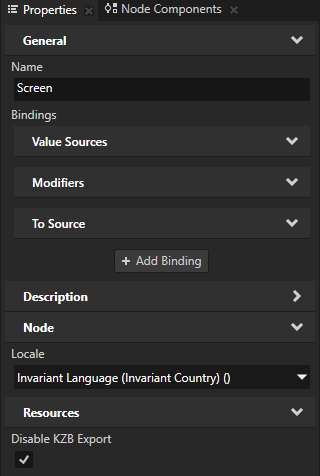
在 kzb 文件中存在 Screen 节点决定了 Kanzi 如何加载 kzb 文件。
要设置 Kanzi Studio 是否将 Screen 节点导出到该项目的 kzb 文件中, 在 Node Tree 中选择 Screen 节点,并在 Properties 中将 Disable KZB Export 属性设置为:
禁用导出包含 Screen 节点的 kzb 文件。这是默认设置。您可以使用包含 Screen 节点的 kzb 文件启动您的 Kanzi 应用程序。如果您在应用程序运行时加载包含 Screen 节点的 kzb 文件,您将替换应用程序使用的 Screen 节点。
启用导出不带 Screen 节点的 kzb 文件。您只能在应用程序运行时加载不带 Screen 节点的 kzb 文件,当您的 Kanzi 应用程序已经有一个 Screen 节点时。