使用 Dock Layout 节点
使用 Dock Layout 节点可将互相关联的节点沿 Dock Layout 节点的两侧放置。
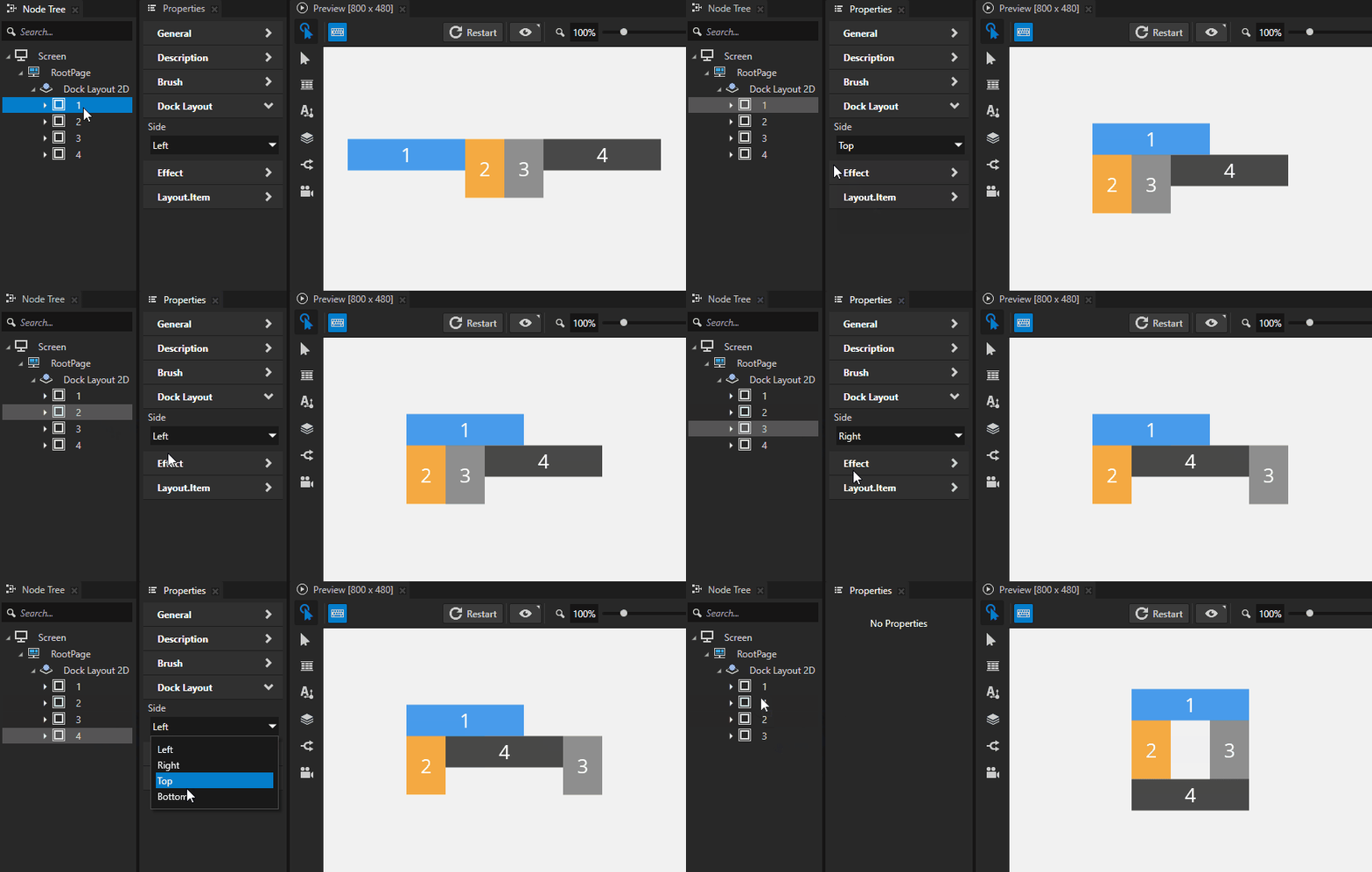
Dock Layout 节点以减法方式排列其项目:在定位第一个节点后,Dock Layout 节点使用剩余空间定位下一个节点,依此类推。当排列其子节点时,Dock Layout 节点使用其整个大小。
您可以使用 Side 属性在 Dock Layout 节点中设置要放置节点的边。

Dock Layout 节点以减法方式排列其项目:在定位第一个节点后,Dock Layout 节点使用剩余空间定位下一个节点,依此类推。当排列其子节点时,Dock Layout 节点使用其整个大小。
Dock Layout 节点通过以下方式确定其子节点的位置:
子节点在节点树中的显示顺序。
Dock Layout 节点的每个子节点中 Side 属性的值。Dock Layout 节点将每个子节点设置为占据整个边。
Dock Layout 节点中子节点的数量。
创建一个 Dock Layout 节点
要创建 Dock Layout 节点:
在 Node Tree 中,按 Alt 并右键单击 您要创建 Dock Layout 节点的节点,并选择 Dock Layout 3D 或 Dock Layout 2D。
您只能在 3D 节点中创建 3D 节点,例如 Scene 节点,并且只能在 2D 节点中创建 2D 节点。
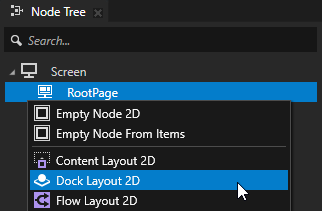
在 Node Tree 中,将子节点添加到您在上一步中创建的布局中。
例如:如果您创建了一个 Dock Layout 3D,请添加几个 Plane 节点;如果您创建了一个 Dock Layout 2D,请添加几个 Image 节点。
当您添加子节点时,Dock Layout 节点会自动定位它们。
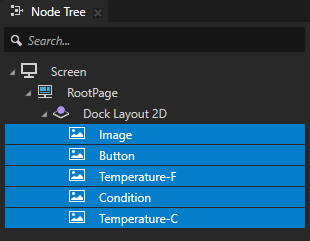
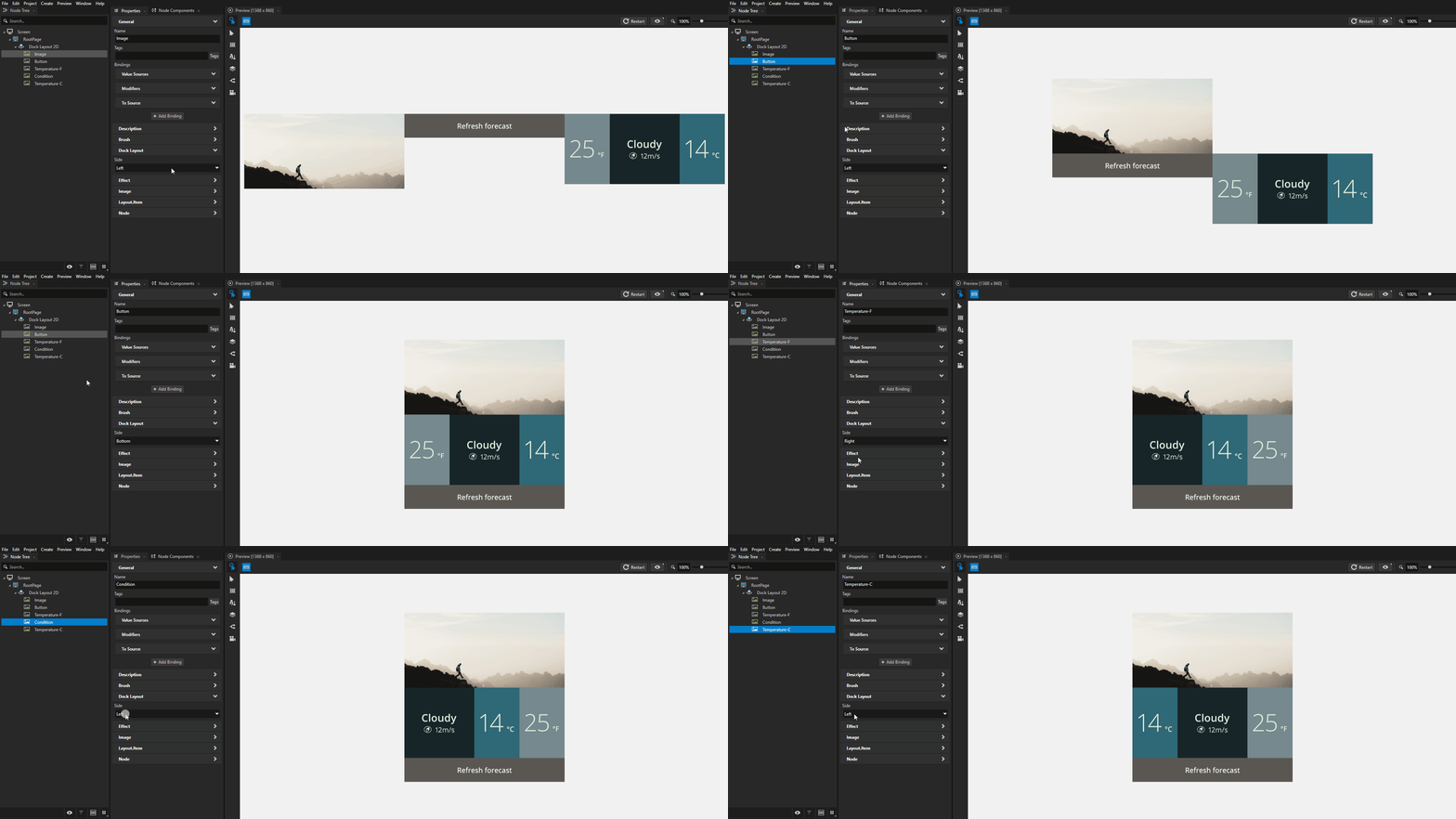
在 Node Tree 中,选择 Dock Layout 节点的所有子节点。在 Properties 中,添加 Dock Layout > Side 属性并将其设置为:
Left 将子节点设置为占据 Dock Layout 节点的左侧部分。
Right 将子节点设置为占据 Dock Layout 节点的右侧部分。
Top 将子节点设置为占据 Dock Layout 节点的顶部。
Bottom 将子节点设置为占据 Dock Layout 节点的底部。
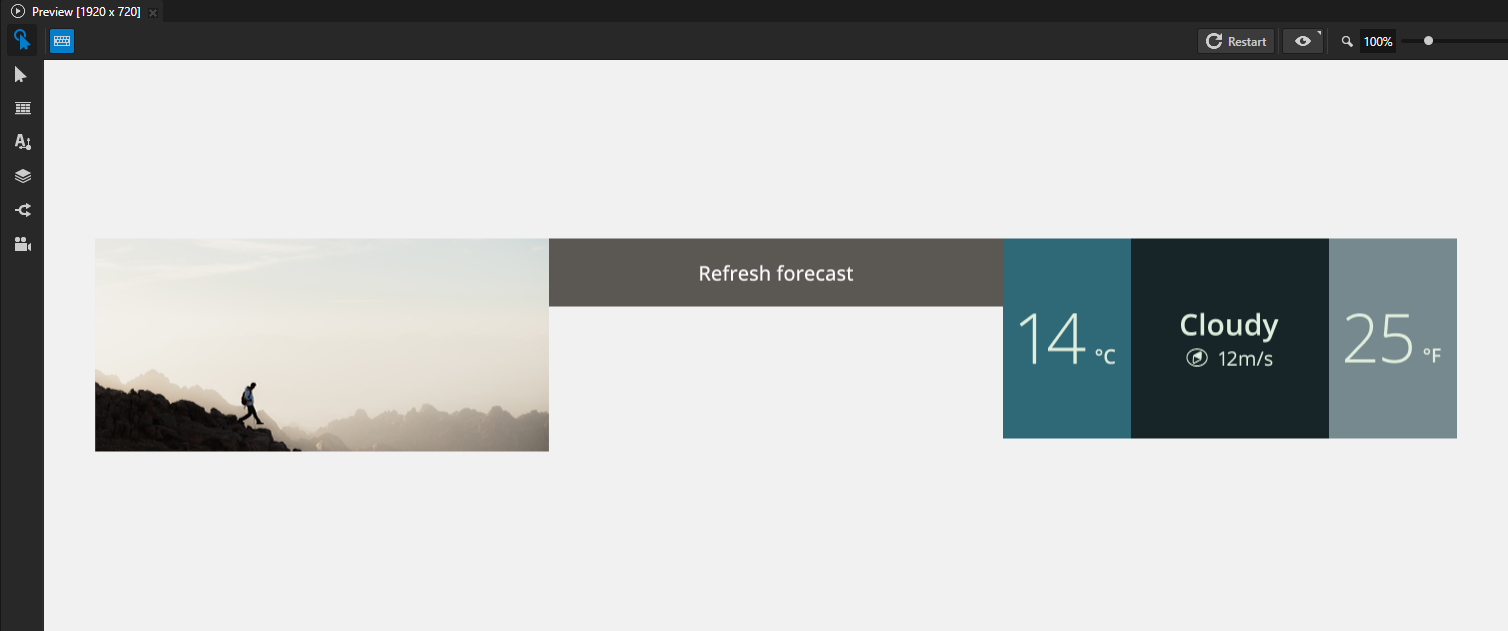
例如,设置 Side 属性用于:
Image 到 Top
Button 到 Bottom
Temperature-F 到 Right
Condition 到 Right
Temperature-C 到 Left
(可选) 当您希望 Dock Layout 节点中的最后一个子节点占据 Dock Layout 节点的剩余空间时,请在 Dock Layout 节点中添加 Last Item Fill 属性,并启用它。
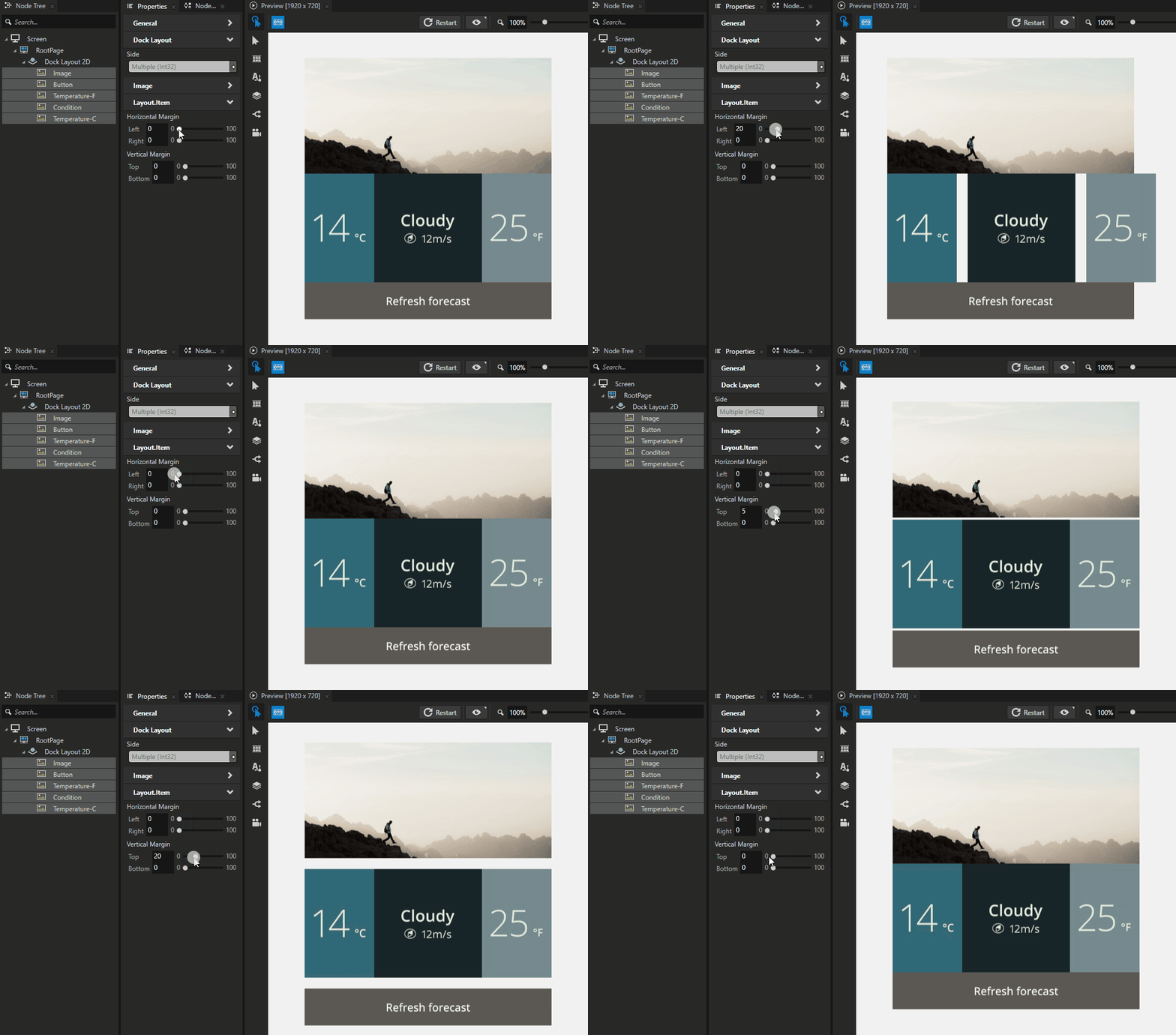
(可选) 要清除布局中子节点周围的区域,在 Node Tree 中选择布局中的子节点,在 Properties 中单击
 ,并添加和设置边距属性:
Depth Margin 用于清除子节点前后区域。
Horizontal Margin 用于清除子节点左右两侧的区域。
Vertical Margin 清除子节点顶部和底部的区域。
设置 Dock Layout 2D 节点的外观
要设置 2D 节点的外观:
您可以使用单色、纹理或材质填充 2D 节点。请参阅 调整 2D 节点的外观。



您可以将后期处理效果应用于2D节点。请参阅 2D 节点的效果。




您可以围绕所有三个轴旋转 2D 节点,以创建 3D 透视效果。请参阅 为2D节点创建3D透视效果。

您可以应用自定义渲染到 2D 节点,以创建后处理效果。请参阅 应用自定义渲染到 2D 节点。
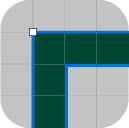
您可以将2D节点渲染为像素完美。请参阅 渲染像素完美的2D节点。
使用 Dock Layout 3D 节点在 API 中
有关详细信息,请参阅 DockLayout3D 类。
在 API 中使用 Dock Layout 2D 节点
有关详细信息,请参阅 DockLayout2D 类。
Dock Layout 属性类型和消息。
有关 Dock Layout 节点的可用属性类型和消息的列表,请参阅 Dock Layout 2D 和 Dock Layout 3D。