导入 3D 资产
当您想将使用第三方工具创建的3D资产引入到 Kanzi Studio 时,您必须导入或合并这些资产。您可以以以下格式导入或合并3D资产:
glTF 2.0 (gltf, glb) 用于网格、动画、蒙皮和变形。
COLLADA (dae) 用于网格、动画、蒙皮和变形。
Filmbox (fbx) 用于网格、动画、蒙皮、变形和样条。
网格的几何定义 (obj)
第三方工具中的不同导出器处理内容的方式不同。例如,如果使用 fbx 格式无法获得预期结果,请尝试使用 dae 格式。
在 Advanced 选项卡中的 Edit > User Preferences 中设置您希望 Kanzi Studio 如何导入您的 3D 资产。
例如,当您导入 fbx 文件时,Kanzi Studio 默认情况下通过合并重复的顶点来合并网格。
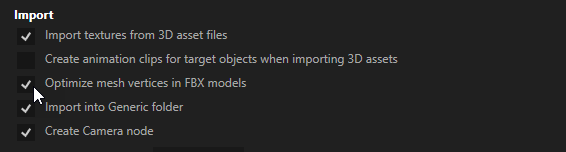
当您导入 3D 资产时,Kanzi Studio 为每个 3D 资产创建:
在 Prefabs 中,为导入文件中的每个场景创建一个 Scene 预设。
Kanzi Studio 根据导入的文件为每个 Scene 预设命名。当您导入包含多个场景的 glTF 文件时,Kanzi Studio 会在每个 Scene 预设的名称后附加场景的名称。
在每个 Scene 预设中,Kanzi Studio 从导入的文件创建场景层次结构,并将导入文件中的资源放入该预设中。
在 Library 中,Kanzi Studio 放置了从导入文件中获取的所有资源,例如 Meshes、Splines、Animations 和 Materials。
要在第三方工具中创建 3D 资产并将其导出,从而减少导入到 Kanzi Studio 后所需的工作量,请参阅 在第三方工具中准备 3D 资产。
请注意,导入操作不可撤销。
将 3D 资产导入到 Kanzi Studio 项目中
要将 3D 资产导入到 Kanzi Studio 项目中:
在 Assets 窗口中单击 Import Assets。

选择要导入的文件,然后点击 Open。
您可以在 Library > Resource Files > 3D Assets 中找到所有导入3D资产的文件。
导入包含使用自定义中心点的动画的 FBX 文件
导入包含使用自定义中心点的动画的 fbx 文件会导致 Kanzi Studio 终止。这是由 Autodesk 的 FBX SDK 中提供的 FBX 导入器的缺陷引起的。
导入失败后,打开 Kanzi Studio 项目:
在 Library > Resource Files > 3D Assets 中选择导致 Kanzi Studio 终止的 fbx 文件。
在 Properties 中禁用 Convert Pivot Points 属性。
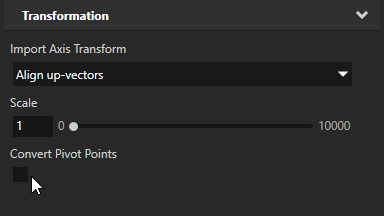
当禁用时,Kanzi Studio 会忽略 fbx 文件中的自定义枢轴点,这可能会影响使用自定义枢轴点的节点的旋转和缩放动画。
当启用时,Kanzi Studio 会将枢轴点重置为默认位置,而不会对动画进行视觉更改。这是推荐的设置,因为 Kanzi Studio 不支持自定义枢轴点。
自定义枢轴点包含一个额外的变换,Kanzi Studio 将其烘焙为单个变换。在某些情况下,自定义枢轴点不包含任何数据,因此禁用此选项不会影响内容。
在 Library > Resource Files > 3D Assets 中,右键单击导致 Kanzi Studio 终止的 fbx 文件,然后选择 Import 3D Asset File 以导入该文件。
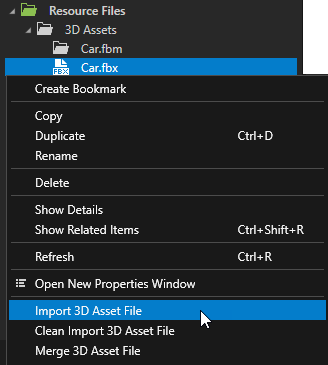
调整所导入 3D 资产的比例:
为避免比例问题,要在正确设置单位和比例后,方可导出您正在使用的第三方工具中的 3D 内容。
例如:在 3ds Max 中,如果将显示单位比例设置为除通用单位以外的任何值,为了避免与 Kanzi Studio 和 3ds Max 中单位比例的差异,请在 3ds Max 中的单位设置 > 系统单位设置中,将系统单位比例设置为与您的显示单位比例相匹配。
要调整所导入的 3D 资产的比例:
在 Library > Resource Files > 3D Assets 中的 Kanzi Studio 中选择您要调整比例的文件。
在 Properties 中调整 Import Scale 属性。
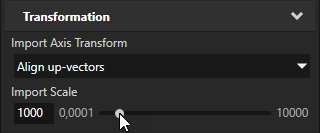
在 Library > Resource Files > 3D Assets 中,右键单击您调整了比例的文件,然后选择 Import 3D Asset File。
调整从 NURBS 曲线创建的样条曲线
使用 NURBS 曲线作为样条轨迹时,可以在将 NURBS 曲线导入到 Kanzi Studio 时调整细分数量。Kanzi 使用您提供的值将 NURBS 曲线镶嵌为 Kanzi 样条。请参阅 使用 Trajectory List Box 3D 节点 和 使用 Trajectory Layout 节点。
要调整从 NURBS 曲线创建的样条曲线:
在 Library > Resource Files > 3D Assets 中选择包含您用于样条轨迹的 NURBS 曲线的 .fbx 文件。
在 Properties 中,将 Curve Tesselation Detail 属性设置为您要使用的 NURBS 曲线中的细分数。
默认值为 16。将该属性设置为不同的值,以找到最适合您的结果。
在 Library > Resource Files > 3D Assets 中,右键单击包含 NURBS 曲线的 .fbx 文件,然后选择 Clean Import 3D Asset File。
在 Library > Trajectories 中,选择使用您导入的 NURBS 曲线的样条轨迹,并在 Properties 中将 Spline 属性设置为您导入的样条。