使用 Empty Node 节点
使用 Empty Node 节点来分组节点并设置其子节点的属性值。
默认情况下,Empty Node 节点没有可视化表示,或除透明背景之外的任何功能,并且它们可以充当其他节点的父节点。Empty Node 节点没有任何特定于它们的属性。
例如,使用 Empty Node 节点来:
编辑节点的原点。请参阅 编辑节点的原点。
对自己的所有子节点应用变换。请参阅 教程:创建反射。
替换节点预设的根节点。请参阅 替换节点预设件的根节点。
Empty Node 是一个节点,您可以在其中放置任何其他节点,并具有以下属性:
它允许绝对定位自己的子节点。
不限制自己的子节点的移动。
不属于紧凑型布局。
Empty Node 没有固有的布局特性。Empty Node 不会调整其子节点的大小,而是将它们放置在您指定的位置。Empty Node 的 Layout Height 和 Layout Width 属性的默认值为 0,但默认情况下它会拉伸以占据其子节点所需的所有空间。
只有在指定了该 Empty Node 的 Layout Height 和 Layout Width 属性之后,您才能使用 Horizontal Alignment 和 Vertical Alignment 属性来对齐 Empty Node 的子节点。
创建一个 Empty Node 节点
要创建一个 Empty Node 节点:
在 Node Tree 按 Alt 并右键单击 中,选择要创建 Empty Node 节点的节点,并选择 Empty Node 3D 或 Empty Node 2D。
您只能在 3D 节点中创建 3D 节点,例如 Scene 节点,并且只能在 2D 节点中创建 2D 节点。
在 Node Tree 中,将项目添加到 Empty Node 节点。
例如:如果您创建了一个 Empty Node 3D 节点,请添加 Sphere 节点;如果您创建了一个 Empty Node 2D 节点,请添加 Image 节点。
(可选) 在 Node Tree 中选择 Empty Node 节点,在 Properties 中点击
 ,添加并设置您希望其所有子节点继承的属性。
设置 Empty Node 2D 节点的外观
要设置 2D 节点的外观:
您可以使用单色、纹理或材质填充 2D 节点。请参阅 调整 2D 节点的外观。



您可以将后期处理效果应用于2D节点。请参阅 2D 节点的效果。




您可以围绕所有三个轴旋转 2D 节点,以创建 3D 透视效果。请参阅 为2D节点创建3D透视效果。

您可以应用自定义渲染到 2D 节点,以创建后处理效果。请参阅 应用自定义渲染到 2D 节点。
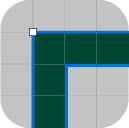
您可以将2D节点渲染为像素完美。请参阅 渲染像素完美的2D节点。
使用 API 中的 Empty Node 3D 节点
使用 API 创建一个 Empty Node 3D 节点:
// Create an Empty Node 3D named Empty3D
EmptyNode3DSharedPtr emptyNode = EmptyNode3D::create(domain, "Empty3D");

// Create and add a cube to the Empty Node 3D
ModelSharedPtr cube = Model::createCube(domain, "Cube", 1.0f, KanziThemeOrange);
emptyNode->addChild(cube);
有关详细信息,请参阅 EmptyNode3D 类。
在 API 中使用 Empty Node 2D 节点
使用 API 创建一个 Empty Node 2D 节点:
// Create an Empty Node 2D named Empty2D
EmptyNode2DSharedPtr empty2D = EmptyNode2D::create(domain, "Empty2D");

// Create and add an Image to the Empty Node 2D
ImageSharedPtr image = Image::create(domain, "Image");
image->setTextureResourceID(ResourceID("DefaultTexture"));
empty2D->addChild(image);
有关详细信息,请参阅 EmptyNode2D 类。
Empty Node 属性类型和消息。
有关 Empty Node 节点的可用属性类型和消息的列表,请参阅 Empty Node 2D 和 Empty Node 3D。