使用材料
材质类型定义了材质的属性类型。通过调整由材质类型定义的材质属性值,您可以设置材质的外观。每种材质类型都有一个顶点着色器和一个片段着色器,它们设置了您可以在材质中使用的属性类型。
使用材质设置节点的外观。请参阅 调整 3D 节点的外观 和 使用材质调整 2D 节点的外观。
创建材质
要创建材质:
如果要创建的材质还没有任何材质类型,请为您的工程添加一个材质类型。请参阅 为您的工程添加材质类型。
通过以下方式之一创建材质并设置其材质类型:
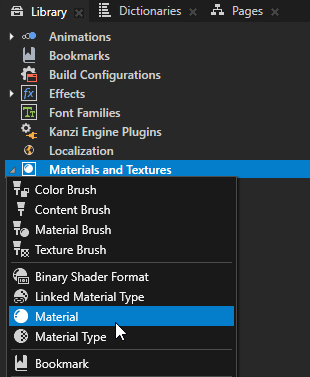
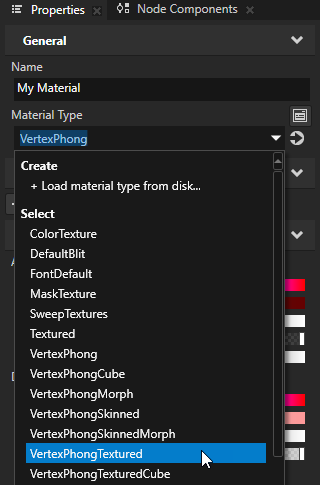
在 Library 按 Alt 并右键单击 Materials and Textures 中,选择 Material,并在 Properties 中将 Material Type 属性设置为您要用于此材质的材质类型。
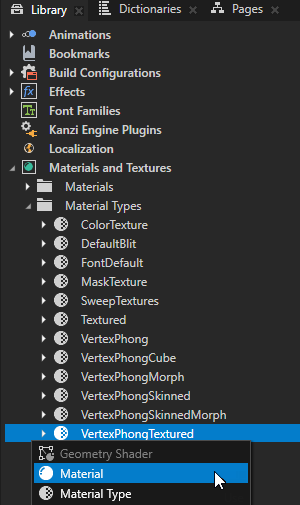
在 Library > Materials and Textures > Material Types 按 Alt 并右键单击 中,选择您要用于创建材料的材料类型,然后选择 Material。
分配材质到节点
您可以通过以下方式为节点分配材质:
将材质从 Assets 拖到 Preview 或 Node Tree 中的一个节点上。
在 Node Tree 中,选择您要分配材质的节点,并在 Properties 中将 Mesh Material 或 Material 属性设置为您要用于所选节点的材质。对于基本网格,使用 Mesh Material 属性,对于 Model 节点,使用 Material 属性。
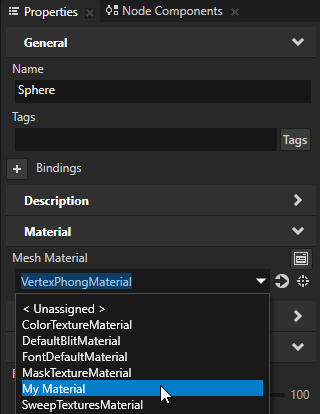
调整 3D 节点的外观
使用材质来调整3D节点的外观。在您将节点设置为使用材质后,向节点添加并设置您想在材质中修改的属性。这样,您可以使用相同的材质并修改3D节点的外观。
要调整 3D 节点的外观:
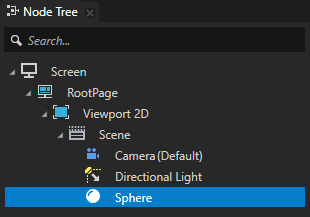
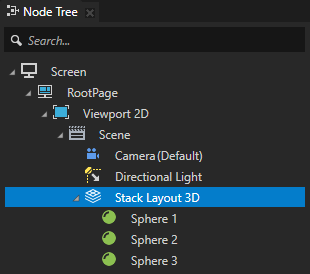
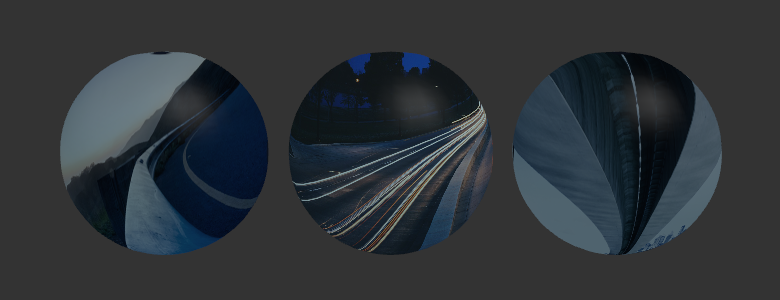
在 Node Tree 中创建或选择您想要调整外观的任何3D节点。例如,按 Alt 并右键单击 Scene 节点,创建一个 Stack Layout 3D 节点,并在其中创建三个 Sphere 节点。
在 Node Tree 中选择您想要调整外观的 3D 节点,并在 Properties 中将 Mesh Material 或 Material 属性设置为您想要使用的材质。对于基本网格,使用 Mesh Material 属性,对于 Model 节点,使用 Material 属性。这样,您就可以在 Node Tree 中将材质应用于所选节点。例如,将 Sphere 节点的 Mesh Material 属性设置为 VertexPhongTexturedMaterial 材质。
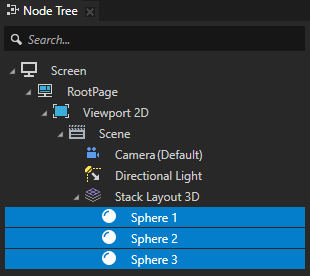
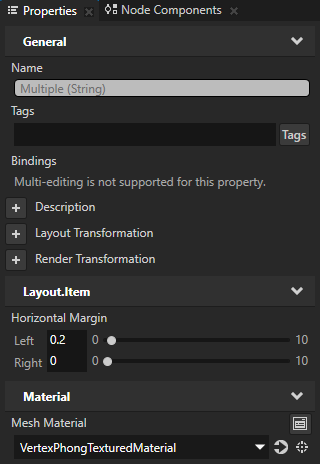
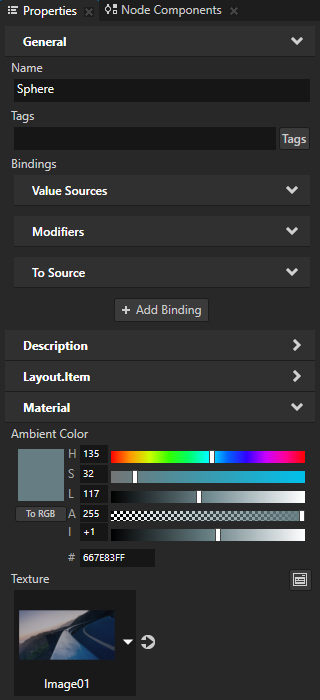
对于您在上一步中选择的每个 3D 节点,在 Properties 中添加并设置您想要更改节点外观的属性。使用 Material 类别中的属性来调整材质。例如,要更改所选节点材质的环境颜色和纹理,请添加并设置 Ambient Color 和 Texture 属性。
使用材质调整 2D 节点的外观
使用 Material Brush 将 2D 节点填充为材质。
要用材质填充 2D 节点:
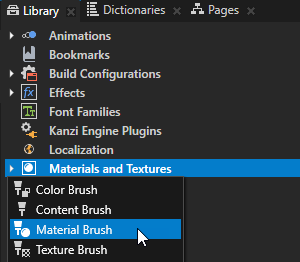
在 Library 按 Alt 并右键单击 Materials and Textures 中,选择 Material Brush,并命名画笔。
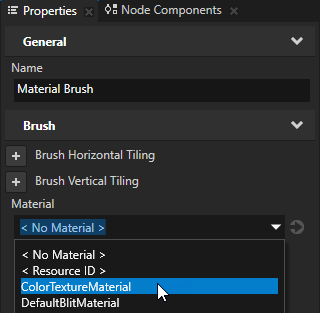
在 Properties 中,将 Material 属性设置为您要用于填充 2D 节点的材质。
如果您的工程中没有任何材质,请创建一个材质。请参阅 创建材质。
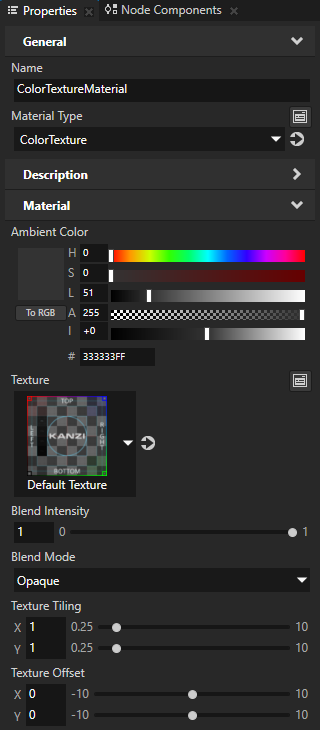
在 Node Tree 中选择您要用创建的画笔填充的2D节点,在 Properties 中添加 Background Brush 或 Foreground Brush 属性,并选择您在第一步中创建的画笔。
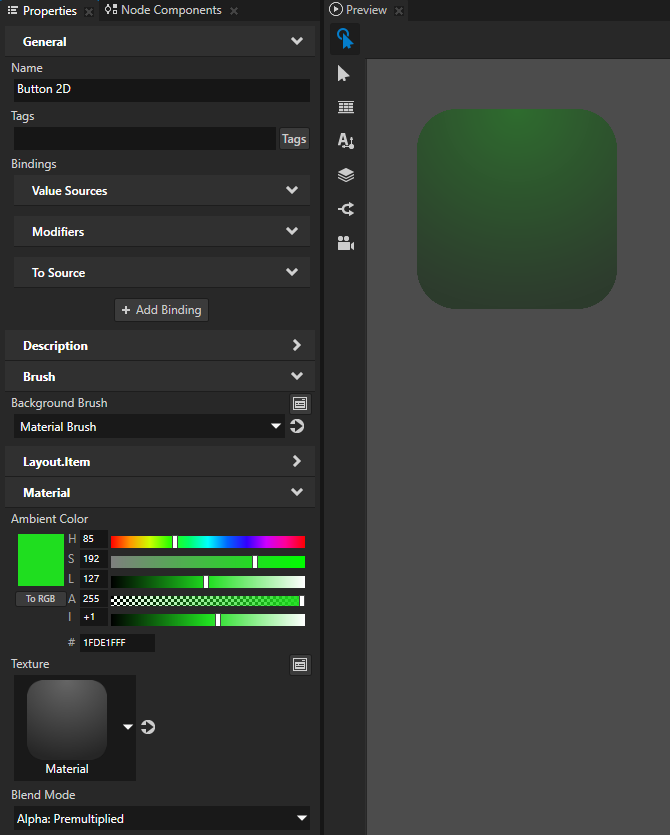
例如,创建一个 Button 2D 节点,在 Properties 中添加 Background Brush 属性,并将其设置为您在第一步中创建的画笔。
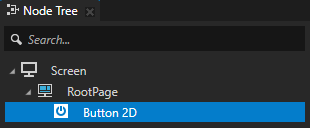
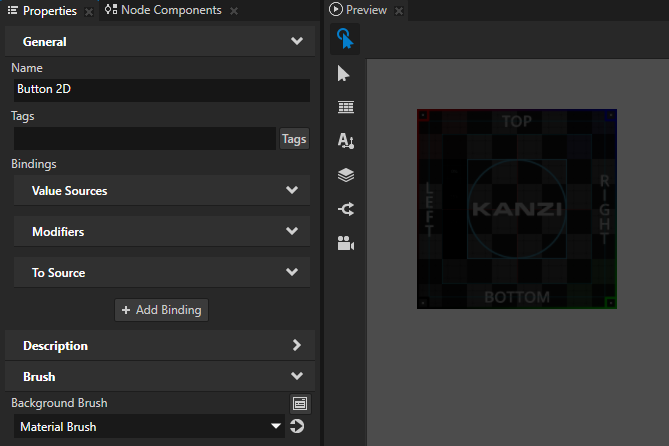
要调整材质的外观,请在以下位置设置 Material 属性:
Material Brush。
例如,要更改 Material Brush 的材质的环境颜色、纹理和混合,请添加并设置 Ambient Color、Texture 和 Blend Mode 属性。
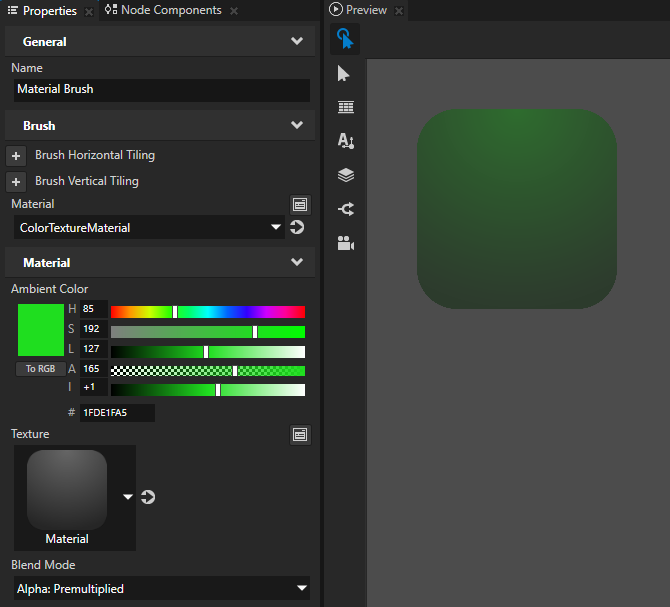
使用 Material Brush 的节点。
例如,要更改节点材质的环境颜色、纹理和混合,请在该节点中添加并设置 Ambient Color、Texture 和 Blend Mode 属性。
在 API 中使用材质
有关详细信息,请参阅 Material 类。
Material 属性类型
要查看材质可用属性类型的完整列表,请参阅 材质 (Material)。