设置 Screen 节点
使用 Screen 节点设置渲染您的 Kanzi 应用程序所用的目标设备屏幕的指标和内容。
您可以:
设置应用程序的 Screen 大小,以便其大小是固定的或可动态调整的。请参阅 设置 Screen 节点的大小。
设置 Screen 节点外部区域的颜色。请参阅 设置 Screen 节点外部区域的颜色。
使您的应用程序填充整个设备屏幕。请参阅 使应用程序填充整个设备屏幕。
设置 Screen 节点的大小
要设置 Screen 节点的大小,在 Node Tree 中选择 Screen 节点,并在 Properties 中设置:
对于固定尺寸窗口,进行以下设置:
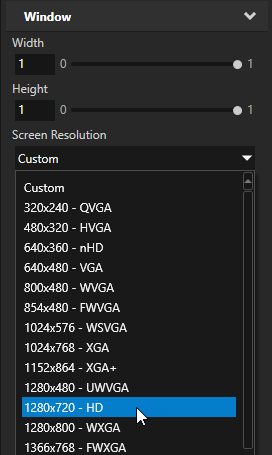
将 Screen Resolution 设置为特定分辨率。
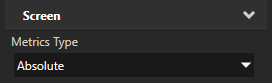
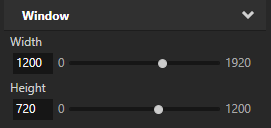
Metrics Type 到 Absolute,并定义绝对 Width 和 Height。
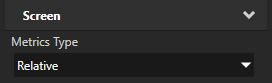
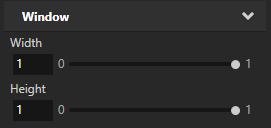
对于可调整大小的窗口,将 Metrics Type 设置为 Relative,并定义相对的 Width 和 Height。
设置 Screen 节点外部区域的颜色
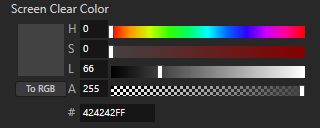
当设备屏幕的分辨率大于具有大小固定的 Screen 节点的分辨率时,您可以使用 Screen Clear Color 属性设置 Screen 节点外部区域的颜色。
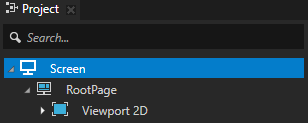
使用 Screen Clear Color 属性时,如果在节点树中有 Viewport 2D 节点,您可以使用不执行颜色清除的渲染通道来渲染它们。Screen 已经执行了颜色清除。
当您的 Kanzi 应用程序不使用复制交换行为时,设置 Screen Clear Color,并:
目标硬件使用基于磁贴的架构。
或
目标硬件不使用基于磁贴的架构,但不使用不透明渲染(例如背景图像)填充重要屏幕区域。
要设置 Screen 节点外部区域的颜色:
在 Node Tree 中选择 Screen 节点。
在 Properties 中,将 Screen Clear Color 属性设置为您要用于 Screen 节点外部区域的颜色。
当您设置 Screen Clear Color 属性时,Kanzi 会在渲染其他任何内容之前,用您设置的颜色清除 Screen 节点之外的屏幕。
使应用程序填充整个设备屏幕
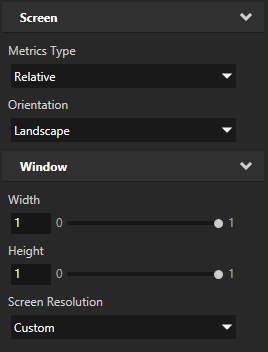
要制作一个填满整个设备屏幕的 Kanzi 应用程序,在 Node Tree 中选择 Screen 节点,并在 Properties 中设置:
Screen Resolution 属性到 Custom。
Metrics Type 到 Relative
将 Width 和 Height 设置为 1。
当您需要在应用程序的根节点中重写上述设置时,例如 RootPage:
在 Node Tree 中选择根节点。
在 Properties 中添加这些属性:
Layout Width
Layout Height
Aspect Ratio
在 API 中使用 Screen 节点
要设置 Screen 节点的区域设置:
// Switch locale to en-US.
screen->setLocale("en-US");
要为 Screen 节点激活主题:
// Activate the theme named "MyTheme" from the theme group named "MyThemeGroup".
screen->activateTheme("kzb://project/Themes/MyThemeGroup/MyTheme");
要设置 Screen 节点以处理用户输入并管理键焦点:
// Instantiate the Input Manager and the Focus Manager.
auto inputManager = make_unique<InputManager>(screen->getDomain());
auto focusManager = make_unique<FocusManager>();

// Set the Input Manager and the Focus Manager.
// You must set the managers before you attach the Screen.
screen->setInputManager(inputManager.get());
screen->setFocusManager(focusManager.get());

// Attach the Screen.
screen->attach();
有关详细信息,请参阅 Screen 类。
Screen 属性类型和消息
有关 Screen 节点的可用属性类型和消息的列表,请参阅 屏幕 (Screen)。