使用 Kanzi 进行 Android 应用程序开发的要求
当您为 Android 开发 Kanzi 应用程序时,可以使用 Android Studio、Clang 工具链和 Gradle 构建系统。此开发方法经过测试:
Ubuntu/Linux 18.04.1
Windows 10
要使用 Kanzi 开发 Android 应用程序,您需要 Android Studio,可从 https://developer.android.com/studio 下载。您可以使用的 Android Studio 版本取决于您的工程所使用的 Android Gradle plugin 版本,请参阅 https://developer.android.com/studio/releases#android_gradle_plugin_and_android_studio_compatibility。
要在 Kanzi Studio 中使用 Android 功能(例如将工程部署到 Android 设备以及导入 Java Kanzi Engine 插件),您需要 64 位 JDK 17。请参阅 为 Kanzi Studio 设置 Android 环境。
使用这些工具的其他版本需要对您的工程进行手动调整。有关使用较新工具的示例,请参阅 Jetpack Compose 例子。
Kanzi 提供多种 Android 集成选项,每种选项都有各自的要求。请参阅 为 Android 开发 Kanzi 应用程序。
Kanzi Android framework (droidfw)
请参阅 使用 Kanzi Android framework (droidfw) 进行开发时。
Kanzi Android framework (droidfw) 需要:
Android API 26 或更高版本
Android 8 或更高版本
Java 语言级别 8 (1.8) 或更高版本
NDK 21.3.6528147
Kanzi Android framework (droidfw) 模板兼容:
Gradle 7.6.2
Android Gradle plugin 7.4.2
JDK 17。必须在工程设置中将 JDK 设置为 JDK 17。请参阅 安装 JDK。
CMake 3.10.2.4988404
Kanzi application framework (appfw)
请参阅 使用 Kanzi application framework (appfw) 开发 Android 应用程序。。
Kanzi application framework (appfw) 需要:
Android API 21 或更高版本
Android 5 或更高版本
Java 语言级别 7 (1.7) 或更高版本
NDK 21.3.6528147
Kanzi application framework (appfw) 模板兼容:
Gradle 7.6.2
Android Gradle plugin 7.4.2
JDK 17。必须在工程设置中将 JDK 设置为 JDK 17。请参阅 安装 JDK。
CMake 3.10.2.4988404
Kanzi Android Service
请参阅 使用 Kanzi Android Service 进行开发。
Kanzi Android Service 需要:
Android API 29 或更高版本
Android 10 或更高版本
Java 语言级别 11 (11) 或更高
NDK 21.3.6528147
Kanzi Android Service 模板兼容:
Gradle 8.7
Android Gradle plugin 8.6.0
JDK 17。必须在工程设置中将 JDK 设置为 JDK 17。请参阅 安装 JDK。
CMake 3.10.2.4988404
OpenGL ES 要求
要将使用高于 2.0 的 OpenGL ES API 级别的应用程序部署到 Android 模拟器中,请在 Android 模拟器中启用 OpenGL ES 3.0。请参阅 在 Android 模拟器中启用 OpenGL ES 3.0。
设置 Android Studio 环境
安装 JDK
Android Studio 自带 JDK,通常安装在 C:\Program Files\Android\Android Studio\jbr 或 C:\Users\<user>\AppData\Local\Programs\Android Studio\jbr。
内置 JDK 的版本可能因 Android Studio 版本而异,并且可能与您工程的 Gradle 工具不兼容。请参阅 使用 Kanzi 进行 Android 应用程序开发故障排除。。
要安装特定 JDK 版本并将其用于特定 Android Studio 工程:
在 Android Studio 中,打开您的 Kanzi 项目的 Android 应用程序。
在主菜单中,选择 File > Settings。
在 Settings 窗口中,选择 Build, Execution, Deployment > Build Tools > Gradle,并将 Gradle JDK 设置为 Download JDK。
在 Download JDK 窗口中,设置:
将 Version 设置为您要使用的版本。Kanzi Android 模板与 JDK 17 兼容。
将 Vendor 设置为可信来源。例如,Eclipse Temurin (AdoptOpenJDK Hotspot)。
单击 Download。
将您的工程与 Gradle 同步。
安装原生构建工具
要为 Android Studio 安装原生构建工具:
在 Android Studio Welcome 屏幕中,选择 More Actions > SDK Manager。
在 SDK Manager 窗口的 SDK Tools 选项卡中,选择:
NDK 21.3.6528147
CMake 3.10.2.4988404
单击 OK。
为 Kanzi Studio 设置 Android 环境
要在 Kanzi Studio 中使用 Android 和 Java 功能,必须为 Kanzi Studio 设置 Android 环境。
要为 Kanzi Studio 设置 Android 环境:
在 Kanzi Studio 的主菜单中,选择 Edit > User Preferences,然后在 Advanced 选项卡中点击 Open Build Environment Configuration。
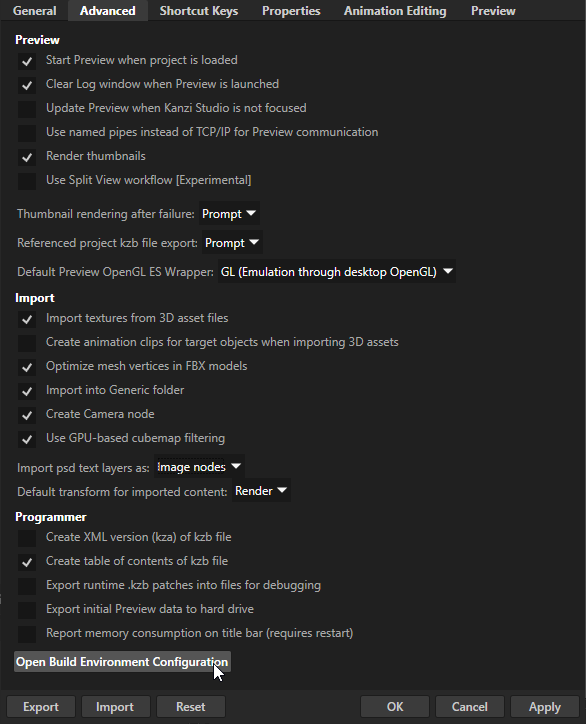
在 Build Environment Configuration 对话框中,确保将这些环境变量正确设置:
将
ANDROID_HOME设置为您的 Android SDK 安装位置例如,
C:\Users\<user>\AppData\Local\Android\Sdk。(可选) 将
ANDROID_STUDIO设置为您的 Android Studio 安装位置Kanzi Studio 使用此环境变量在 Android Studio 中打开 Android 的 Kanzi 应用程序。例如,当您从 Activity Browser 打开 Code Behind 源代码时。
如果未设置,Kanzi Studio 会在
C:\Program Files\Android\Android Studio\bin\studio64.exe查找 Android Studio。将
JAVA_HOME设置为您的 64 位 JDK 17 安装位置您可以使用随 Android Studio 一起安装的 JDK。请参阅 安装 JDK。
或者,您也可以安装独立的 JDK。例如,从 https://github.com/adoptium/temurin17-binaries/releases/download/jdk-17.0.8.1%2B1/OpenJDK17U-jdk_x64_windows_hotspot_17.0.8.1_1.zip 下载。
Kanzi Studio 将环境变量存储在
%ProgramData%\Rightware\<KanziVersion>\kanzi_environment_variables.bat文件中。Kanzi Command Prompt 使用在此文件中设置的环境变量。请参阅 使用 Kanzi Command Prompt。
Kanzi Android 构建过程
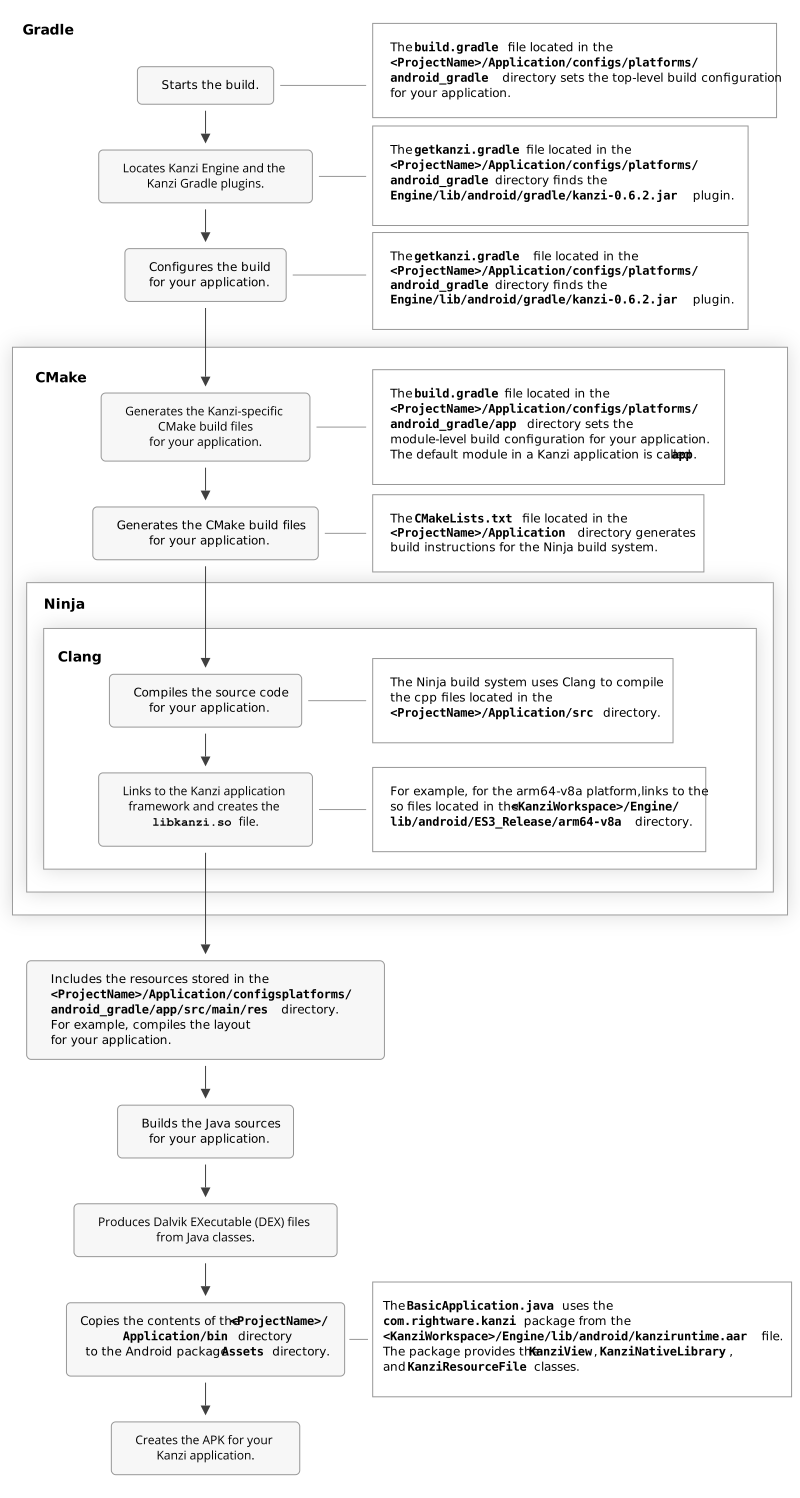
此图表展示了 Kanzi 用于构建 Android 包的过程。