第 2 步 - 创建燃料和电池指针
在本步骤中,您将学习使用与上一步骤相同的方法创建燃油和电池指针。
创建燃油指针
在本节中,您将学习创建燃油指针。
要创建燃油指针:
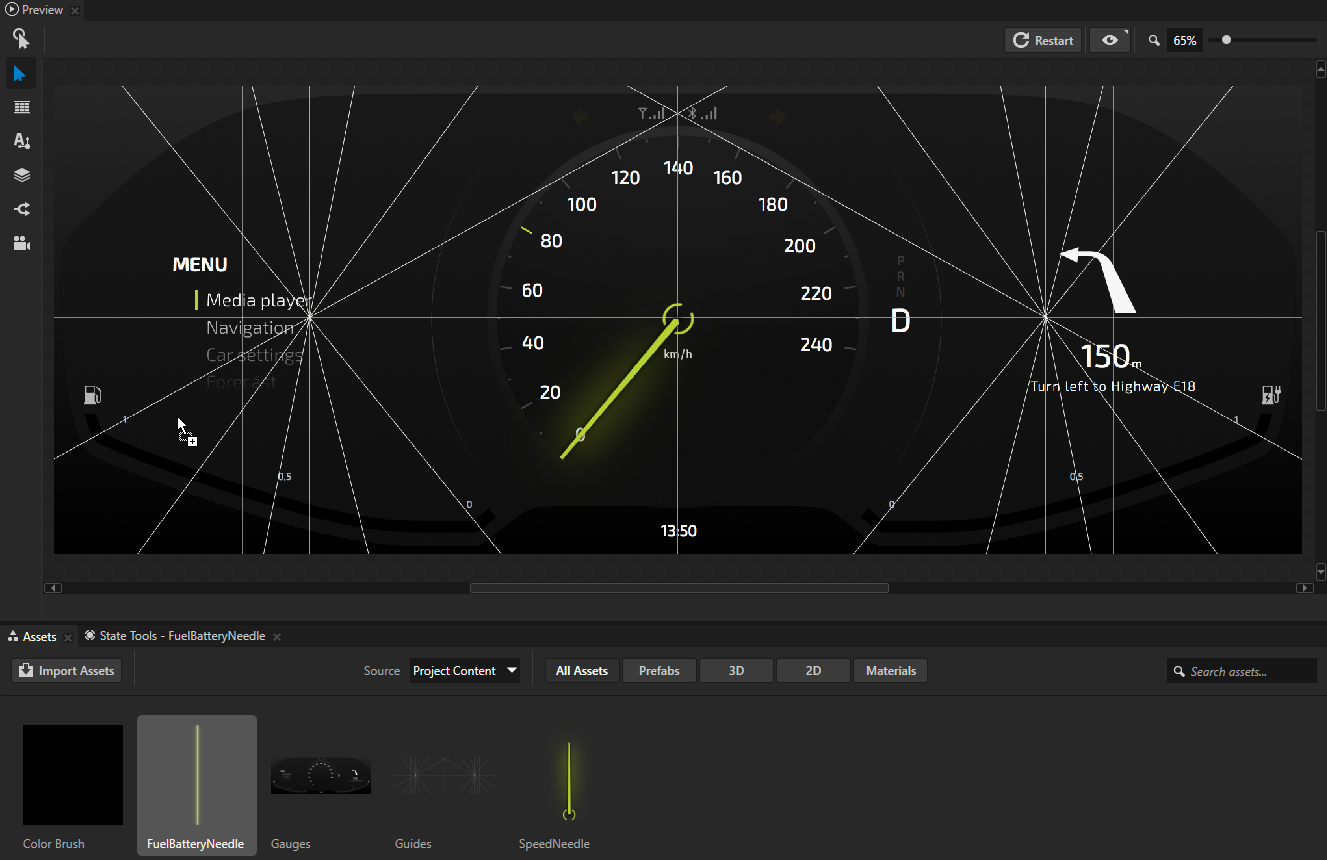
从 Assets 拖动 FuelBatteryNeedle 图像并将其放到 Preview 中的 Gauges 上。
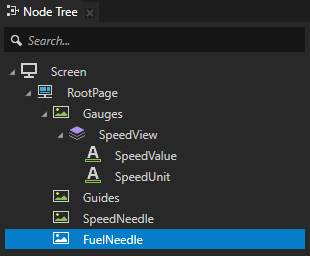
在 Node Tree 中选择 FuelBatteryNeedle 节点,按下 F2,并将其重命名为 FuelNeedle。
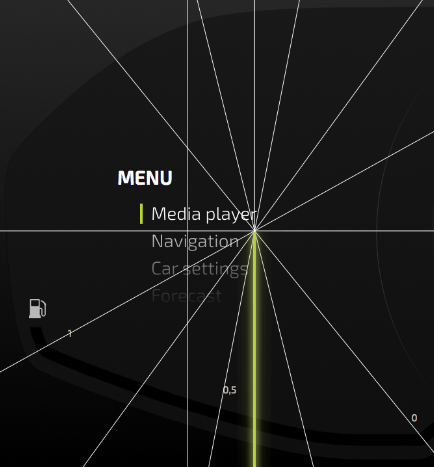
使用 Preview 工具和节点的属性调整 FuelNeedle 节点的位置,就像您在上一步中对 SpeedNeedle 所做的那样。调整位置时,请遵循以下指南:
使用 Guides 节点中的指南和 Render Transformation 属性将 FuelNeedle 放置到速度表左侧的仪表上。
小技巧
使用右上角的 Preview 缩放滑块来调整 Preview 中内容的放大级别。

小技巧
要在 Preview 中平移:
点击鼠标中键并拖动。
按下 Space 键,然后单击并拖动鼠标左键。
使用 Render Transformation Origin 属性将节点的原点设置为节点的顶部中心。您只需将 X 属性设置为 0,5。
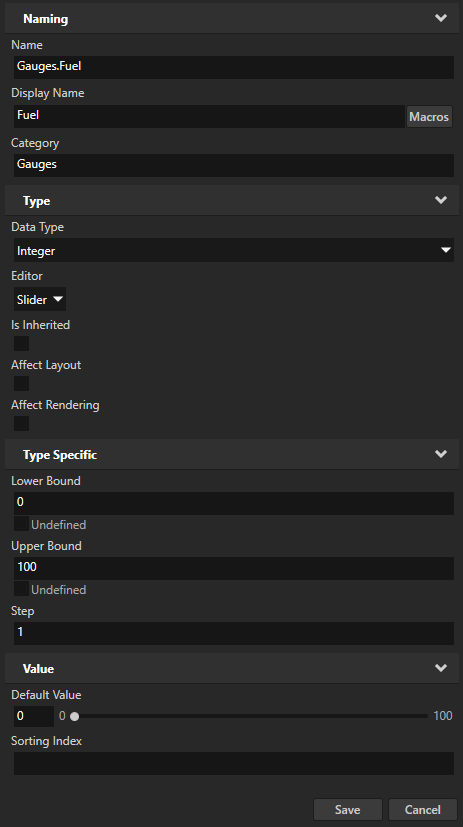
在 Library 按 Alt 并右键单击 Property Types 中,选择 Property Type,并在 Property Type Editor 中设置:
Name 到 Gauges.Fuel
Display Name 到 Fuel
Category 到 Gauges
Data Type 到 Integer
将 Lower Bound 设置为 0。
Upper Bound 到 100
单击 Save 以创建具有您定义的属性的属性类型。
您可以使用自定义属性类型控制 Gauges 中 FuelNeedle 的位置。
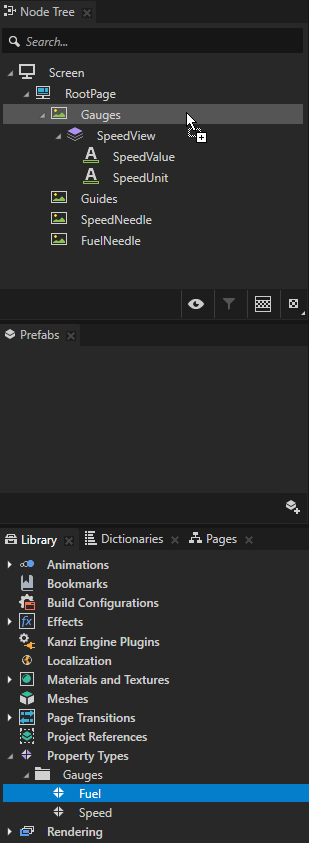
在 Node Tree 中选择 Gauges 节点,并在 Properties 中添加 Fuel 属性。
小技巧
您可以通过将属性类型从 Library > Property Types 拖动并放置到 Node Tree 中要添加属性类型的节点上,从而向节点添加自定义属性类型。
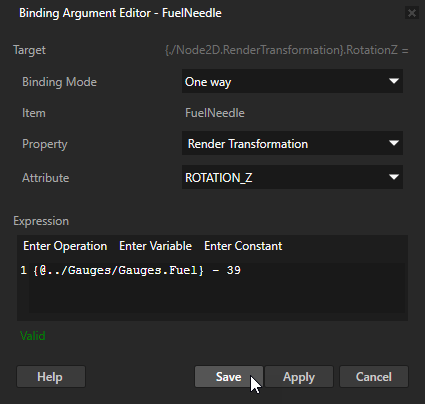
在 Node Tree 中选择 FuelNeedle 节点,在 Properties 中点击 + Add Binding,并在 Binding Editor 中设置:
Property 到 Render Transformation
Property Field 到 Rotation Z
Expression 到
{@../Gauges/Gauges.Fuel} - 39当 Fuel 属性的值为 0 时,您必须从该属性的值中减去 39,以便在仪表上正确定位指针到值 0。
单击 Save。使用此绑定,您可以通过 Fuel 属性控制 FuelNeedle 节点围绕 z 轴的旋转,该属性已在上一步中添加到 Gauges 节点。
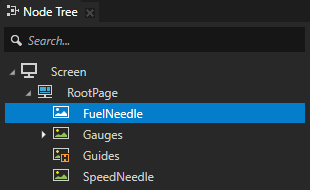
在 Node Tree 中,将 FuelNeedle 节点拖动并放置在 Gauges 节点上方。
Gauges 节点为 Fuel 和 Battery 仪表提供了透明开口,您可以在其中看到指针的位置。在 Node Tree 窗口中节点的位置定义了节点的渲染顺序:节点树顶部的节点首先渲染,节点树底部的最后一个节点最后渲染。通过将 FuelNeedle 节点放置在 Gauges 节点之上,您可以设置 Kanzi 先渲染 FuelNeedle 节点,然后在其上渲染 Gauges 节点,该节点仅显示 FuelNeedle 的一小部分,以创建一个优雅的燃料指示器。

创建电池指针
在本节中,您将学习创建电池指针。
要创建电池指针:
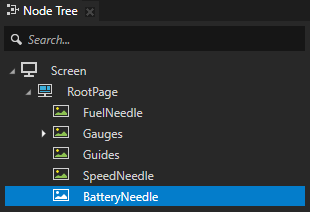
从 Assets 拖动 FuelBatteryNeedle 图像,将其放到 Preview 中的 Gauges 上,并将其重命名为 BatteryNeedle。
使用 Preview 工具和节点的属性调整 BatteryNeedle 节点的位置和 Render Transformation Origin,就像您对 FuelNeedle 所做的那样,但将 BatteryNeedle 放置在速度表的右侧。
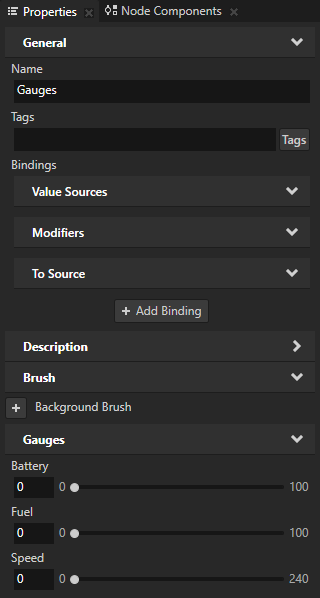
创建属性类型,并在 Property Type Editor 中设置:
Name 到 Gauges.Battery
Display Name 到 Battery
Category 到 Gauges
Data Type 到 Integer
将 Lower Bound 设置为 0。
Upper Bound 到 100
单击 Save 以创建具有您定义的属性的属性类型。
您可以使用自定义属性类型控制 Gauges 中 BatteryNeedle 的位置。
小技巧
因为 Battery 和 Fuel 属性类型之间的唯一区别是名称,在 Library 中右键单击 Fuel 属性,选择 Duplicate,将副本重命名为 Gauges.Battery,并在 Properties 中将 Display Name 属性设置为 Battery。
在 Node Tree 中选择 Gauges 节点并添加 Battery 属性。
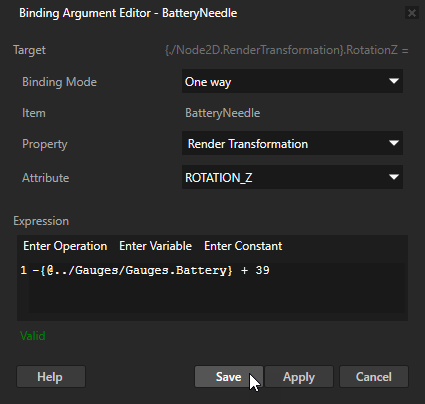
在 Node Tree 中选择 BatteryNeedle 节点,添加绑定,并在 Binding Editor 中设置:
Property 到 Render Transformation
Property Field 到 Rotation Z
Expression 到
-{@../Gauges/Gauges.Battery} + 39您必须使用负值,使指针在属性值增加时沿逆时针方向旋转。当 Battery 属性的值为 0 时,您必须在属性值上加 39,以便在仪表上的值为 0 时正确定位指针。
单击 Save。
通过此绑定,您可以使用在上一步中添加到 Gauges 节点的 Battery 属性控制 BatteryNeedle 节点围绕 z 轴的旋转。
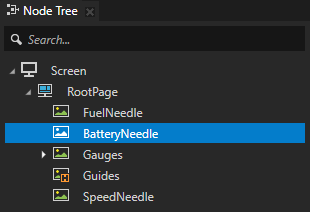
在 Node Tree 中,将 BatteryNeedle 节点拖动到 Gauges 节点上方并释放。
就像使用 FuelNeedle 节点一样,通过将 BatteryNeedle 节点放置在 Gauges 之上,您可以设置 Kanzi 先渲染 BatteryNeedle 节点,然后在其上渲染 Gauges 节点,该节点仅显示 BatteryNeedle 的一小部分,以创建一个优雅的电池指示器。
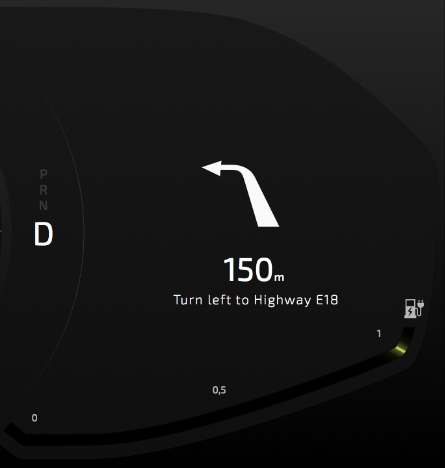
您现在可以使用 Gauges 节点中的 Speed、Fuel 和 Battery 属性来控制速度、燃料和电池表针。
接下来该做什么?
在本教程中,您学习了如何创建带指针的仪表,使用绑定通过属性进行控制。现在您可以:
扩展您在本教程中创建的工程,以创建一个组合仪表指示灯并以属性控制。请参阅 教程:创建集群指示器。
了解如何使用 Kanzi Data Sources 将用户界面与应用程序数据分离。请参阅 教程:从数据源获取应用程序数据。
了解如何使用 Kanzi Engine API 设置属性值。请参阅 教程:Hello world! 和 教程:Kanzi Engine API 高级使用。
另请参阅
要详细了解可通过绑定实现的效果,请参阅 使用绑定。
要了解有关 Preview 和 Preview 中可用工具的更多信息,请参阅 预览 (Preview)。
要了解 Kanzi 属性的基本原理,请参阅 属性系统。
要了解基础的 Kanzi 原理,请参阅 Kanzi 基础知识。
要详细了解有关创建 Kanzi 应用程序的信息,请参阅 教程。
要了解有关 Kanzi Studio 功能的更多信息,请参阅 使用 …。