第 1 步 - 创建新项目并导入资产
当您创建一个新项目时,Kanzi Studio 会在您的 Kanzi Studio 工作区中创建一个项目目录,并在该目录中添加项目所需的文件结构。将资产导入到项目时,Kanzi Studio 会将导入的资产复制到项目目录中。
您在 Kanzi 安装期间定义了 Kanzi Studio 工作区的位置。
在本步骤中,首先新建一个工程,然后导入在本教程中使用的资产。
获取教程
要获取本教程,请在 Kanzi Studio Quick Start 窗口中点击 Examples。在 First 教程旁边,点击  。
。
Kanzi Studio 会将教程下载到 <KanziWorkspace>/Tutorials 目录。您可以找到:
位于
<KanziWorkspace>/Tutorials/First/Assets目录中的教程资产。位于
<KanziWorkspace>/Tutorials/First/Completed目录中的已完成教程。
创建一个新的 Kanzi Studio 项目
在本节中,您将创建一个新的 Kanzi Studio 工程并设置应用程序屏幕的大小。
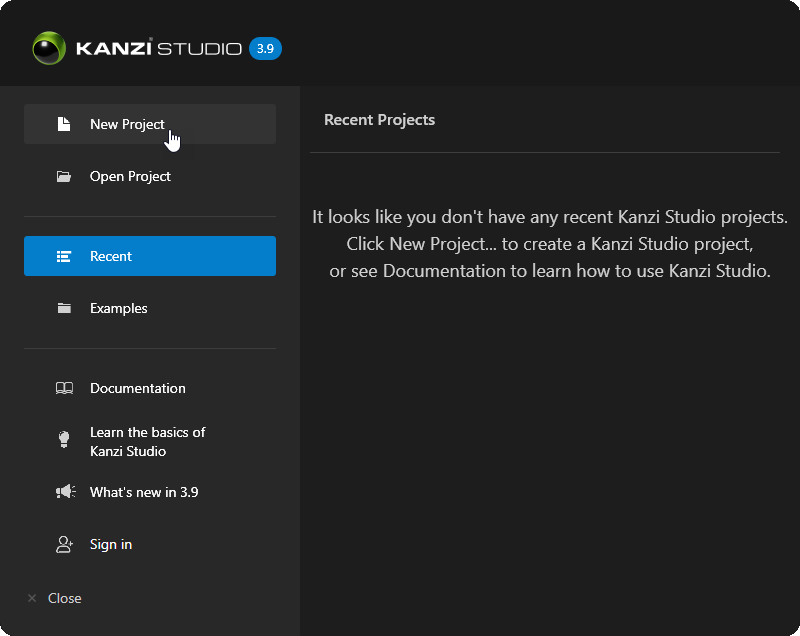
在 Kanzi Studio Quick Start 窗口中,点击 New Project。
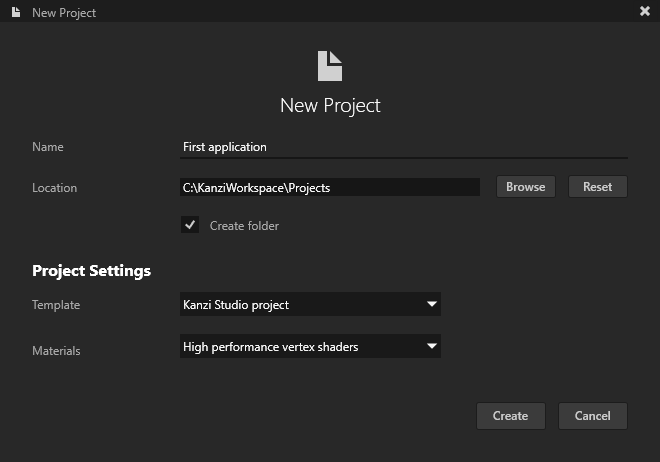
在 New Project 窗口中:
命名您的项目。例如,将其命名为 First Application。
对于 Materials,选择 High performance vertex shaders。
High performance vertex shaders 材质类型中提供的基于顶点的着色是移动 GPU 的一个不错选择,因为基于顶点的着色成本较低。
单击 Create 以创建项目。
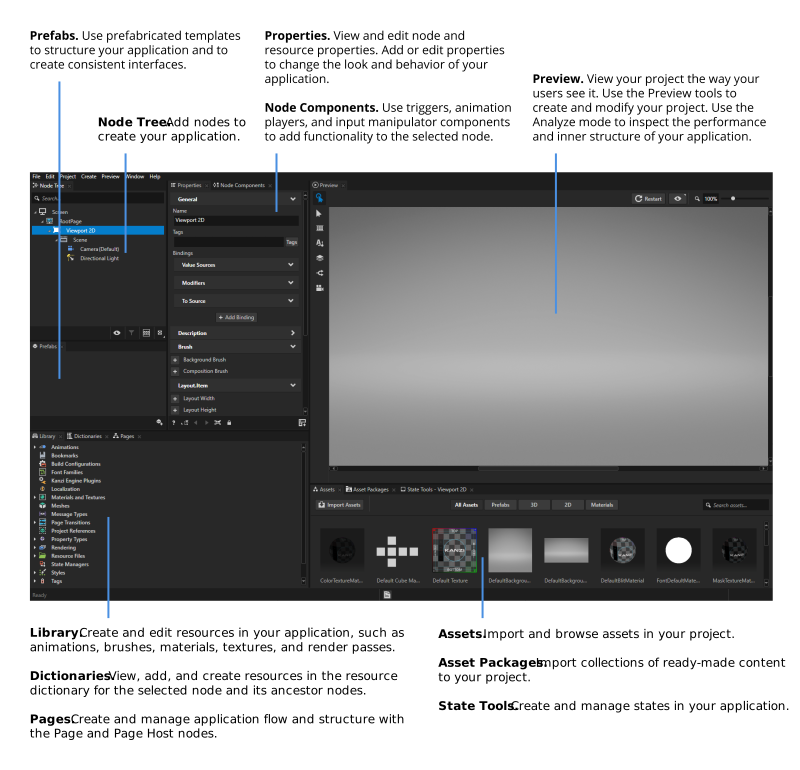
这是您创建新项目时 Kanzi Studio 的外观。
备注
默认情况下,Kanzi Studio Preview 使用 TCP/IP 与 Kanzi Studio 进行内部通信。如果您的计算机上安装了防火墙,请允许
Kanzi Preview进程通过防火墙。配置 Screen 节点:
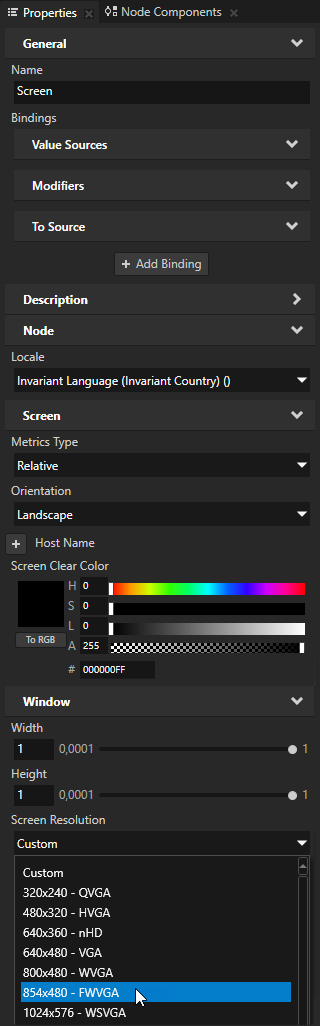
在 Node Tree 窗口中选择 Screen 节点。
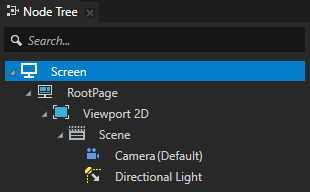
在 Properties 窗口中,将 Screen Resolution 属性设置为 854x480 - FWVGA。这样可以设置应用程序屏幕的大小。
导入资产 (Import Assets)
在本节中,您使用 Assets 窗口导入完成本教程所需的图像和 3D 资产。
要导入资产:
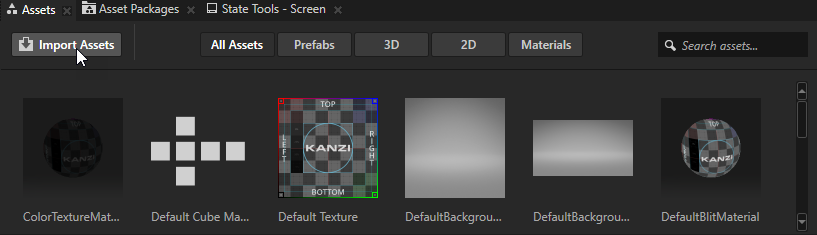
在 Kanzi Studio 界面底部的 Assets 窗口中单击 Import Assets。
转到
<KanziWorkspace>/Tutorials/First/Assets目录,选择所有文件,然后单击 Open。Kanzi Studio 将所选资产导入到您的项目中,并在 Assets 窗口中显示它们。
使用 Assets 窗口查看、选择和使用项目中的资源。
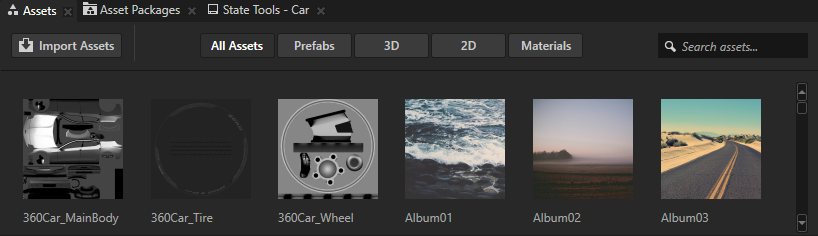
当您导入 3D 资产时,Kanzi Studio 为每个 3D 资产创建:
在 Prefabs 中,为导入文件中的每个场景创建一个 Scene 预设。
Kanzi Studio 根据导入的文件为每个 Scene 预设命名。当您导入包含多个场景的 glTF 文件时,Kanzi Studio 会在每个 Scene 预设的名称后附加场景的名称。
在每个 Scene 预设中,Kanzi Studio 从导入的文件创建场景层次结构,并将导入文件中的资源放入该预设中。
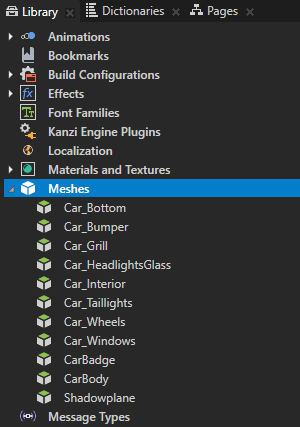
在 Library 中,Kanzi Studio 放置了从导入文件中获取的所有资源,例如 Meshes、Splines、Animations 和 Materials。
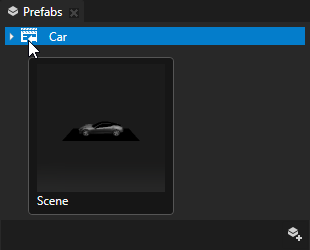
本教程中的资源仅包含一个 3D 资产,Kanzi Studio 将其放置在 Car 预设中。要查看预设的内容,请在 Prefabs 窗口中将鼠标悬停在其缩略图上。
另请参阅
要详细了解有关将资产导入到工程的信息,请参阅 导入。
要详细了解有关使用 Kanzi Studio 项目的信息,请参阅 工程 (Projects)。
要了解有关预设的更多信息,请参阅 使用节点预设。