使用 Activity Browser
使用 Activity Browser 来创建和检查活动和活动主机,并模拟活动的激活。Activity Browser 显示应用程序中活动的所有可能的 UI 状态。
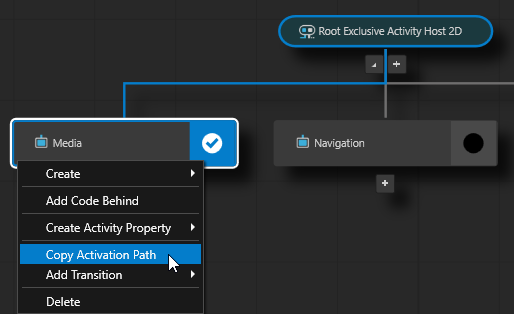
要访问可用于活动或活动主机的命令,请右键单击该项。
要在 Activity Browser 窗口中平移和缩放:
动作 |
快捷键 |
|---|---|
平移 |
|
缩放 |
|
模拟活动的激活
在 Activity Browser 中,您可以模拟活动的激活:
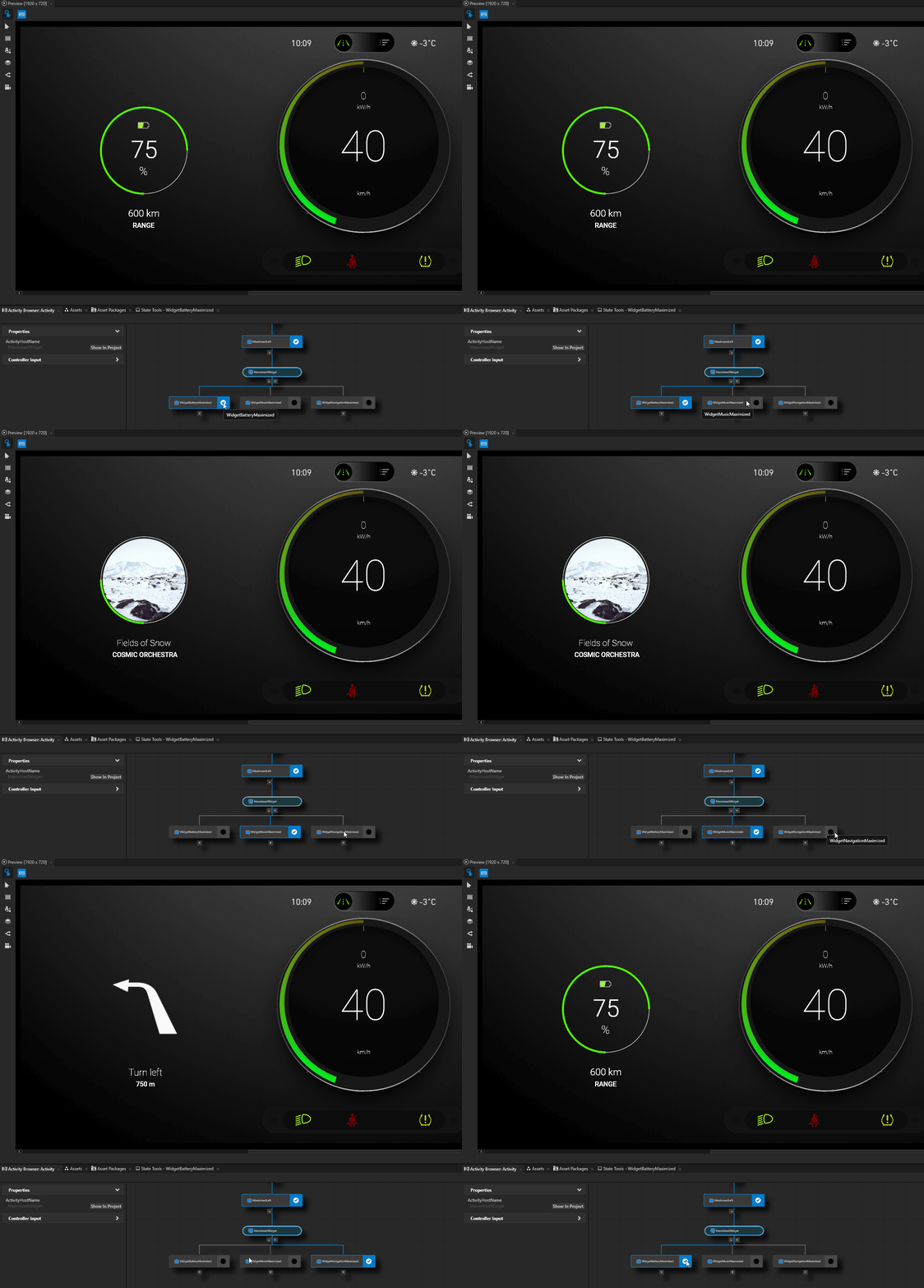
要模拟激活一个活动,在您想要激活的活动中,点击
 。
。在 Activity Browser 中,活动的活动标记为
 ,其边框为蓝色。
当您重新启动 Preview 时,您将重置活动的激活状态。
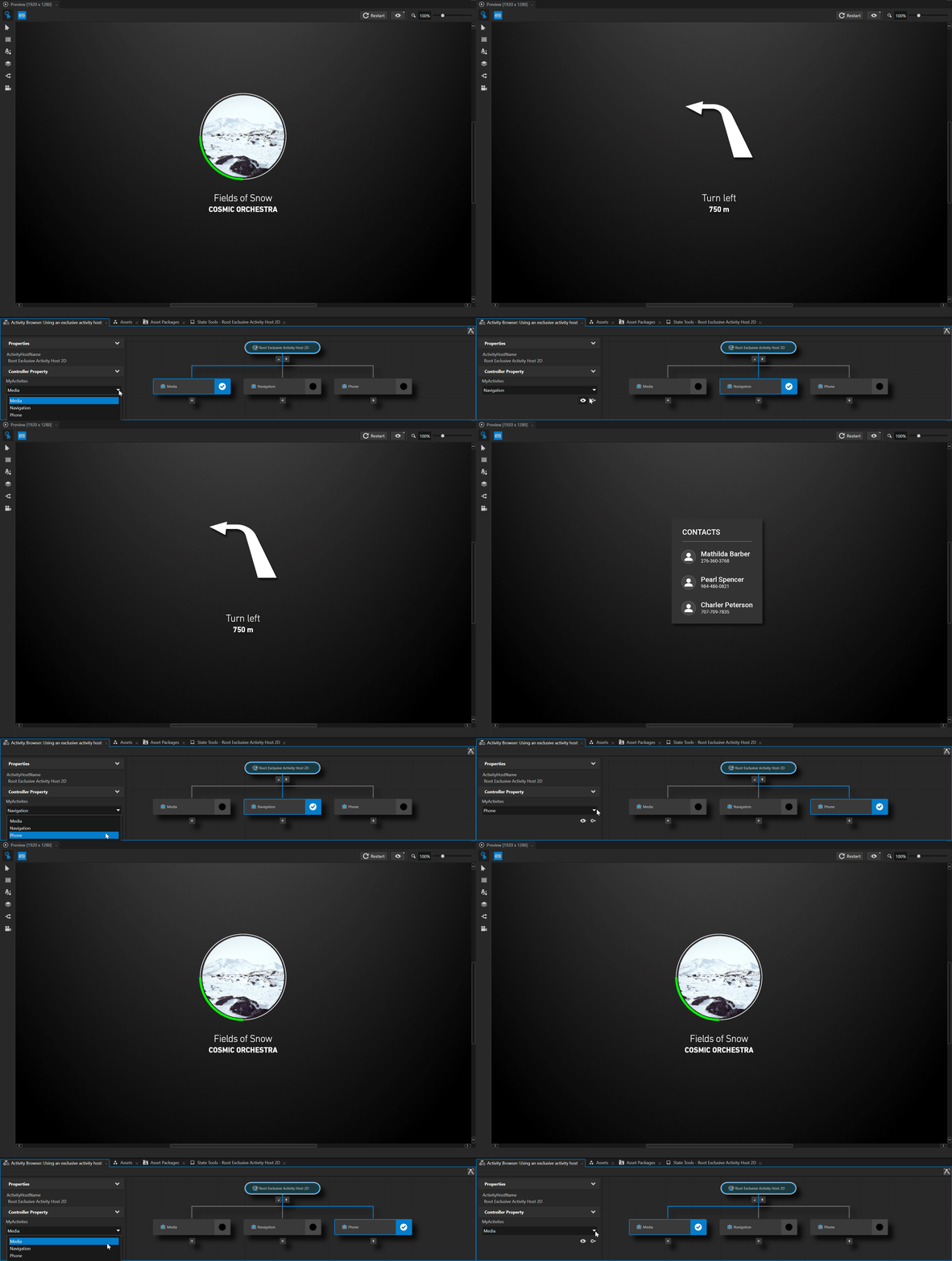
要模拟通过其活动主机的控制器属性控制的活动的激活,请在侧面板中,将控制器属性设置为您为该活动分配的值。
当您在 Activity Browser 中设置控制器属性的值时,您更改了此属性的运行时值。当您重新启动 Preview 或您的应用程序时,Activity Host 会读取您在 Properties 中或使用触发器和操作设置的控制器属性的值。
通过完成教程,了解如何使用控制器属性来控制活动。请参阅 教程:构建应用程序 UI。
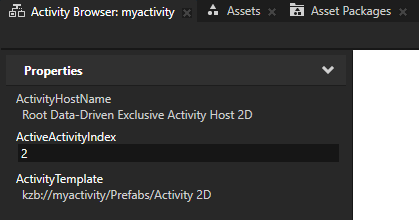
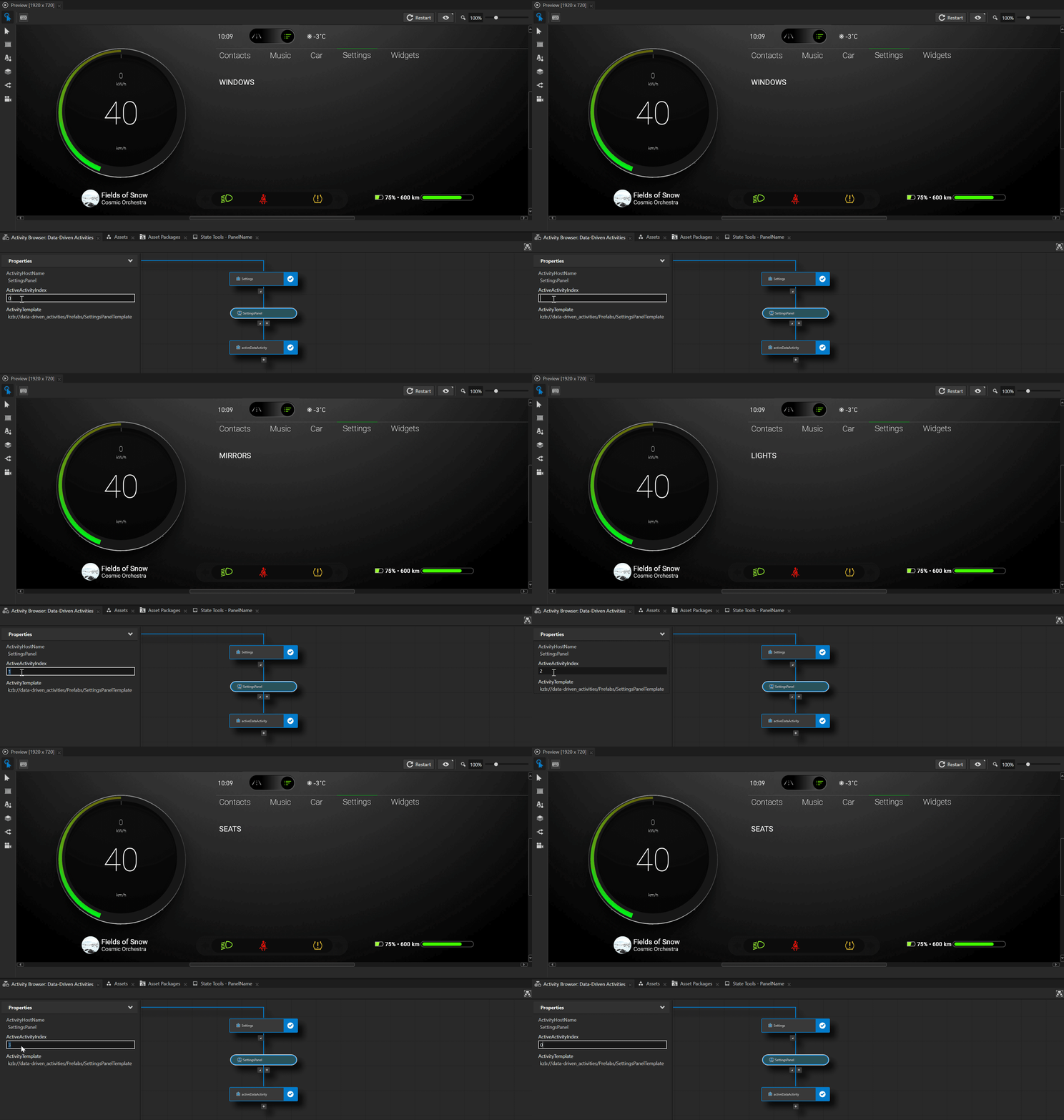
要在 Data-Driven Exclusive Activity Host 中模拟活动的激活,请在侧面板中,将 Active Activity Index 属性的值设置为您要创建的列表数据对象中项目的索引。
当您在 Activity Browser 中设置 Active Activity Index 属性的值时,您更改了此属性的运行时值。当您重新启动 Preview 或您的应用程序时,数据驱动的独占活动主机会读取您在 Properties 中或使用触发器和操作设置的 Active Activity Index 属性的值。
通过完成教程,了解如何使用 Data-Driven Exclusive Activity Host。请参阅 教程:从数据源生成 UI。
模拟应用数据触发器
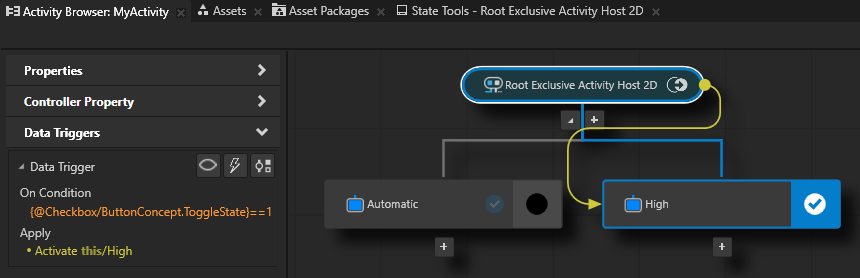
使用 Data Triggers 时,您可以模拟数据触发器的应用,并显示数据触发器与其激活的活动之间的连接。
Activity Browser 表示活动或活动主机具有数据触发器,并带有  图标。
图标。
要使用数据触发器,选择具有数据触发器的活动或活动主机,并在侧面板中使用这些工具:
工具 |
描述 (Description) |
|---|---|

|
显示 Data Trigger 的位置以及该 Data Trigger 的源活动和目标活动的位置。 |

|
模拟应用 Data Trigger 时的状态。 这使您能够在满足 Data Trigger 条件时查看应用程序的状态,而无需更改应用程序中的属性值。 |

|
在 Node Components 窗口中显示所选的 Data Trigger。 |
通过完成教程来学习如何使用 Data Triggers。请参阅 教程:控制应用程序 UI。
更改节点的顺序
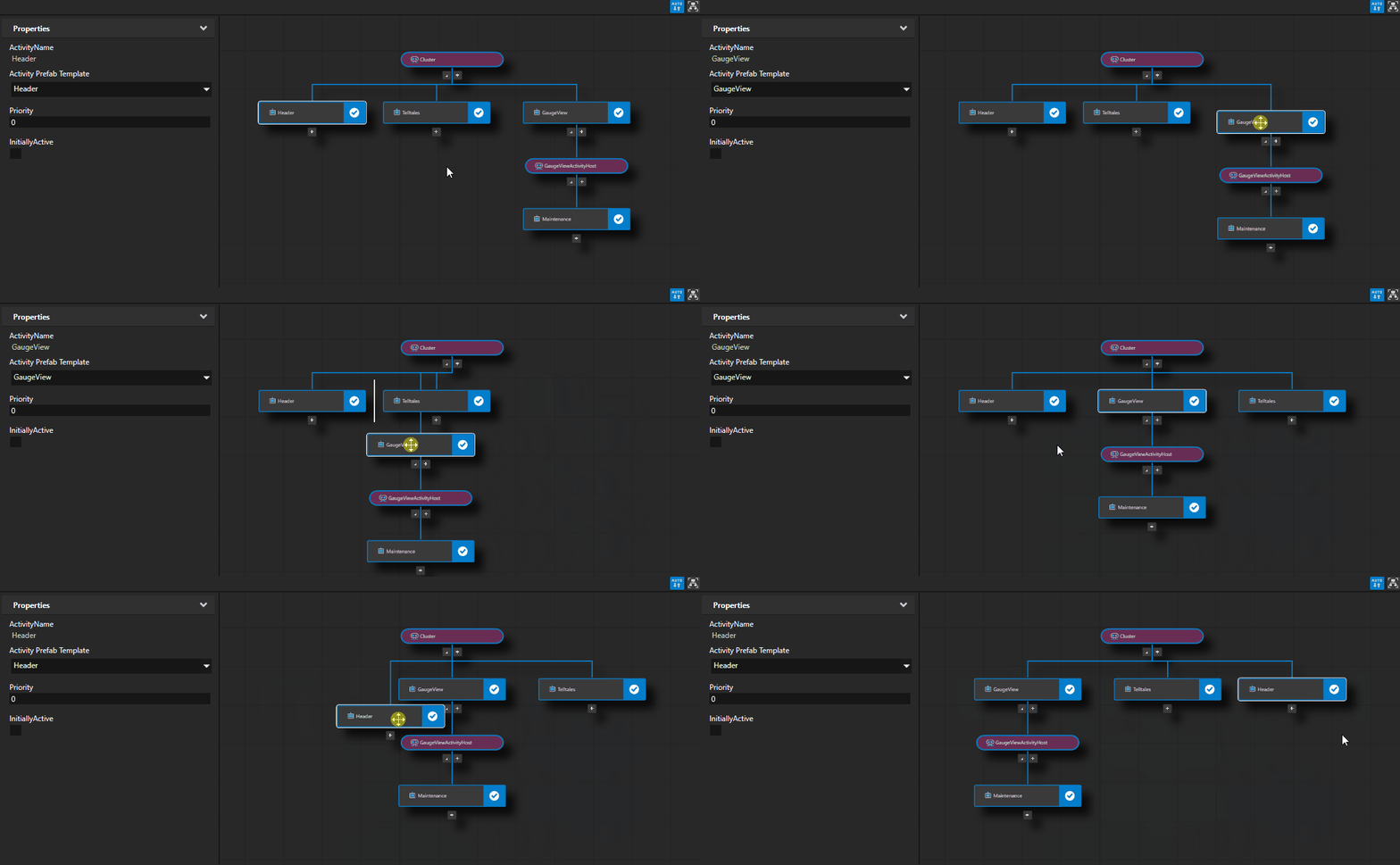
要更改 Activity Browser 中活动或活动主机的顺序,请启用自动布局工具  并将项目拖动到所需位置。当可以更改顺序时,Activity Browser 会在新位置显示一个占位符。
请记住,您只能更改相同类型节点的顺序。
更改节点的父级
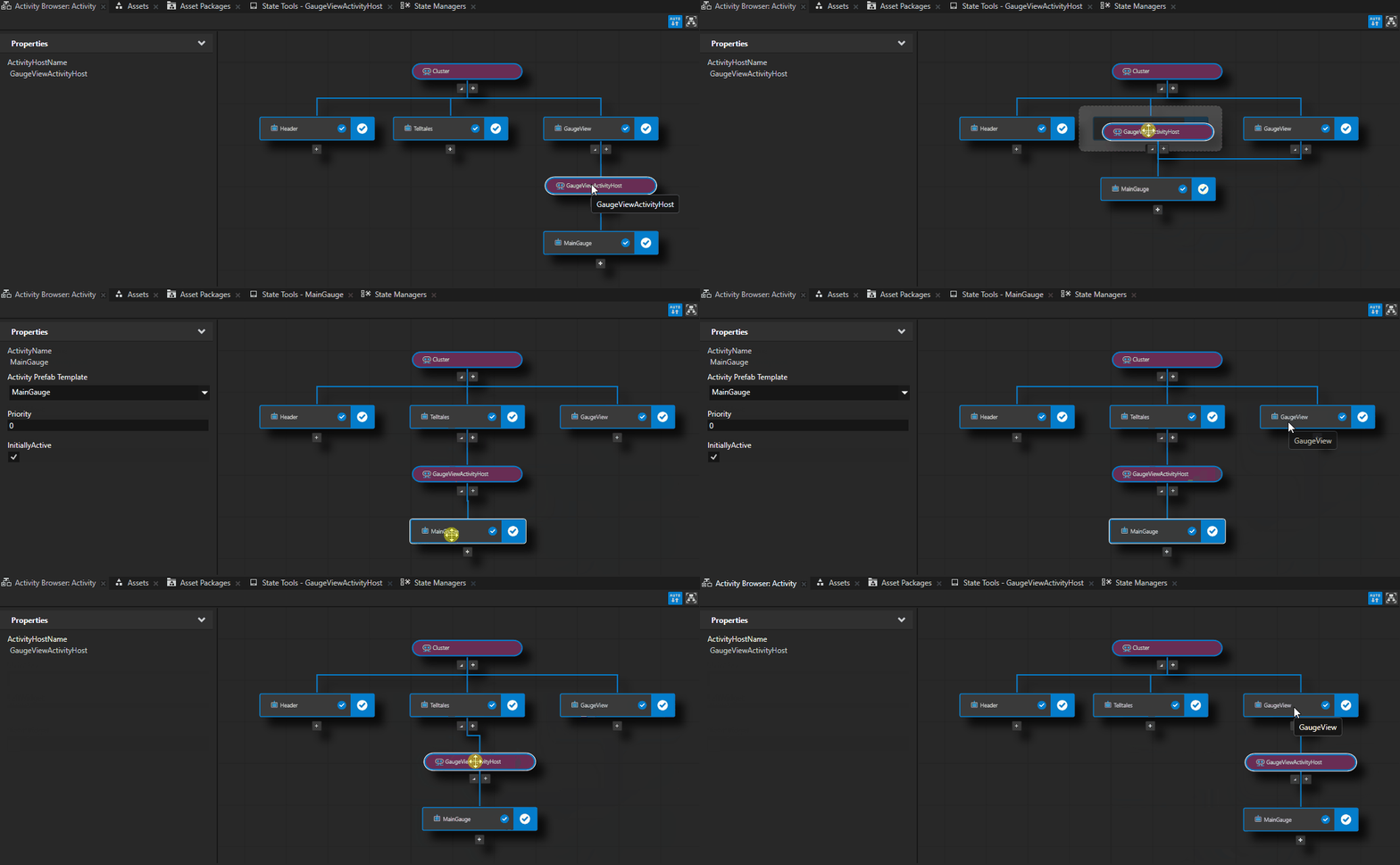
要更改 Activity Browser 中活动或活动主机的父级,请启用自动布局工具 并将项目拖动到新的父级。
请记住,Activity 不能是另一个 Activity 的父级。
查看活动和活动主机
Activity Browser 具有这些工具来组织和显示内容:
工具 |
描述 (Description) |
|---|---|
|
在 Activity Browser 画布上自动布局项目,并允许更改节点的父级和顺序。 当您关闭自动布局时,可以通过在 Activity Browser 画布上拖动来组织活动和活动主机。 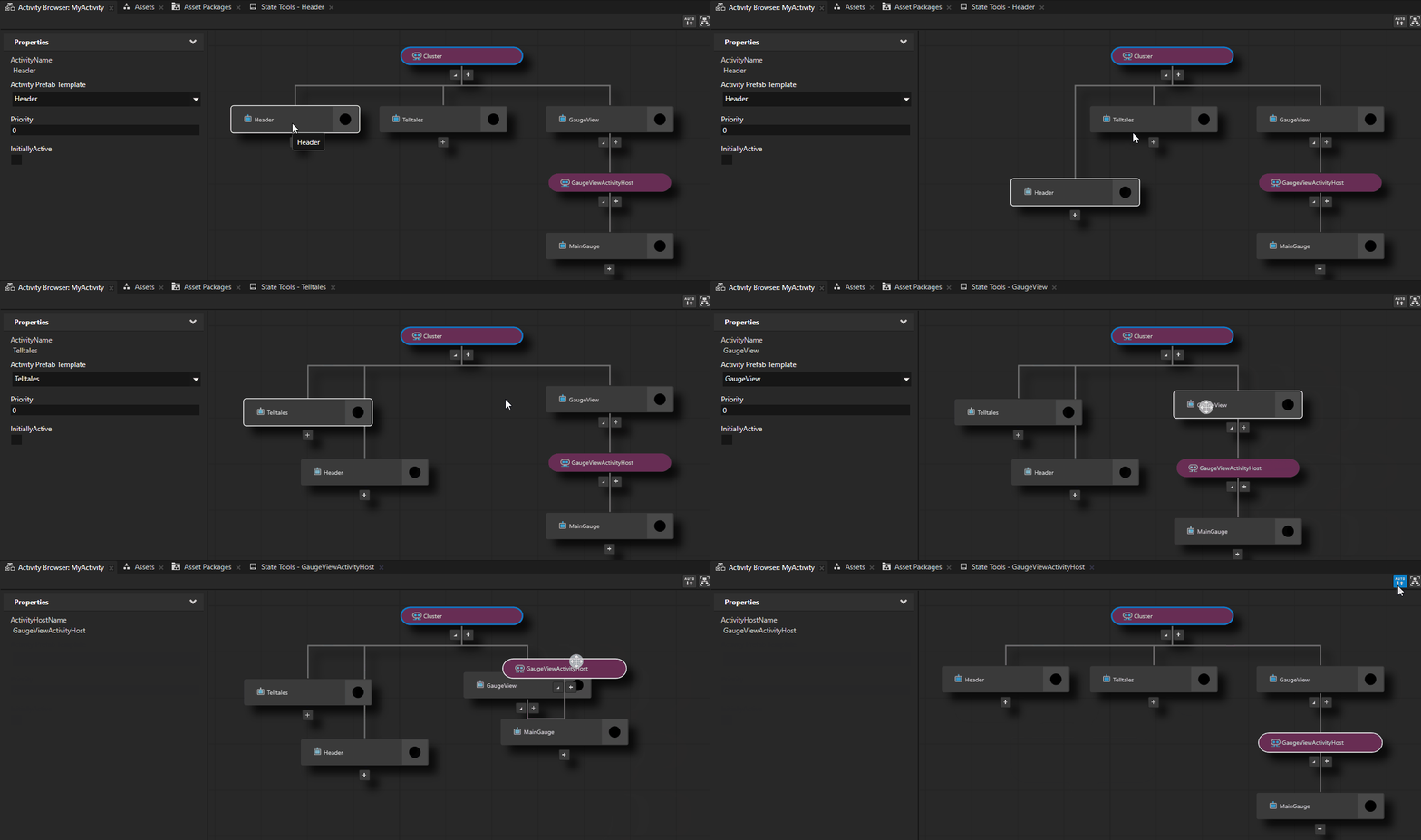
|
|
将活动树调整为 Activity Browser 窗口的大小。 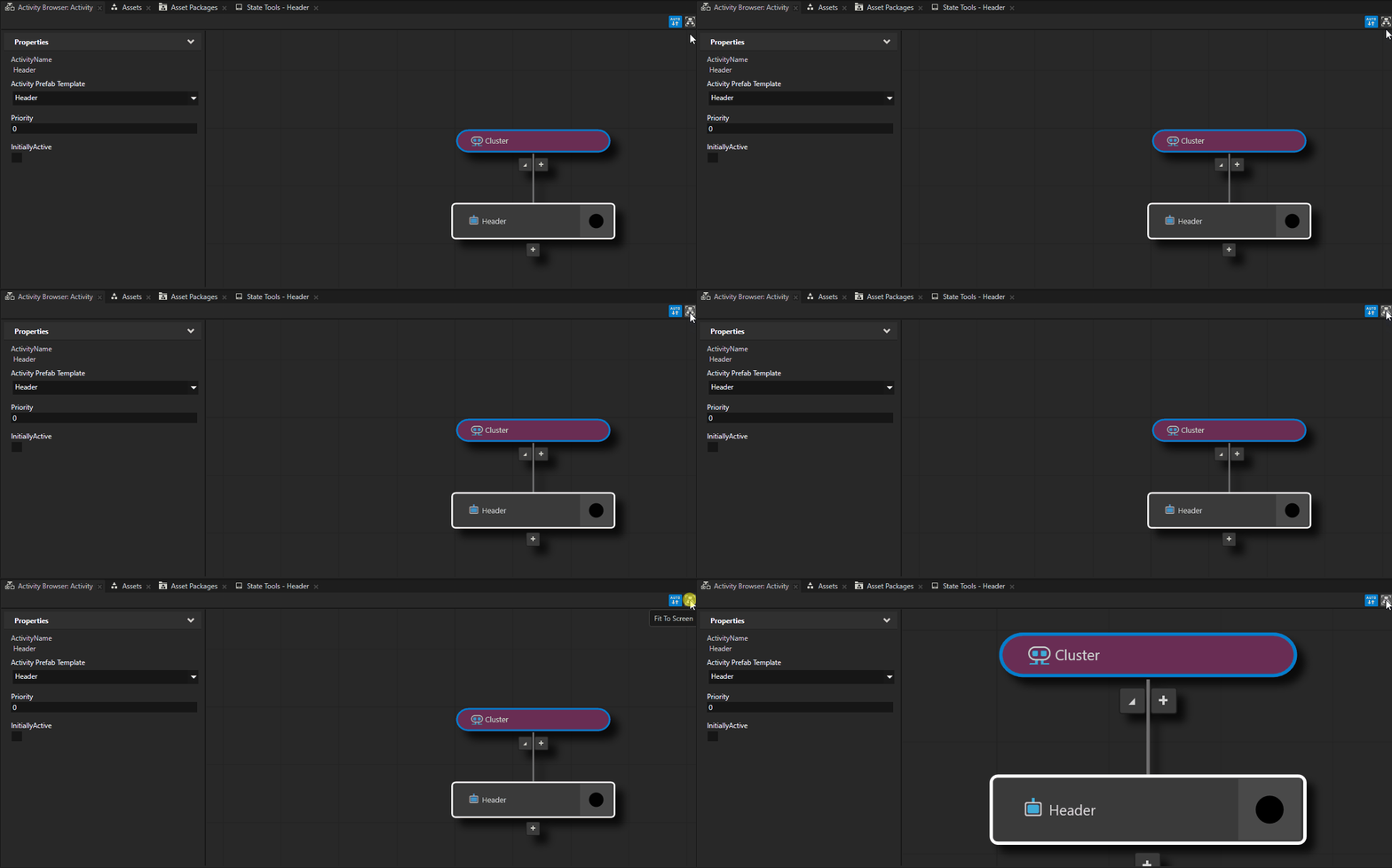
|
