Kanzi 工具
使用 Kanzi Studio 工具准备资源并检查工程中的绑定。例如,您可以转换着色器以用于动态批处理、将骨骼动画烘焙到纹理中、在报告中审查属性绑定,或将图像合并为图集。
您可以从 Kanzi Studio 的 Tools 菜单访问这些工具:
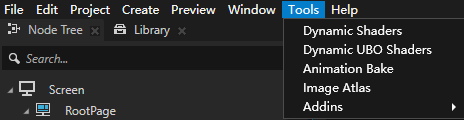
Dynamic Shaders 和 Dynamic UBO Shaders。请参阅 转换着色器以用于动态批处理。
Animation Bake。请参阅 烘焙骨骼动画。
Binding check。请参阅 检查属性绑定。
Image Atlas。请参阅 创建图像图集。
转换着色器以用于动态批处理
使用 Dynamic Shaders 和 Dynamic UBO Shaders,为已启用 Dynamic Batching 的网格调整材质着色器。选择与动态批处理渲染通道相匹配的工具:
对于常规动态批处理,在 Kanzi Studio 主菜单中选择 Tools > Dynamic Shaders。
对于 UBO 动态批处理,在 Kanzi Studio 主菜单中选择 Tools > Dynamic UBO Shaders。
这些工具会将选定的着色器变量转换为批处理数组,使同一批次中的网格可以使用各自不同的值。您可以更新选定的变量,或还原工具所做的着色器更改。
着色器转换是配置动态批处理的一部分。您还必须为网格启用动态批处理、配置相应的渲染通道,并使 Batch Uniform Count 与着色器数组大小相匹配。
请参阅 使用着色器转换工具。
烘焙骨骼动画
使用 Animation Bake 将 FBX 模型中的骨骼动画烘焙到 EXR 纹理中,以进行 GPU 蒙皮。您可以按帧范围定义动作,例如空闲、行走和转身。
该工具会生成动画纹理和 JSON 配置文件,导入这些资源,并为 Prefabs 中生成的网格配置材质。
请参阅 使用 Animation Bake。
检查属性绑定
使用 Binding check 从当前解决方案中收集属性绑定并导出 Excel 报告。该报告包含绑定表达式、状态和节点路径,您可以借此定位和审查绑定。
该检查不会更改绑定。请使用报告和 Log 确定某个绑定是否需要处理。
请参阅 检查属性绑定。
创建图像图集
使用 Image Atlas 将工程图像合并为一个图集。该工具支持 PNG、JPG 和 EXR 图像,并生成一个记录每个图像位置和尺寸的 JSON 文件。
您还可以合并由 Animation Bake 生成的 EXR 纹理。导入仅包含 EXR 的图集时,该工具会更新匹配的骨骼动画材质以使用该图集。
请参阅 使用 Image Atlas。