使用 Themes
Kanzi 使用 Theme 作为 ID 来选择与该 Theme 关联的资源。如果您没有为 Theme 定义资源,Kanzi 将使用该 Theme Group 中该资源 ID 的默认值。
通过完成教程,了解如何为您的 Kanzi 应用程序设置主题。请参阅 教程:为您的应用程序设置主题。
创建一个 Theme
要创建 Theme:
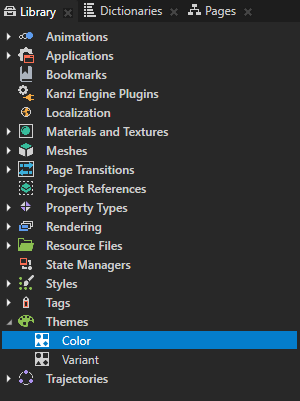
在 Library > Themes 中,双击您想要添加 Theme 的 Theme Group。
Kanzi Studio 在 Theme Editor 中打开 Theme Group。
在 Theme Editor 中点击 Create Theme,输入 Theme 的名称,然后点击 OK。

重命名 Theme
要更改现有 Theme 的名称:
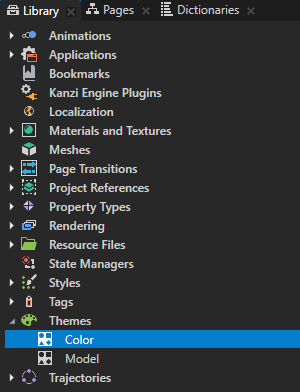
在 Library > Themes 中,双击包含您要重命名的 Theme 的 Theme Group。
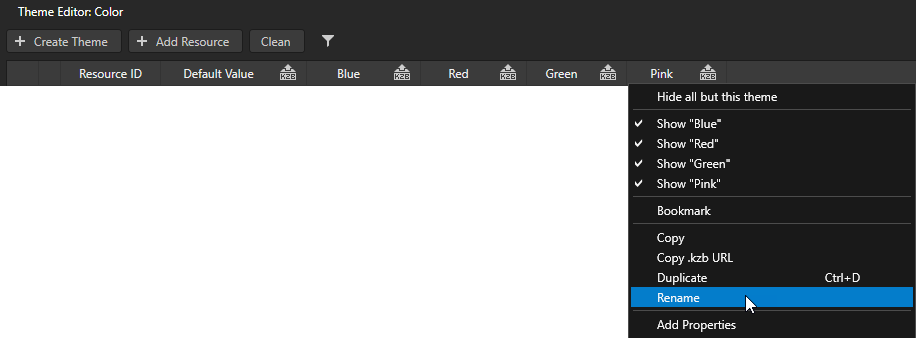
在 Theme Editor 中,右键单击您要重命名的 Theme 的标题,然后选择 Rename。
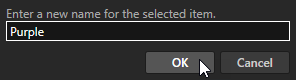
为 Theme 输入新名称,然后点击 OK。
设置应用程序 Theme
您可以通过以下方式设置应用程序 Theme:
To set the Theme that your application uses when a user launches the application or that you want to see in the Kanzi Studio Preview:
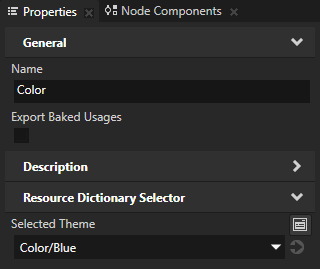
在 Library > Themes 中,选择包含您要使用的 Theme 的 Theme Group,并将 Selected Theme 设置为您要使用的 Theme。
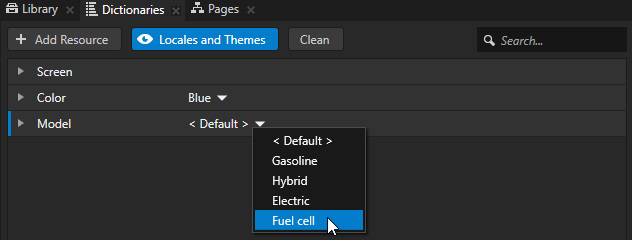
在 Dictionaries 窗口中,点击 Locales and Themes,并为项目中的每个 Theme Group 选择您要使用的 Theme。
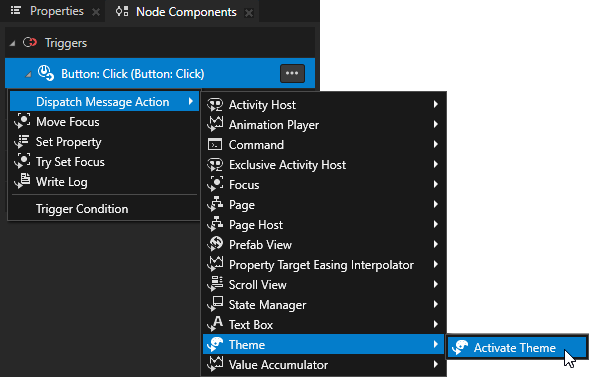
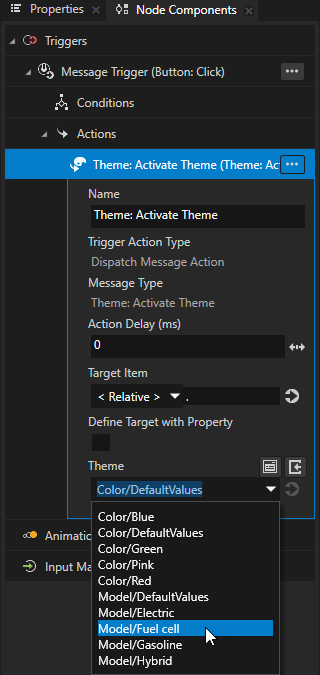
要使用触发器设置 Theme,在要用于设置应用程序主题的触发器中,创建一个 Theme: Activate Theme 操作并设置您要使用的 Theme。
手动将资源添加到 Theme Group 中
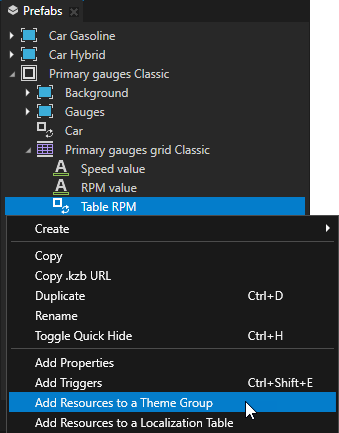
将资源添加到 Theme Group 的最快方法是在 Node Tree 中使用 Add Resources to a Theme Group 命令。请参阅 将工程中使用的资源添加到 Theme Group。
要手动将资源添加到 Theme Group:
在 Library > Themes 中,双击包含您要手动添加资源的 Theme 的 Theme Group。
Kanzi Studio 在 Theme Editor 中打开 Theme Group。
在 Theme Editor 中,单击 + Add Resource 并选择:
Create 并选择您要创建的资源类型。
Add Existing 并选择一个已在您的项目中存在的资源。

为用于该资源的资源 ID 输入名称,并点击 OK。
在每个 Theme 集资源的列中的 Theme Editor 中,为您创建的资源 ID 设置要使用的资源。
在 Node Tree 中选择要使用您创建的资源 ID 的节点,在 Properties 中将指向资源的属性设置为 < Resource ID >,并在 Theme Editor 中输入您创建的资源 ID。
从 Theme Group 删除资源 ID
要从 Theme Group 中删除资源 ID:
要删除项目中未使用的资源 ID,请单击 Clean,选择要删除的资源 ID,然后单击 OK。

要删除资源 ID,右键点击资源 ID 并选择 Delete Resource ID。
要删除多个资源 ID,请按 Ctrl 或 Shift 键并选择您要删除的资源 ID,然后按 Delete 键。
本地化 Theme
Kanzi 使您能够本地化主题应用程序。
要本地化主题:
对于每个您要将其内容本地化的主题,从包含要本地化的文本节点的内容创建预设件。请参阅 创建和使用节点预设件。
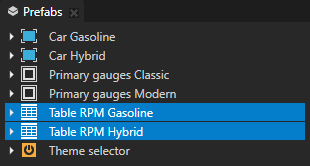
本地化文本资源:
使用 Prefab View 节点显示本地化内容:
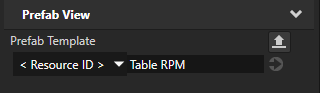
在 Prefabs 中,在您要显示本地化内容的节点下,创建一个 Prefab View 节点,并在 Properties 中添加并将 Prefab Template 属性设置为您在第一步中创建的预设之一。
您必须使用 Prefab View 节点,以便可以动态更改 Prefab View 实例化的预设。请参阅 Prefab Placeholder 和 Prefab View 节点。
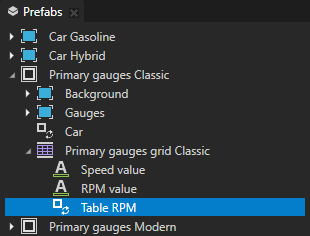
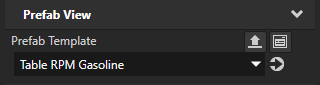
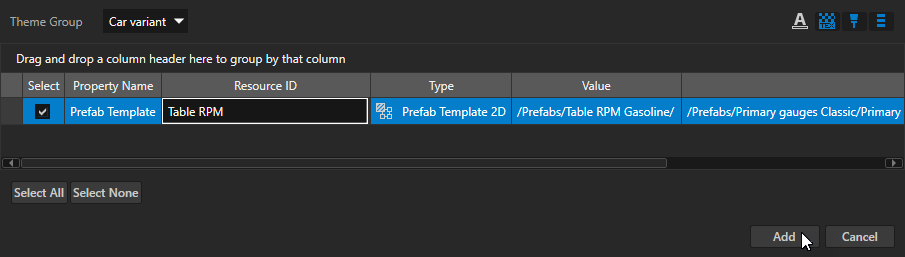
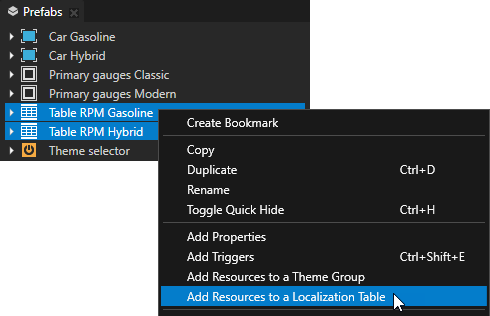
在 Prefabs 中,右键单击您在上一步中创建的 Prefab View 节点,然后选择 Add Resources to a Theme Group。
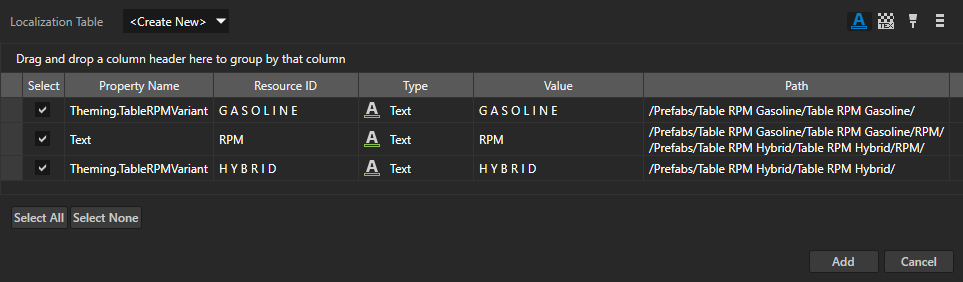
在 Add Resources to a Theme Group 窗口中:
将 Theme Group 设置为您要添加资源的主题组。
主题组包含有关哪个主题使用哪些资源的信息。
将 Resource ID 重命名为在您的项目上下文中有意义的名称。
单击 Add。
Kanzi Studio 将资源 ID 添加到主题组,该资源 ID 指向在 Value 列中显示的预设。在您将资源添加到 Theme Group 的 Prefab View 节点中,Kanzi Studio 将 Prefab Template 属性的值设置为资源 ID。
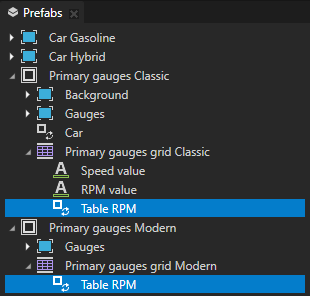
(可选) 在 Prefabs 中,将您在第 1 步中创建的 Prefab View 节点复制到您想要显示相同内容的位置。
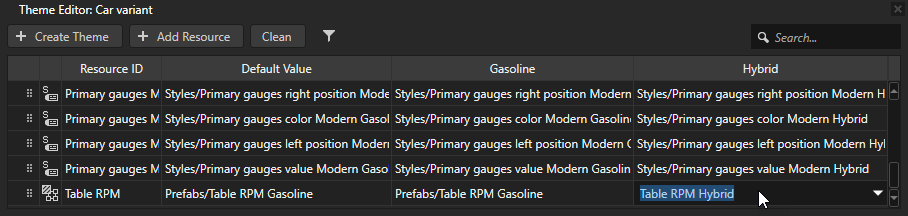
在 Library > Themes 中,双击您添加资源的主题组,并在您在步骤 3 中创建的资源 ID 的 Theme Editor 中为每个主题选择正确的预设。
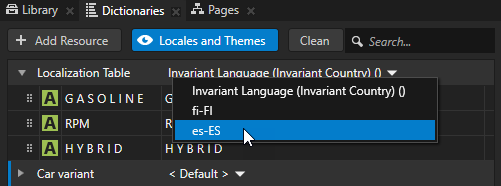
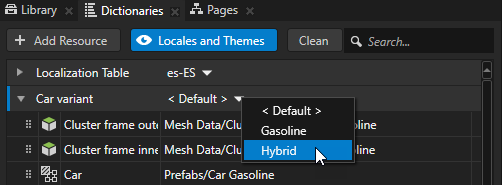
在 Dictionaries 窗口中查看项目中本地化表和主题组的资源字典,点击 Locales and Themes,并选择不同的区域设置和主题以查看 Preview 中的本地化主题。
在多个 Kanzi Studio 项目中使用主题并将其合并到一个 Kanzi 应用程序中。
要在将多个 Kanzi Studio 项目合并到 Kanzi 应用程序中时使用主题,您必须通过以下方式之一使主题组可供应用程序主项目的 Screen 节点访问: