使用 C++ 代码隐藏的编程活动
通过完成 教程:使用 C++ 代码后台编程活动,学习如何使用 C++ Code Behind 工作流编程活动。
在您可以使用 C++ Code Behind 编程活动之前,确保将您的 Kanzi 开发环境设置好。要使用 Kanzi Engine API 开发应用程序逻辑,您需要:
CMake 3.15 或更新版本
Visual Studio 2019 或 Visual Studio 2017,并安装最新更新。
要使用 C++ Code Behind 编程 Activities:
在 Activity Browser 中创建您想要编程的 Activity 或 Activity Host。
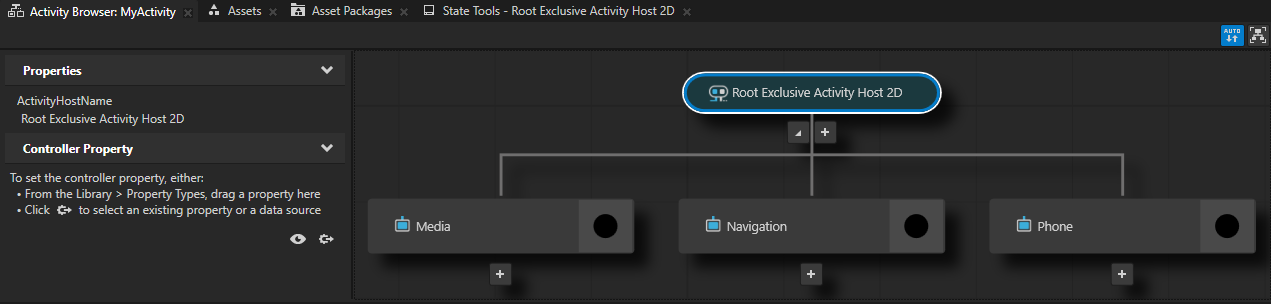
例如,创建一个包含多个 Activities 的根 Exclusive Activity Host。
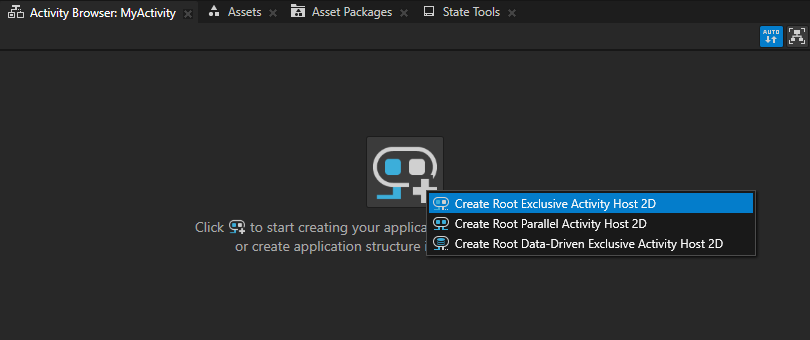
在 Activity Browser 中,右键单击 Activity 或 Activity Host,然后选择 Add Code Behind。如果您的应用程序基于 Kanzi Android framework (droidfw) 模板,请选择 Add Code Behind > C++。
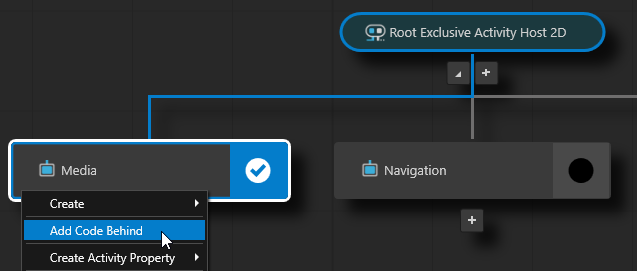
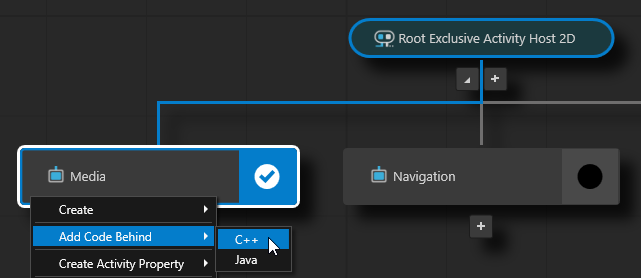
当您将 C++ Code Behind 添加到 Activity 节点时,Kanzi Studio:
从
<KanziWorkspace>/Templates/Code_behind_template复制 C++ Code Behind 模板。在
<ProjectName>/Tool_project/CodeBehind目录中创建一个 Visual Studio 解决方案和项目,用于您添加了 C++ Code Behind 的 Activity。为您在项目属性中设置的 Preview 构建配置和 Visual Studio 版本编译项目。
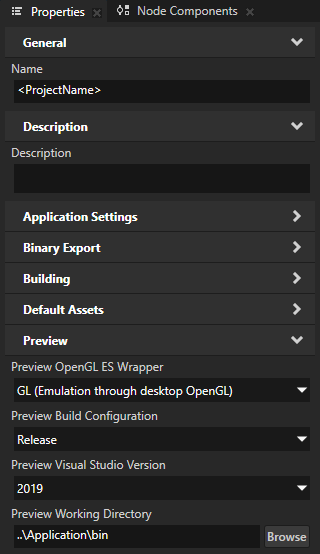
将包含在 C++ Code Behind Visual Studio 项目中定义的功能的 DLL 文件导入到 Kanzi Studio 项目中,作为 Kanzi Engine 插件。
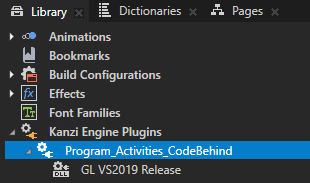
重新启动 Preview。
当 Preview 启动时,在 Activity Browser 中,具有 C++ Code Behind 的活动包含
 图标,并且侧面板显示在 C++ Code Behind 中定义的命令。
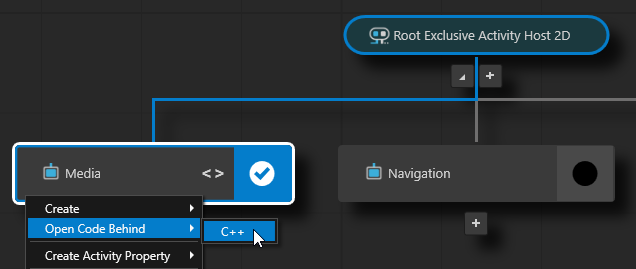
在 Activity Browser 中,右键单击您添加了 C++ Code Behind 的 Activity,然后选择 Open Code Behind。如果您的应用程序基于 Kanzi Android framework (droidfw) 模板,请选择 Open Code Behind > C++。
Kanzi Studio 在 Visual Studio 中打开包含 C++ Code Behind 的 Visual Studio 解决方案。
用于 C++ Code Behind 功能的 Visual Studio 解决方案存储在目录
<ProjectName>/CodeBehind/build_vs2019中。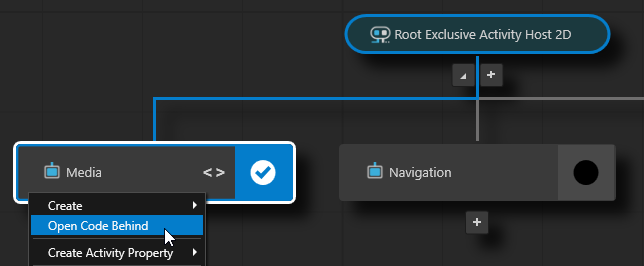
在 Visual Studio 中,在
<ActivityNodeName>_activity_code.cpp文件中,在NodeComponent::attachOverride函数中为该 Activity 节点添加初始化功能并保存文件。在NodeComponent::attachOverride函数中,您可以安装消息处理程序、属性监听器、创建节点、设置活动的外观和功能等。通过这种方式,您为该 Activity 节点提供了独特的功能,以便您可以通过代码对状态变化做出反应。
在您的项目中使用 C++ Code Behind:
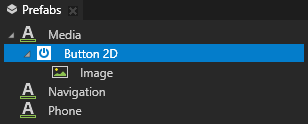
在您用于添加 C++ Code Behind 的活动的预设中的 Prefabs 中,创建一个 Button、List Box,或创建一个 List Box Item Container 预设。
例如,创建一个 Button 2D 节点。
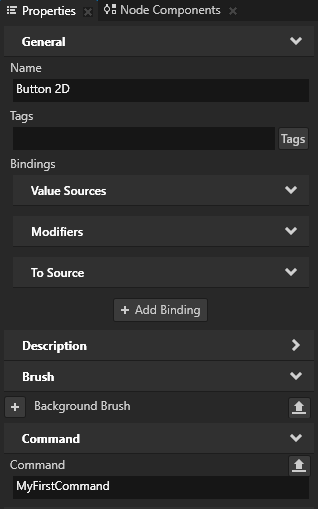
在 Properties 中添加 Command 属性,并将其设置为您在
<ActivityNodeName>_activity_code.cpp文件中创建的命令。当您使用之前创建的 Button 2D 节点激活 Activity,并在 Preview 中单击该按钮时,Log 窗口将显示 MyFirstCommand 的默认消息。

在 API 中使用 C++ Code Behind
有关详细信息,请参阅 CodeBehind 类。