使用细分着色器
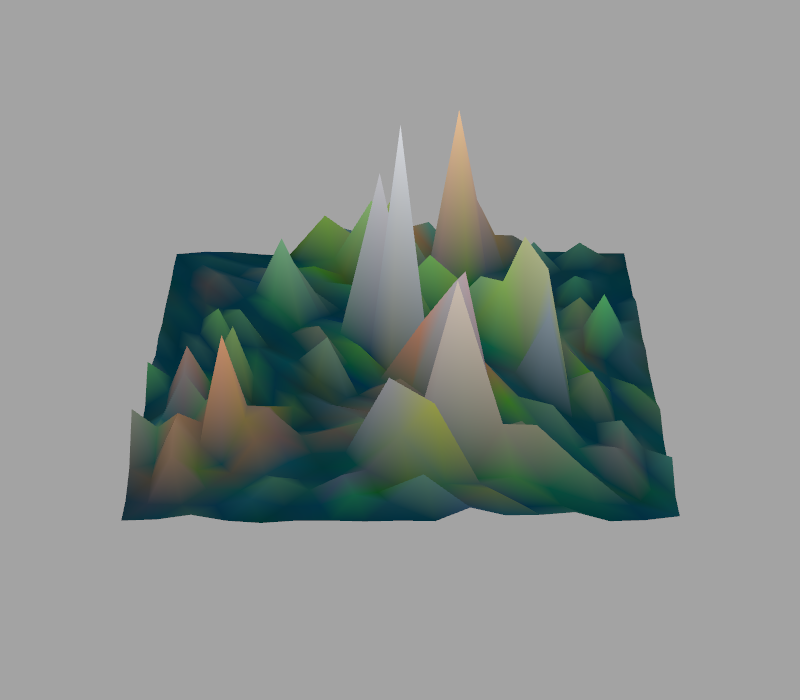
细分将顶点数据的片段细分为更小的图元:
Tessellation Control Shader 决定了细分的数量。
Tessellation Evaluation Shader 计算每个生成顶点的值。
细分是一个可选的着色器阶段,位于 Vertex Shader 之后和可选的 Geometry Shader 之前。
要使用几何和细分着色器,您要运行 Kanzi 应用程序的硬件必须支持 OpenGL ES 3.2。请注意,几何和细分着色器可能会降低在平铺渲染架构上的性能。因此,建议避免在移动和嵌入式硬件上使用几何和细分着色器。
请参阅 使用几何着色器。
在此过程中,您使用细分着色器将纹理转换为位移贴图。着色器根据纹理中的颜色值提升平面上的点。
要使用细分着色器:
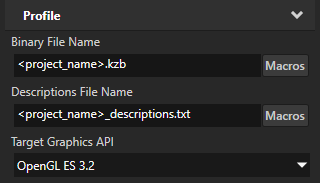
在 Kanzi Studio 主菜单中,选择 Project > Properties,并将 Target Graphics API 设置为 OpenGL ES 3.2。
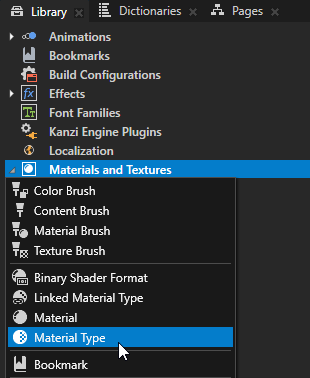
在 Library 中,按 Alt 并右键单击 Materials and Textures,选择 Material Type,并将其命名为 Tessellation。
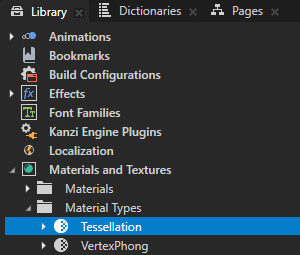
在 Library > Materials and Textures > Material Types > Tessellation 材质类型中,双击 Vertex Shader 以在 Shader Source Editor 中打开它,并将其内容替换为
#version 320 es

in vec3 kzPosition;
in vec2 kzTexCoordinate;

out mediump vec2 vUVCoords;

uniform highp mat4 kzWorldMatrix;
void main()
{
    precision mediump float;
    vUVCoords = kzTexCoordinate;
    gl_Position = kzWorldMatrix * vec4(kzPosition.xyz, 1.0);
}
单击 Save。
创建确定细分量的细分控制着色器:
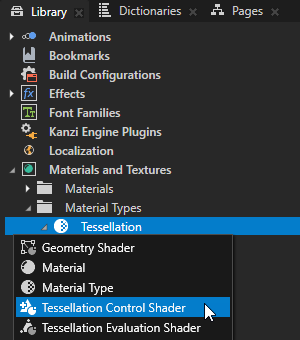
在 Library > Materials and Textures > Material Types 中,按 Alt 并右键单击 Tessellation 材质类型并选择 Tessellation Control Shader。
Kanzi Studio 在 Tessellation 材质类型中创建了一个 Tessellation Control Shader,位于 Vertex Shader 和 Fragment Shader 之间。
Tessellation Control Shader 的源文件扩展名为
.tesc.glsl。Kanzi Studio 将 Tessellation 材质类型标记为无效,因为 Tessellation Control Shader 在没有 Tessellation Evaluation Shader 的情况下无法工作。
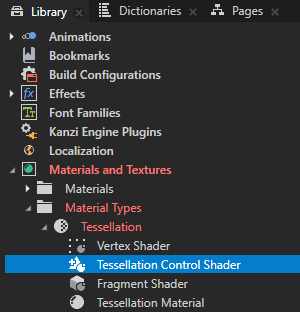
在 Library 中,双击 Tessellation Control Shader 以在 Shader Source Editor 中打开它,并将其内容替换为
#version 320 es

layout(vertices = 3) out;
precision highp float;
uniform float tessellationLevel;
in mediump vec2 vUVCoords[];
out Patch
{
    mediump vec2 UV;
} oPatch[];

void main() {
    if (gl_InvocationID == 0)
    {
        gl_TessLevelOuter[0] = tessellationLevel;
        gl_TessLevelOuter[1] = tessellationLevel;
        gl_TessLevelOuter[2] = tessellationLevel;
        gl_TessLevelInner[0] = tessellationLevel;
    }
    oPatch[gl_InvocationID].UV = vUVCoords[gl_InvocationID];
    gl_out[gl_InvocationID].gl_Position = gl_in[gl_InvocationID].gl_Position;
}
单击 Save。
创建细分评估着色器,以计算每个生成顶点的值:
在 Library > Materials and Textures > Material Types 中,按 Alt 并右键单击 Tessellation 材质类型并选择 Tessellation Evaluation Shader。
Kanzi Studio 在 Tessellation 材质类型中创建了一个 Tessellation Evaluation Shader,位于 Tessellation Control Shader 和 Fragment Shader 之间。
Tessellation Evaluation Shader 的源文件扩展名为
.tesc.glsl。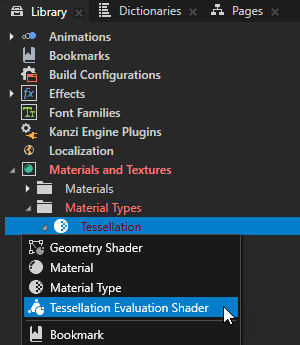
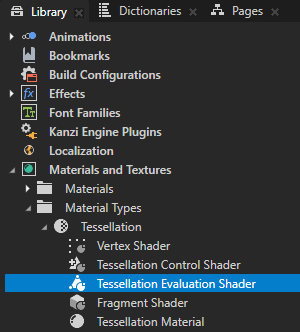
在 Library 中,双击 Tessellation Evaluation Shader 以在 Shader Source Editor 中打开它,并将其内容替换为
#version 320 es

layout(triangles, fractional_even_spacing, ccw) in;
precision highp float;

uniform sampler2D displacementMap;

uniform highp mat4 kzCameraMatrix;
uniform highp mat4 kzProjectionMatrix;

in Patch
{
    mediump vec2 UV;
} oPatch[];

out lowp vec4 fColor;

highp vec2 interpolate2(in vec2 v0, in vec2 v1, in vec2 v2)
{
    return v0 * gl_TessCoord.x + v1 * gl_TessCoord.y + v2 * gl_TessCoord.z;
}
highp vec4 interpolate4(in vec4 v0, in vec4 v1, in vec4 v2)
{
    return v0 * gl_TessCoord.x + v1 * gl_TessCoord.y + v2 * gl_TessCoord.z;
}

void main()
{
    vec2 uv = interpolate2(oPatch[0].UV, oPatch[1].UV, oPatch[2].UV);
    vec4 tex = texture(displacementMap, uv);
    vec4 displacement = vec4(0, 1, 0, 0) * dot(tex, vec4(1, 1, 1, 0));
    fColor = tex;
    gl_Position = kzProjectionMatrix * kzCameraMatrix * (interpolate4(
        gl_in[0].gl_Position,
        gl_in[1].gl_Position,
        gl_in[2].gl_Position) + displacement);
}
单击 Save。
在 Library 中的 Tessellation 材质类型中,双击 Fragment Shader 以在 Shader Source Editor 中打开它,并将其内容替换为
#version 320 es

precision mediump float;
in lowp vec4 fColor;
out vec4 outColor;

void main()
{
    outColor = fColor;
}
单击 Save。
在 Library > Materials and Textures > Material Types 中,选择 Tessellation 材质类型。在 Properties 中,点击 Sync with Uniforms。在 Delete Binding 对话框中,点击 Yes,从 Tessellation 材质类型中删除未使用的 uniform 绑定。
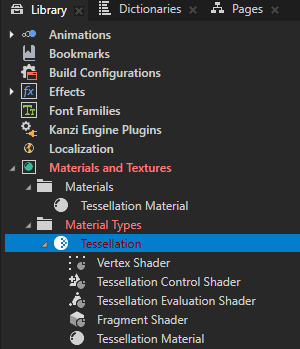
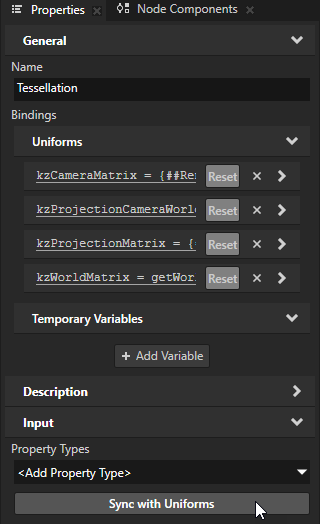
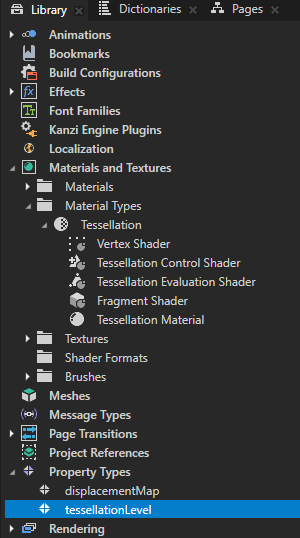
Kanzi Studio 会在 Library > Property Types 中创建 displacementMap 和 tessellationLevel 属性类型,并将它们添加到 Tessellation 材质类型中。
这样,您就将这些属性公开给了使用 Tessellation 材质类型的材质。
您使用:
displacementMap 设置用作置换贴图的纹理
tessellationLevel 控制细分量
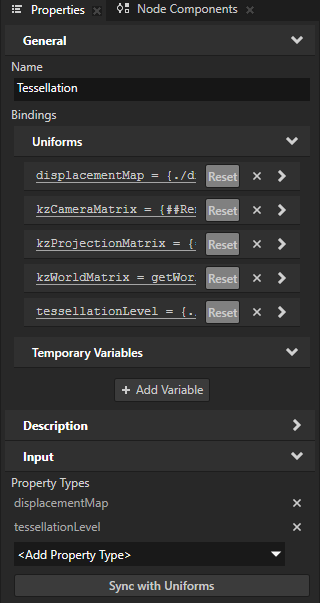
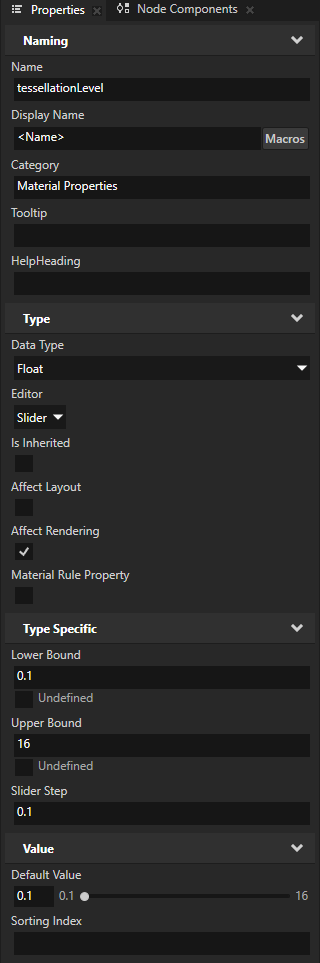
在 Library > Property Types 中,选择 tessellationLevel 属性类型。在 Properties 中设置:
Lower Bound 到 0.1
Upper Bound 到 16
Default Value 到 0.1
创建或选择要使用您创建的材质进行渲染的节点。
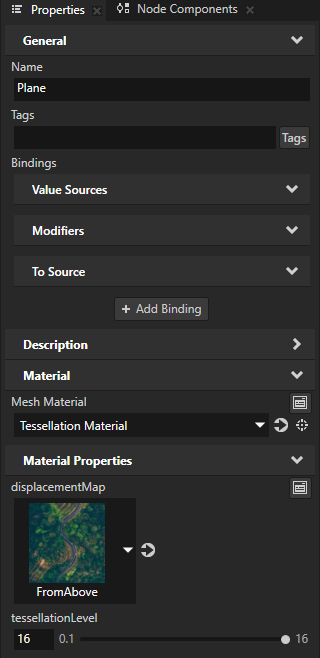
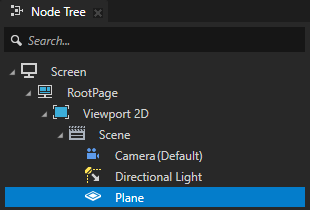
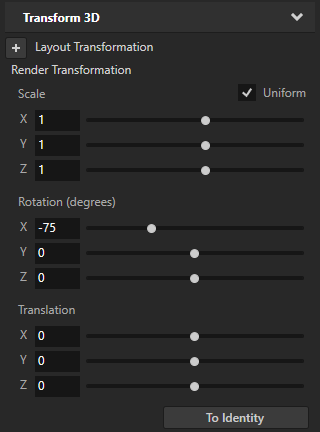
例如:在 Node Tree 中,创建一个 Plane 节点。在 Properties 中,添加 Render Transformation 属性,并将 Rotation X 属性字段设置为 -75。
在 Properties 中,添加并设置:
Mesh Material 到 Tessellation Material
将 Material Properties > displacementMap 设置为要用作置换贴图的纹理
使用 Material Properties > tessellationLevel 调整细分量