第 6 步 - 添加应用程序状态
在此步骤中,您将学习如何使用 State Tools 窗口来创建和使用应用程序状态。
在 State Tools 窗口中创建状态。
使用 State Manager 在您的 Kanzi 应用程序中创建不同的状态。
State Tools 窗口显示您在 Node Tree 窗口中选择的节点的 State Manager。
您可以在 Preview 窗口下方找到 State Tools 窗口。
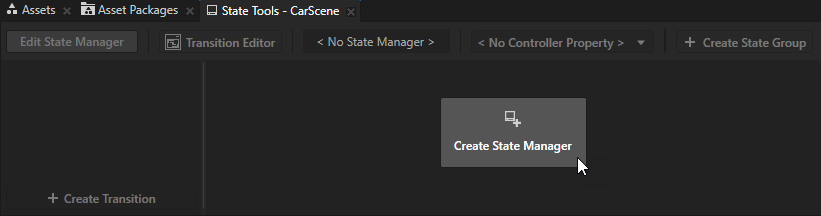
在本节中,您将使用 Kanzi Studio State Tools 来创建状态管理器并定义应用程序状态。
要在 State Tools 窗口中创建状态:
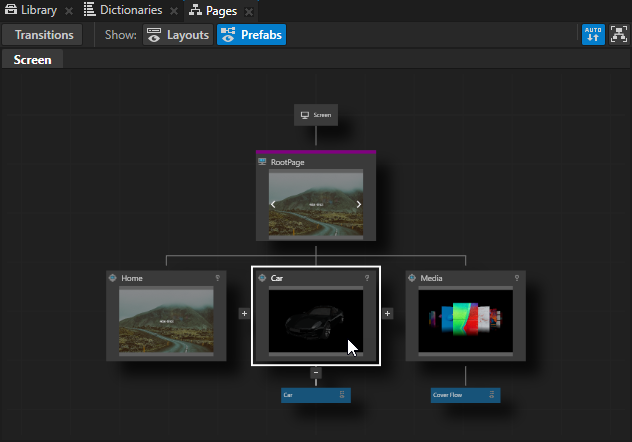
在 Pages 窗口中,单击 Car 节点以转到该 Page 节点。
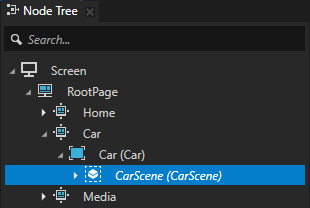
在 Car > Car Viewport 2D 节点的 Node Tree 窗口中选择 CarScene 节点。
在 State Tools 窗口中单击 Create State Manager。Kanzi Studio 创建一个新的状态管理器,将其分配给 CarScene 节点,并将 State Tools 窗口设置为 Edit 模式。当 State Tools 窗口处于 Edit 模式时,Preview 窗口选项卡和边框会变为橙色。
小技巧
当 State Tools 窗口处于 Edit 模式时,Kanzi Studio 会跟踪您对所选节点及其树中的属性值所做的所有更改。如果您没有更改应用程序中状态的定义,请关闭 State Tools 的编辑模式。
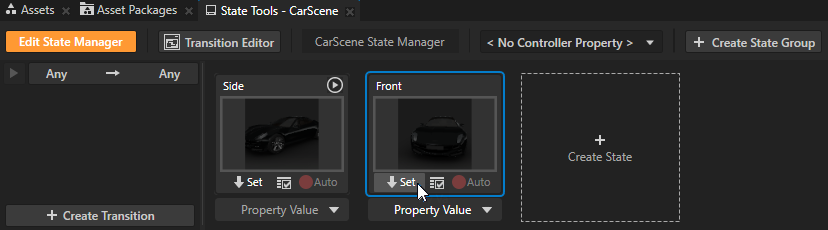
在 State Tools 中,双击 Create State 以创建两个状态。双击每个状态的名称并重命名这些状态。
例如,将一个状态命名为 Side,另一个命名为 Front。
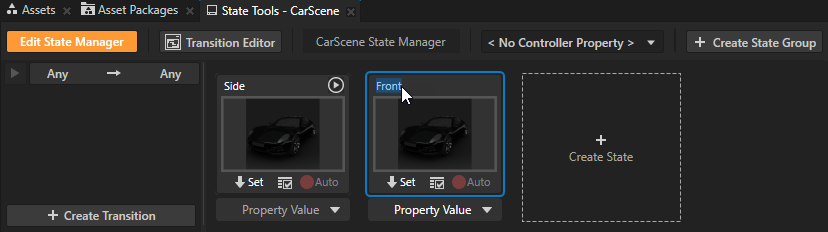
使用 State Tools 来设置应用程序在该状态下的外观:
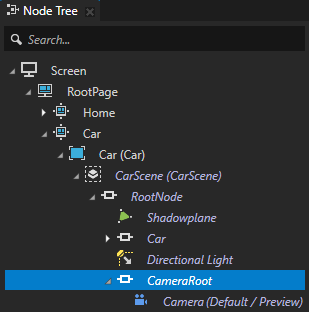
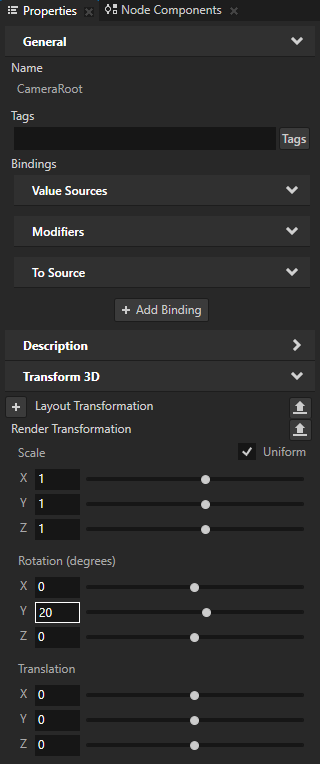
在 Node Tree 窗口中,选择 CarScene > RootNode > CameraRoot 节点,并在 Properties 窗口中将 Render Transformation Rotation Y 属性字段设置为 20。
通过此设置,您可以通过旋转包含 Camera 节点的节点,从不同角度展示汽车模型。
在 Side 状态下的 State Tools 窗口中单击
 。
。当您单击
时,Kanzi Studio 将项目中您更改的属性值保存到该状态。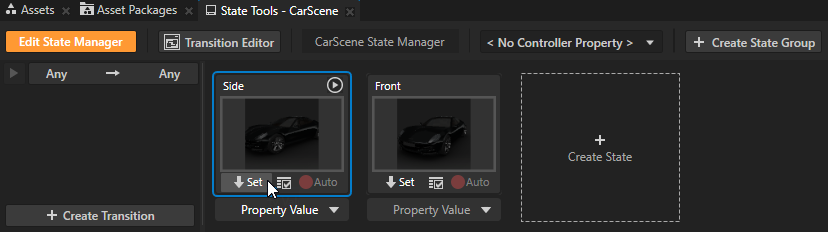
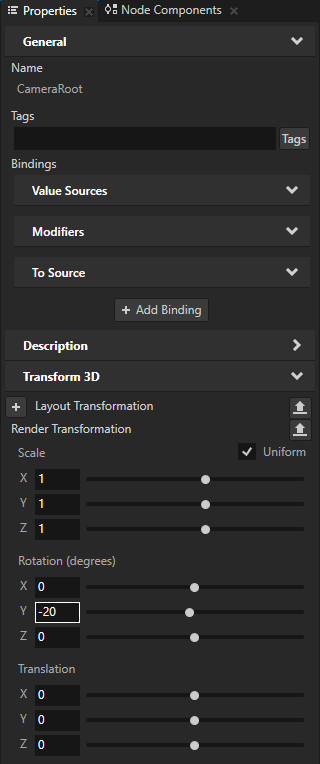
重复上一步,但将 Render Transformation Rotation Y 属性字段设置为 -20,并将更改保存到 Front 状态。
小技巧
当 State Tools 窗口处于 Edit 模式时,您可以单击该 State Manager 中的任何状态,以查看您的应用程序在该状态下的外观。
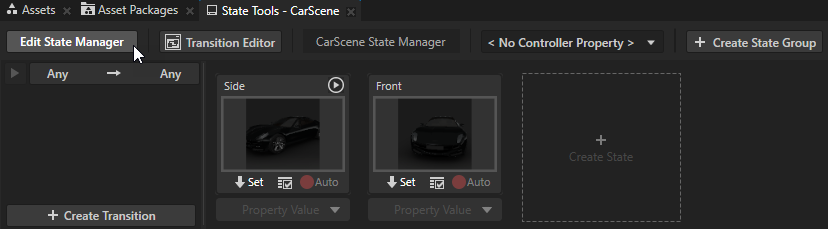
单击 Edit State Manager 以退出 State Tools Edit 模式。
设置应用程序状态
在本节中,您将在您的 Kanzi 应用程序中创建一个按钮,使应用程序的用户可以在上一节创建的状态之间进行切换。
要设置应用程序状态:
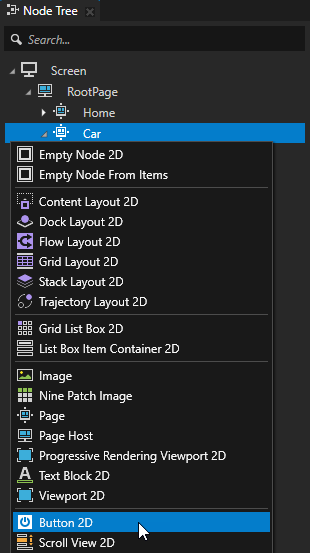
在 Node Tree 窗口 按 Alt 并右键单击 中,选择 Car Page 节点并选择 Button 2D。
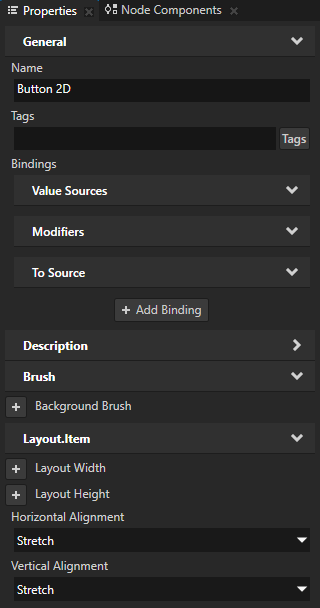
在 Properties 窗口中,添加 Horizontal Alignment 和 Vertical Alignment 属性,并将两者都设置为 Stretch。
通过此设置,您可以将 Button 2D 节点的大小设置为与其父节点 Car Page 节点的大小相同。这样,您可以让应用程序的用户在 Car Page 节点的任何位置点击以激活按钮。
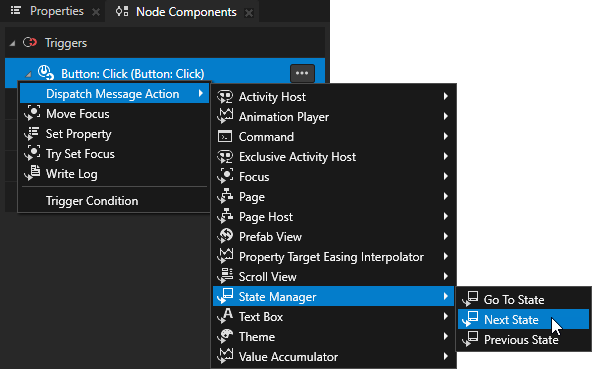
在 Node Components 按 Alt 并右键单击 中,触发 Button: Click,并选择 Dispatch Message Action > State Manager > Next State。
使用 Next State 操作进入您在此操作中设置的状态管理器的状态组中的下一个状态。
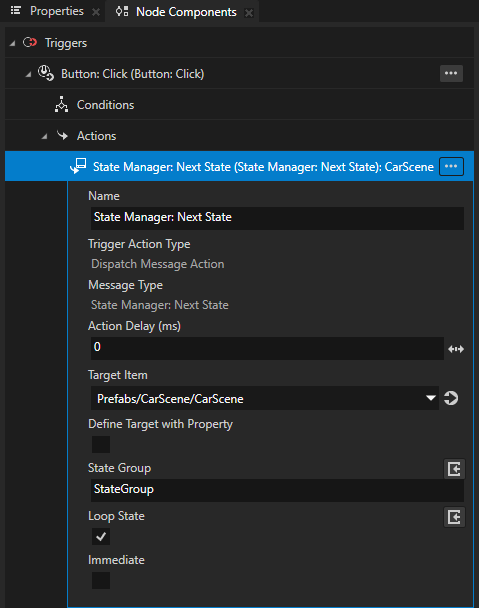
在 Next State 操作集中:
State Group 到 StateGroup
Target Item 到 Prefabs/CarScene/CarScene
在 Preview 窗口中,当您单击 Car Page 中的任意位置时,除了 Next 和 Previous 按钮,您可以在 Side 和 Front 应用程序状态之间切换。

接下来该做什么?
在本教程中,您通过创建一个简单的 Kanzi 应用程序了解了 Kanzi Studio 功能。现在您可以开始学习如何使用 Kanzi:
完成教程。请参阅 教程。
阅读有关使 Kanzi 运行的基本概念。请参阅 Kanzi 基础知识。
探索 Kanzi 功能的详细信息。请参阅 使用 …。
确保将您的 Kanzi 应用程序的性能优化到最佳状态。请参阅 最佳实践。
获取帮助
要在 Kanzi Studio 中打开 Kanzi 文档,请按 F1。
Kanzi Studio 在默认浏览器中打开 Kanzi 文档。
另请参阅
要了解有关使用状态机的更多信息,请参阅 使用状态机。