教程:创建高斯模糊效果
在本教程中,您将学习如何应用高斯模糊效果以及如何在满足条件时应用该效果。
视频显示教程的结果。
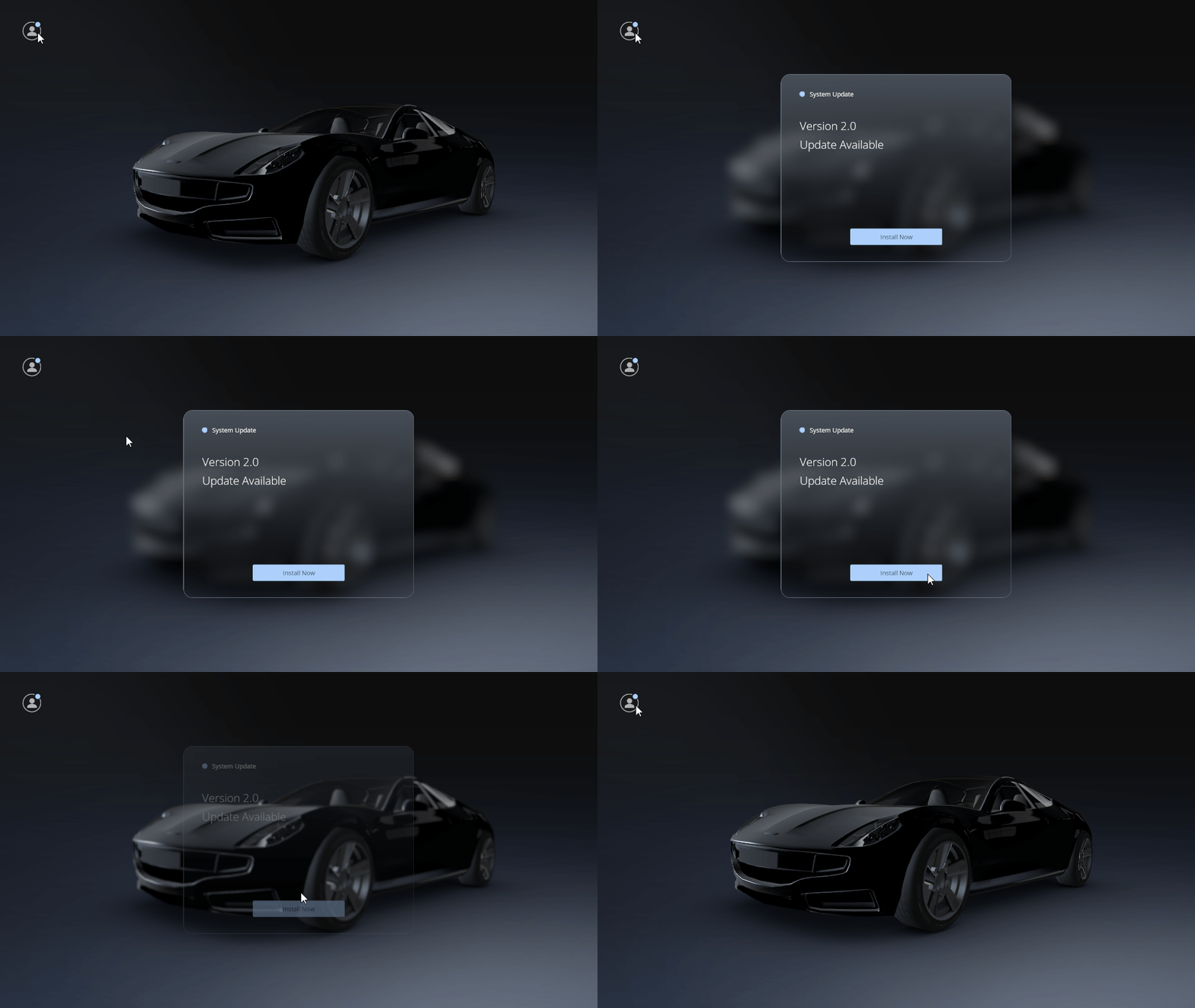
本教程假定您了解使用 Kanzi Studio 的基础知识。熟悉 Kanzi Studio 的最佳入门点是:
获取教程
要获取本教程,请在 Kanzi Studio 的 Quick Start 窗口中点击 Examples。在 Blur 教程旁点击  。
。
Kanzi Studio 会将教程下载到 <KanziWorkspace>/Tutorials 目录。您可以找到:
教程起点工程位于
<KanziWorkspace>/Tutorials/Blur/Start目录中。完成的教程位于
<KanziWorkspace>/Tutorials/Blur/Completed目录中。
起始项目的内容
起点工程包含您完成本教程所需的内容:
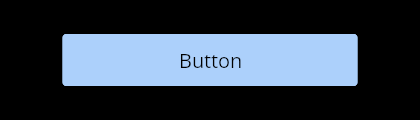
Button 预设是 Factory Content Button 的自定义版本。
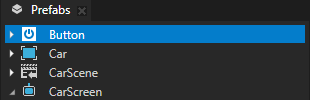
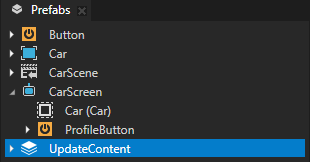
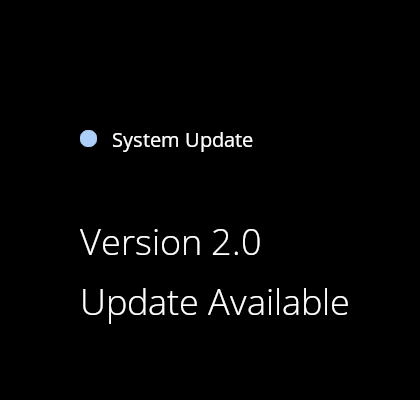
UpdateContent 预设提供弹出通知的内容。
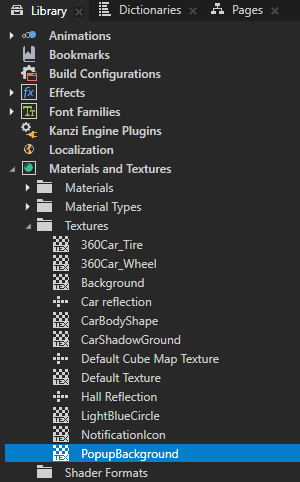
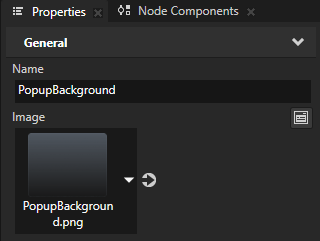
PopupBackground 纹理为弹出通知提供背景。
创建模糊效果
在本节中,您将创建模糊效果。
要创建模糊效果:
在 Kanzi Studio 的 Quick Start 窗口中点击 Examples。在 Blur 教程旁点击 Open 并选择 Start project。
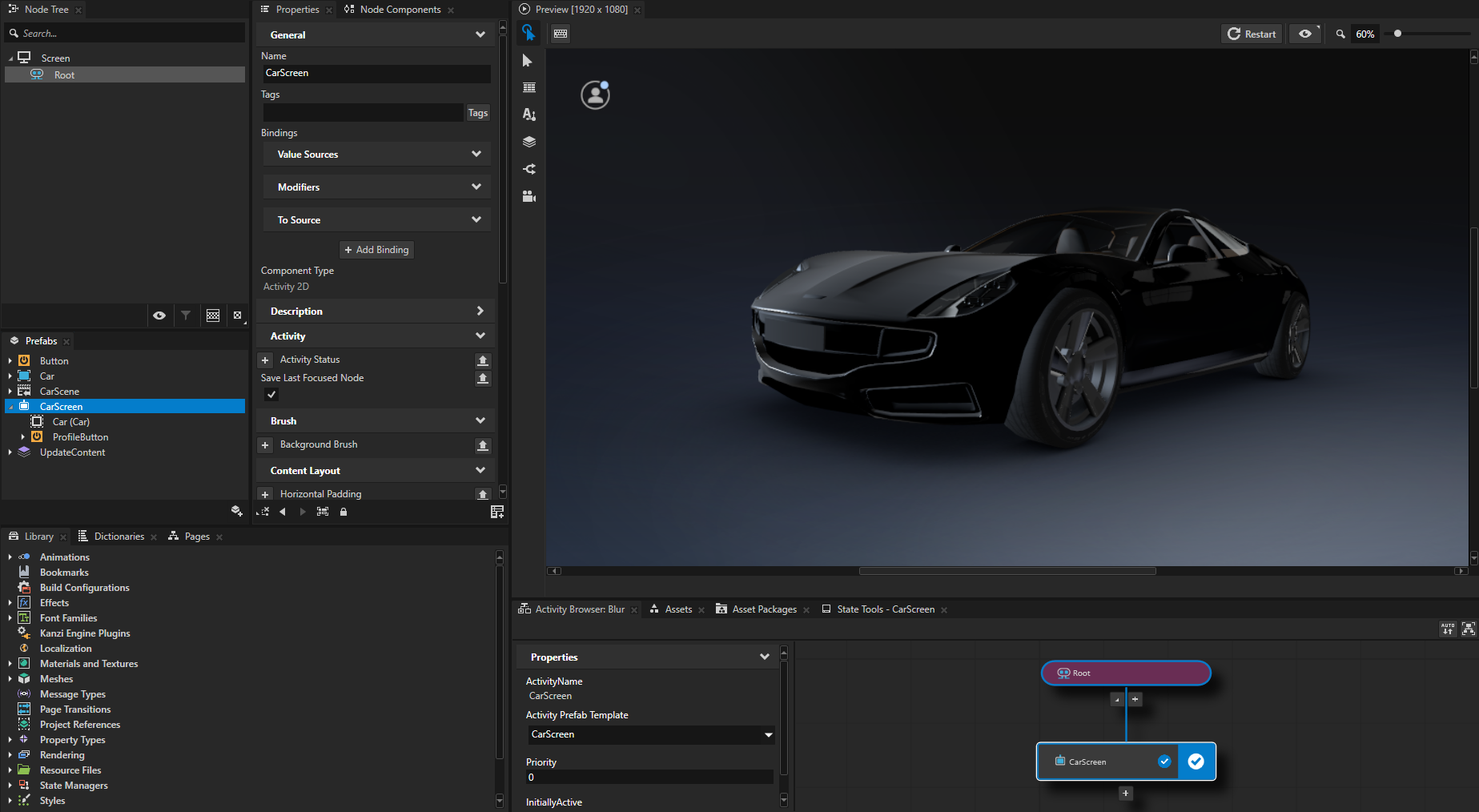
在 Activity Browser 中,Root 并行活动主机包含显示的 CarScreen 活动:
显示3D汽车模型的 Car 节点。
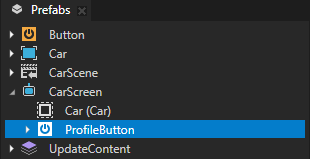
您在本教程中用于显示弹出通知的 ProfileButton。
小技巧
如果您无法在 Preview 中看到全部内容,可以在 Preview 的右上角调整 Preview 缩放级别。

在 Library 中,按 Alt 并右键单击 Effects 并选择 Blur Effect 2D。
Blur Effect 2D 效果对 2D 节点的内容应用高斯模糊。
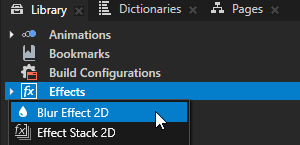
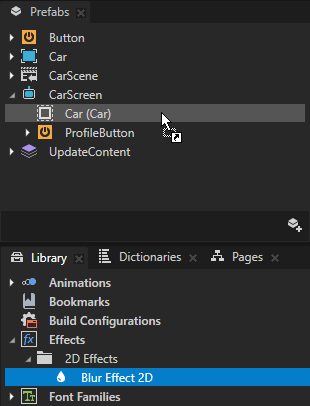
从 Library 中,将 Blur Effect 2D 效果拖到 Prefabs 上,并将其放在 CarScreen > Car 节点上。
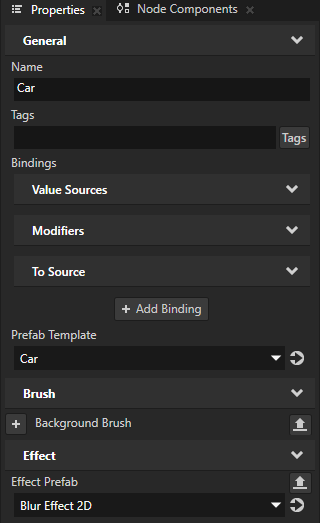
通过这种方式,您在 Car 节点中将 Effect Prefab 属性设置为 Blur Effect 2D。
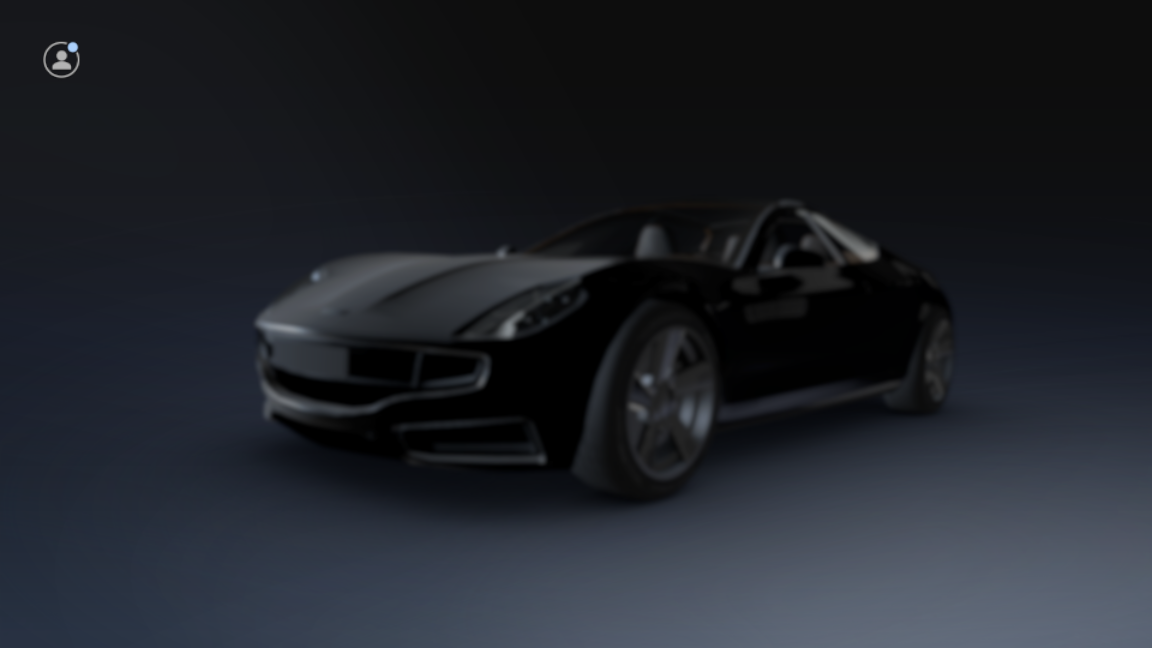
Blur Effect 2D 效果默认情况下应用于 2D 节点,其中相互混合的像素圆形区域的半径为 8 像素的模糊。
控制模糊量:
在 Library > Effects 中,选择 Blur Effect 2D 效果。在 Properties 中,在 Blur Radius 属性旁边,单击
 。在 Publish Property 对话框中,单击 OK。
Kanzi Studio 从 Blur Radius 属性创建一个自定义属性,并在 Blur Effect 2D 中创建一个到该属性的
##Template绑定。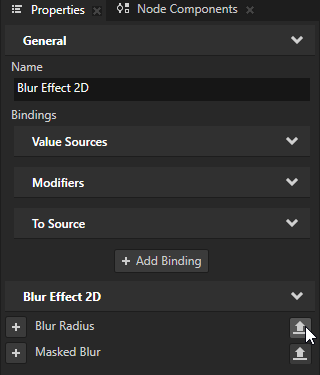
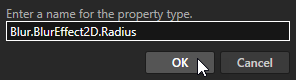
在 Prefabs 中,选择 CarScreen > Car 节点。在 Properties 中,添加 Blur.BlurEffect2D.Radius 属性。
Kanzi Studio 向 Car 节点添加了一个 To Source 绑定,该绑定将 Blur.BlurEffect2D.Radius 属性的值推送到通过节点的
Node2D.Effect属性提供的 Blur Effect 2D 实例。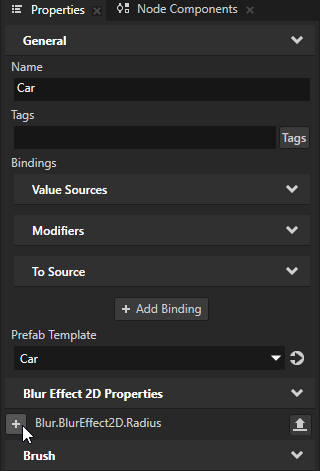
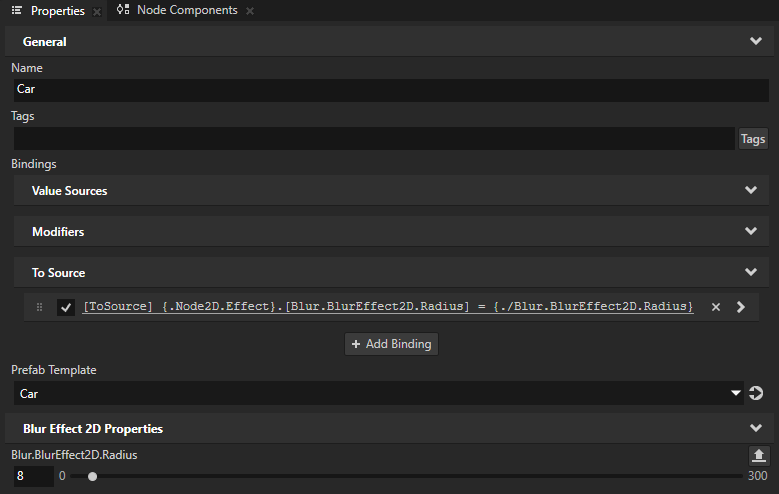
您现在可以通过调整该节点中 Blur.BlurEffect2D.Radius 属性的值来控制 Car 节点中的模糊量。
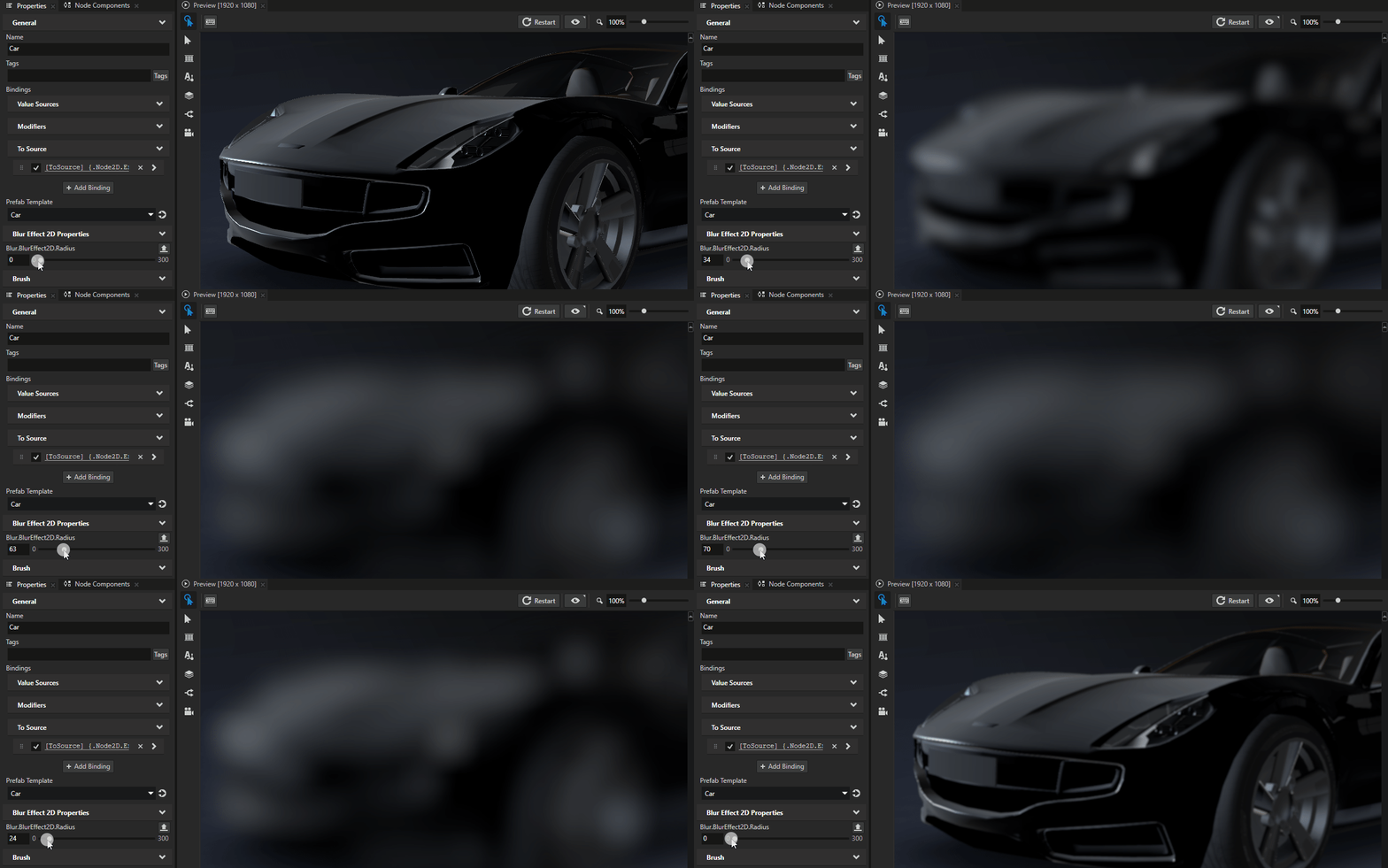
使用状态管理器控制模糊效果。
在本节中,您将创建一个状态管理器,用于控制 Car 节点中的模糊效果。您使用状态管理器来为正常渲染和模糊状态之间的过渡设置动画。在接下来的部分中,您将创建一个弹出通知,并使用状态管理器在显示该通知时模糊 Car 节点的内容。
要使用状态管理器控制模糊效果:
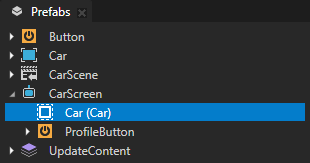
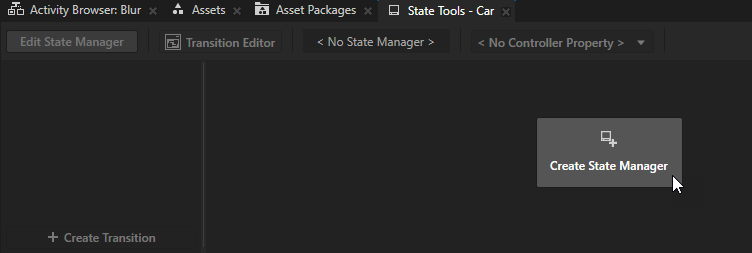
在 Prefabs 中,选择 CarScreen > Car 节点。在 State Tools 中,点击 Create State Manager。
Kanzi Studio 创建一个状态管理器并将其分配给 Car 节点。
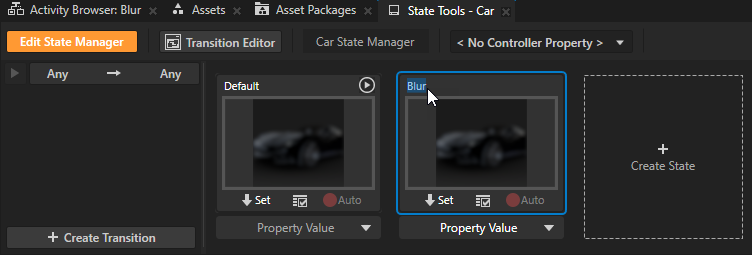
双击 Create State 以创建两个状态,并将它们命名为 Default 和 Blur。
使用 Default 状态来定义应用程序在渲染 Car 节点时未应用模糊的状态,使用 Blur 状态来定义节点被模糊时的状态。
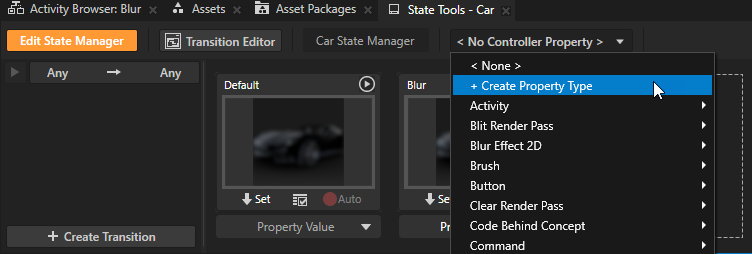
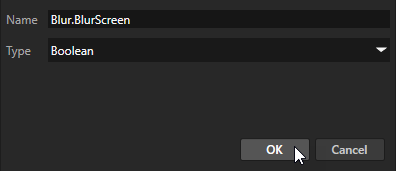
单击 <No Controller Property>,选择 + Create Property Type,并设置:
Name 到 Blur.BlurScreen
Type 到 Boolean
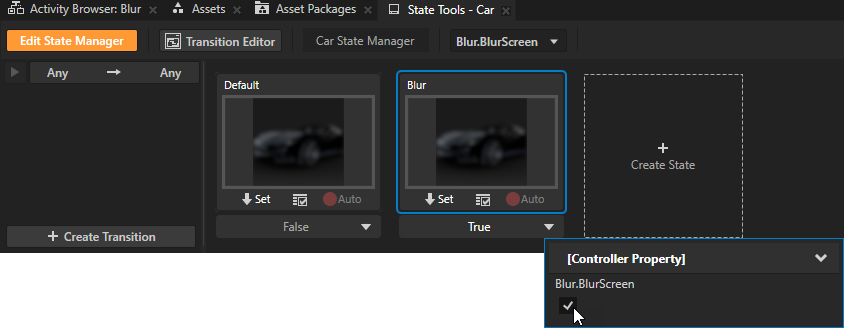
在状态管理器中,您选择为 Controller Property 的属性值定义了状态组中每个状态何时处于活动状态的条件。
在 Blur 状态下,将 Blur.BlurScreen 控制器属性的值设置为 True。
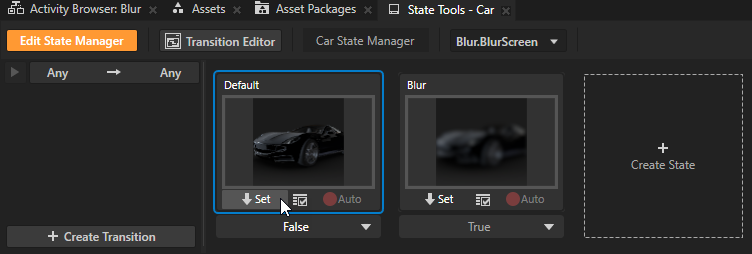
在 State Tools 中,选择 Default 状态,并在 Properties 中,将 Blur.BlurEffect2D.Radius 属性设置为 0。在 Default 状态的 State Tools 中,单击 Set 以将 Blur.BlurEffect2D.Radius 属性的值保存到该状态。
通过这种方式,您将 Default 状态设置为渲染 Car,而不应用模糊。
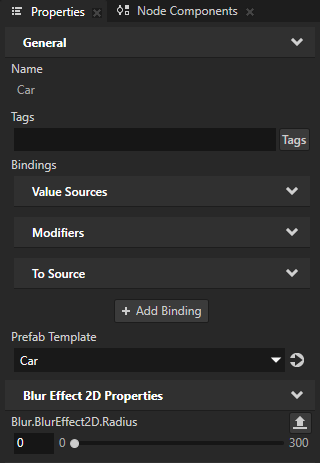
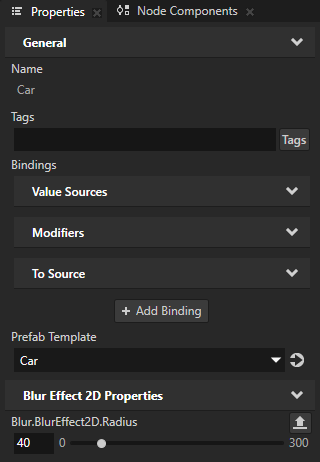
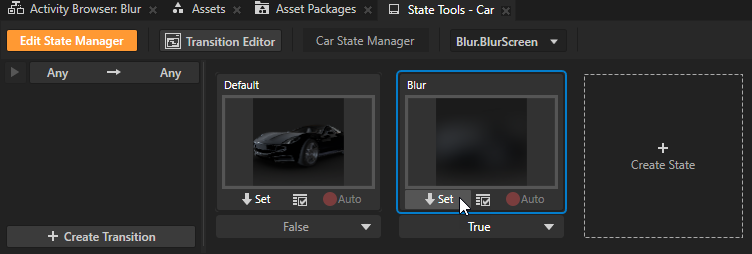
在 Properties 中,将 Blur.BlurEffect2D.Radius 属性设置为 40。在 Blur 状态中的 State Tools 中,点击 Set。
通过这种方式,您将 Blur 状态设置为将模糊应用于 Car。
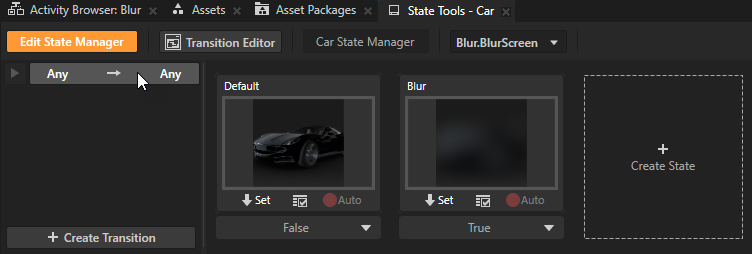
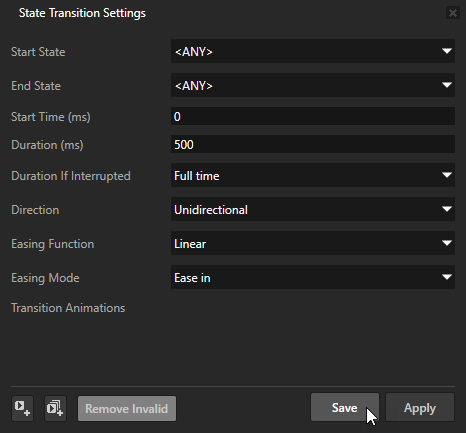
在 State Tools 中,点击 Any -> Any。在 State Transition Settings 中,将 Duration 设置为 500,然后点击 Save。
通过这种方式,您将 Default 和 Blur 状态之间的过渡长度设置为500毫秒。
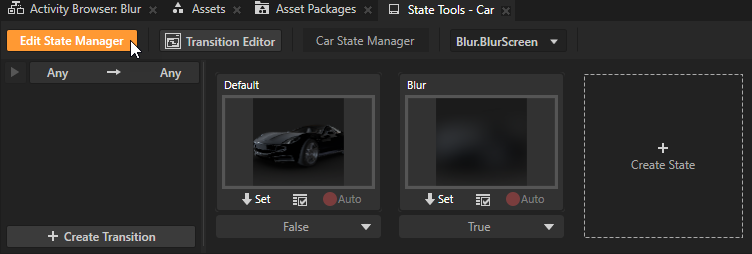
单击 Edit State Manager 以停用状态工具。
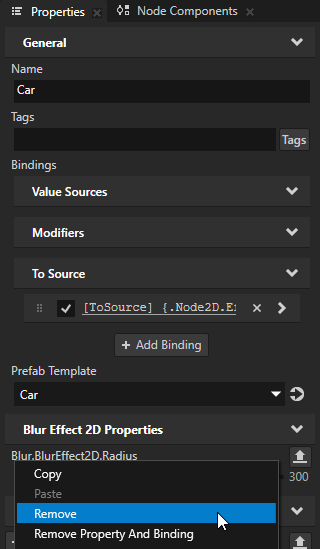
在 Prefabs 中,选择 CarScreen > Car 节点。在 Properties 中,移除 Blur.BlurEffect2D.Radius 属性。
移除此属性是因为使用状态管理器来控制此属性的值。
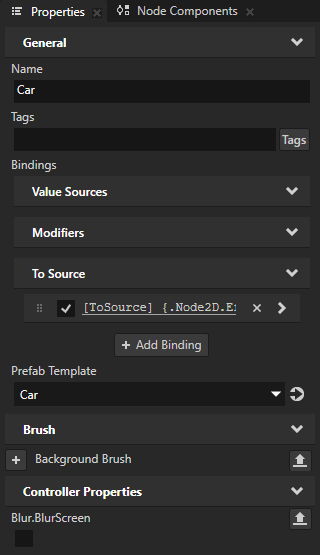
在 Properties 中,添加 Controller Properties > Blur.BlurScreen 属性。
当 Blur.BlurScreen 属性被禁用时,Kanzi 渲染 Car 节点而不应用模糊效果。在接下来的部分中,您将创建一个弹出通知,并使用 Blur.BlurScreen 属性在显示该通知时模糊 Car。
创建一个弹出通知
在本节中,您将创建一个弹出通知,并将其显示在 CarScreen 之上。在下一节中,当弹出通知显示时,您将模糊 Car 节点的内容。
要创建弹出通知:
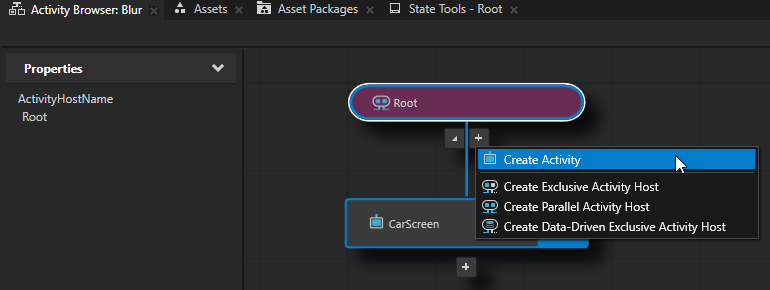
在 Activity Browser 中,在 Root 活动主机下,点击
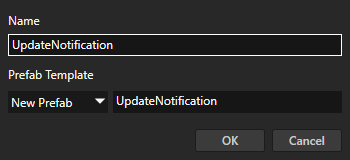
 ,选择 Create Activity,并命名活动及其预设为 UpdateNotification。
您使用此活动在 CarScreen 活动之上显示一个弹出通知。
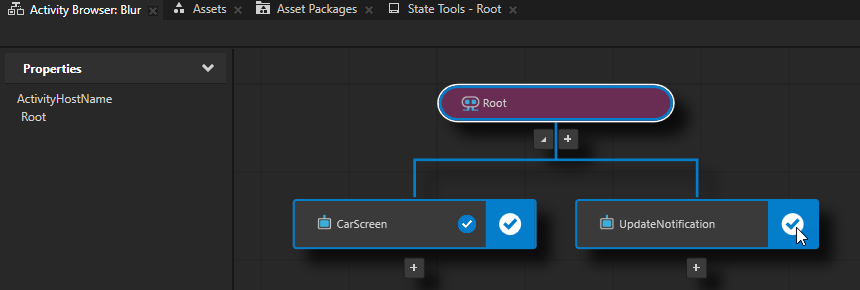
在 UpdateNotification 活动中的 Activity Browser 中,点击
 。
。通过这种方式,您可以模拟激活 UpdateNotification 活动,以便在 Preview 中查看其内容。
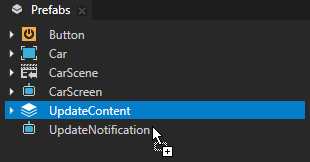
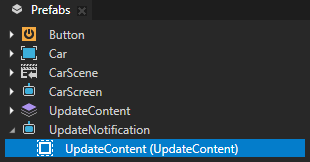
在 Prefabs 中,将 UpdateContent 预设拖到 UpdateNotification 活动预设中。
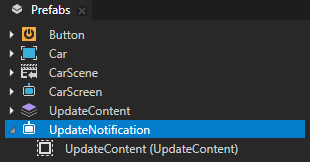
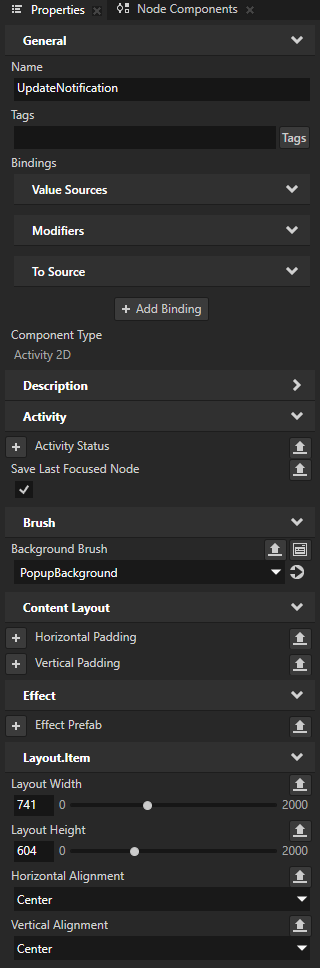
在 Prefabs 中,选择 UpdateNotification 预设。在 Properties 中,添加并设置:
Background Brush 到 PopupBackground
Layout Width 到 741。
Layout Height 到 604。
Horizontal Alignment 到 Center
Vertical Alignment 到 Center
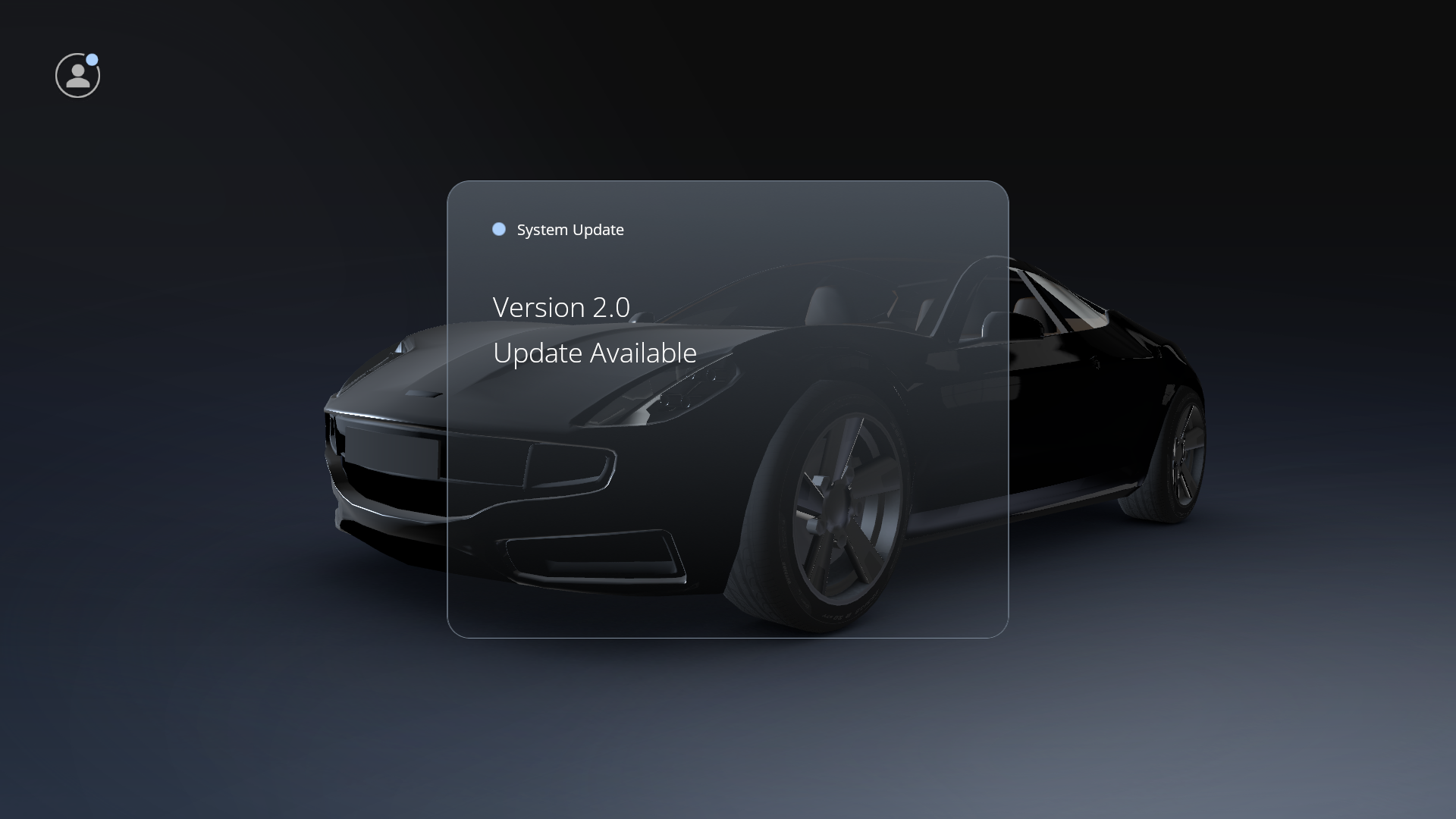
通过这种方式,您可以设置弹出窗口的背景和大小,并将弹出窗口对齐到 Root 活动主机的中心。
在 Prefabs 中,将 Button 预设拖到 UpdateNotification 预设中。
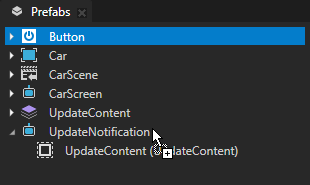
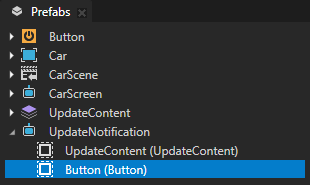
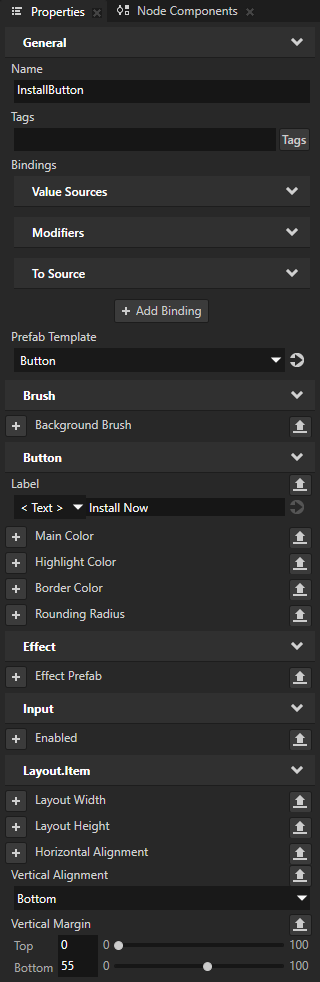
在 Prefabs 中,选择 UpdateNotification > Button 节点。在 Properties 中,添加并设置:
Name 到 InstallButton
Label 到 Install Now
Vertical Alignment 到 Bottom
将 Layout.Item > Vertical Margin 属性 Bottom 属性字段设置为 55。
在本教程的下一部分中,您将使用此按钮关闭弹出窗口。
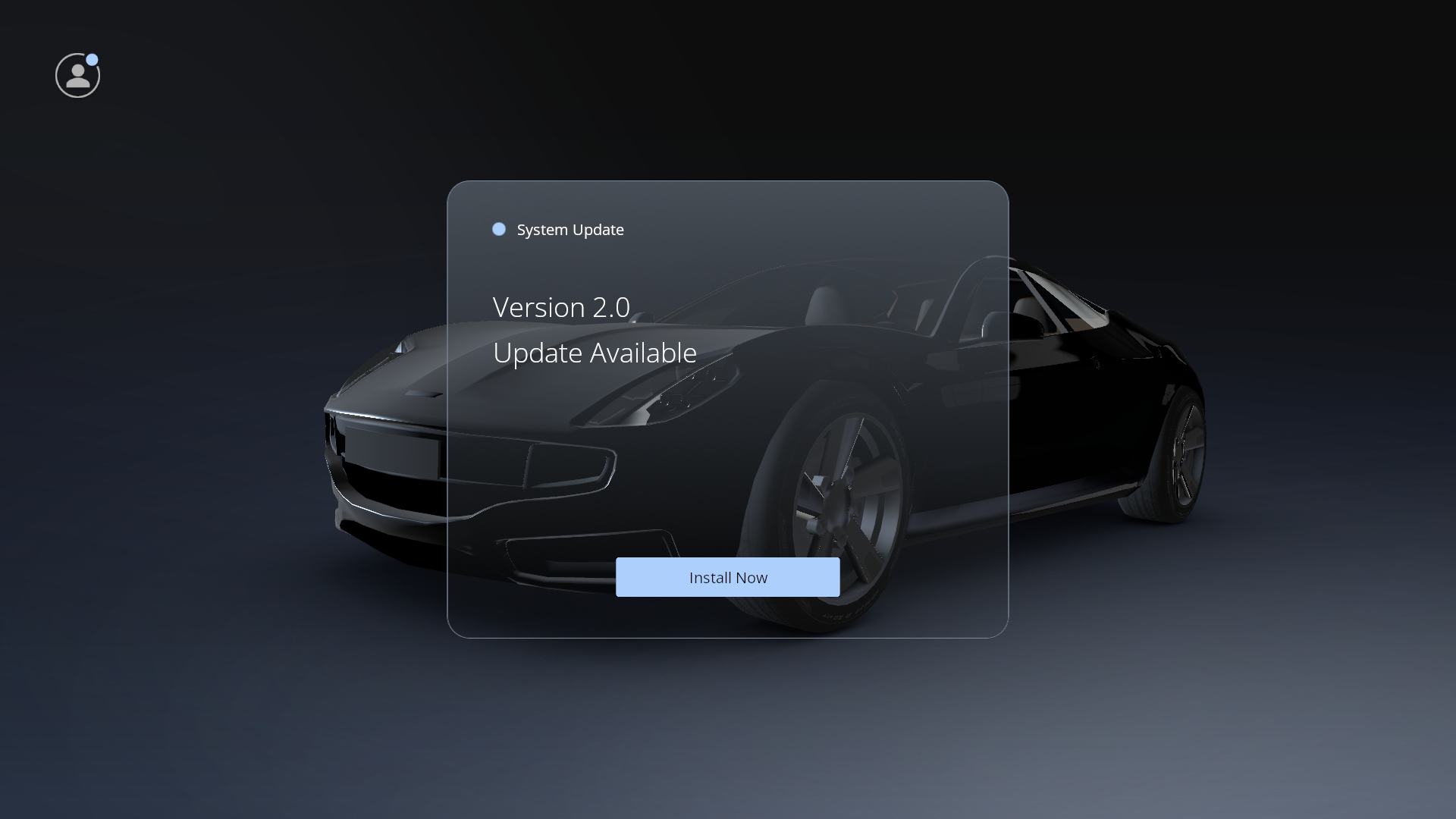
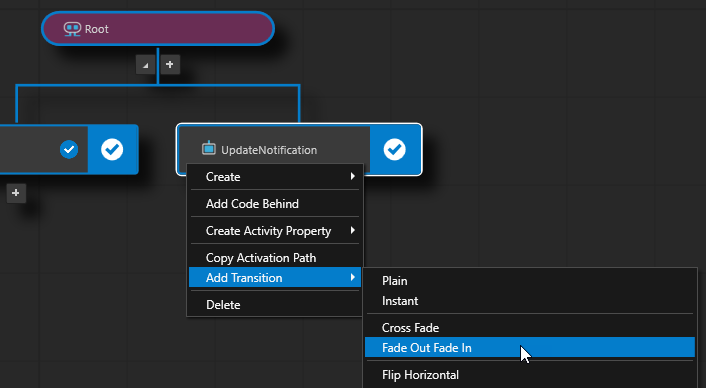
在 Activity Browser 中,右键单击 UpdateNotification 活动并选择 Add Transition > Fade Out Fade In。
Kanzi Studio 在 Library > State Managers 中创建了一个状态管理器,该管理器定义了淡出和淡入过渡,并将 UpdateNotification 活动设置为使用它。
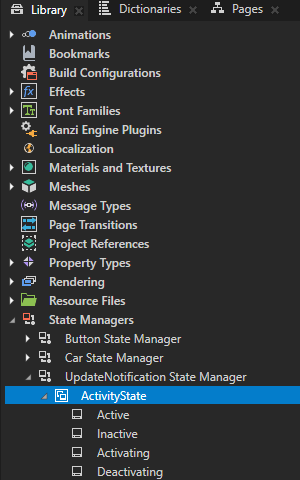
UpdateNotification State Manager > ActivityState 状态组包含映射到 Activity 节点不同状态的状态。在 Active 状态中,UpdateNotification 中 Opacity 属性的值为 1,而在所有其他状态中为 0。
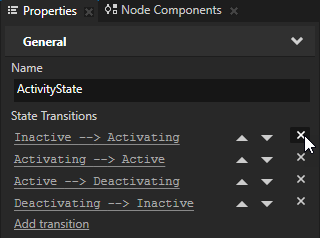
在 Library > State Managers 中,选择 UpdateNotification State Manager > ActivityState 状态组。在 Properties 中,移除这些状态转换:
Inactive –> Activating
Deactivating –> Inactive
您保留定义到 Active 状态及从该状态过渡的状态转换,其中 UpdateNotification 活动具有完全不透明度。
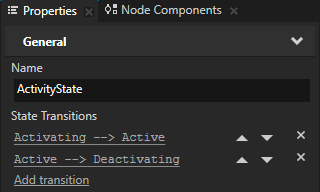
现在,当您模拟激活和停用 UpdateNotification 活动时,弹出通知需要 500 毫秒淡入和淡出。
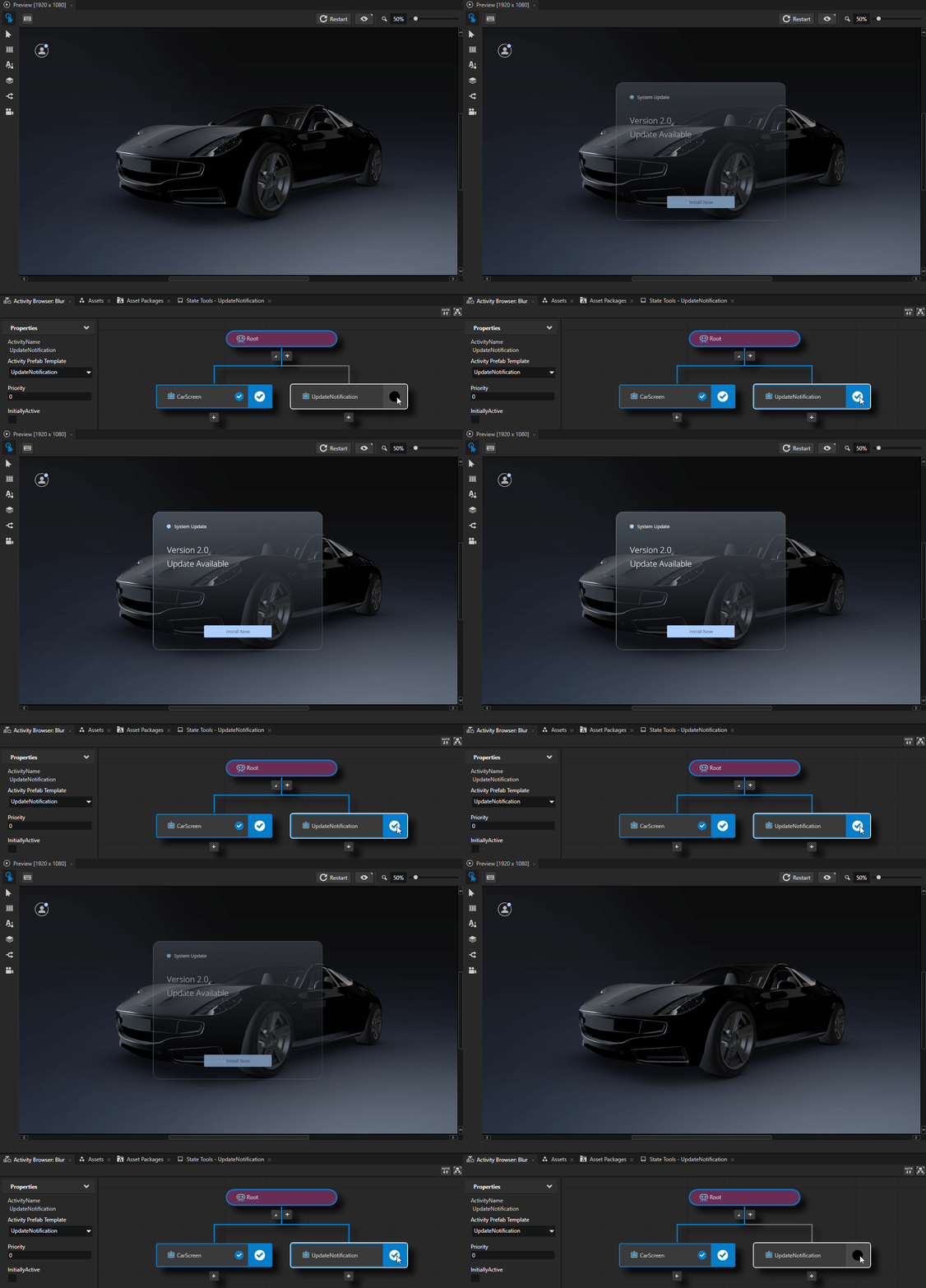
控制弹出通知和模糊效果。
在本节中,您将设置模糊效果和弹出通知,以便当显示通知时,通知后面的 Car 节点的内容会被模糊。
要控制弹出通知和模糊效果:
显示通知:
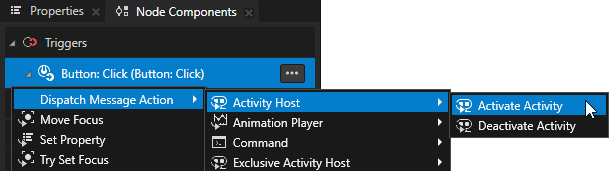
在 Prefabs 中,选择 CarScreen > ProfileButton 节点。在 Node Components 中,按 Alt 并右键单击 Button: Click 触发器并选择 Dispatch Message Action > Activity Host > Activate Activity。
您使用 ProfileButton 来激活显示弹出通知的活动。
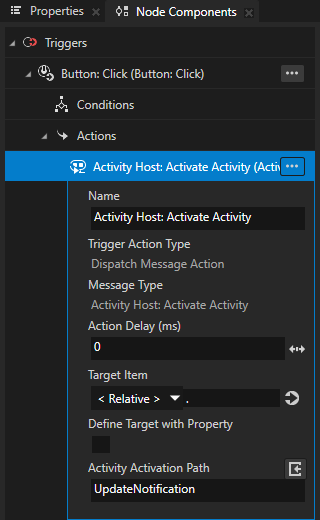
在 Activate Activity 操作中,将 Activity Activation Path 设置为 UpdateNotification。
您在 Activity Activation Path 属性中设置的活动路径是相对于您在 Target Item 属性中设置的活动主机节点的。
通过这种方式,您将 Button: Click 触发器设置为执行激活 UpdateNotification 活动的 Activate Activity 操作。
现在,当在 Preview 中点击配置文件按钮时,会弹出通知。
关闭通知:
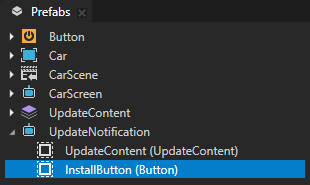
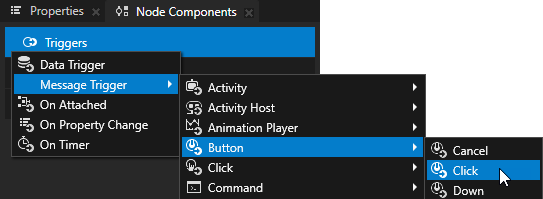
在 Prefabs 中,选择 UpdateNotification > InstallButton 节点。在 Node Components 中,按 Alt 并右键单击 Triggers 并选择 Message Trigger > Button > Click。
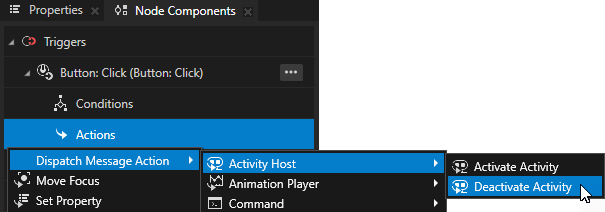
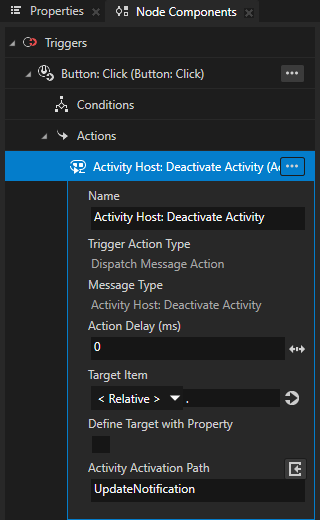
在 Button: Click 触发器中,按 Alt 并右键单击 Actions 并选择 Dispatch Message Action > Activity Host > Deactivate Activity。在操作中,将 Activity Activation Path 设置为 UpdateNotification。
通过这种方式,您将 Button: Click 触发器设置为执行 Deactivate Activity 操作,以停用 UpdateNotification 活动。
现在,当在 Preview 中单击“立即安装”按钮时,弹出窗口会关闭。
模糊通知后面的 CarScreen 的内容:
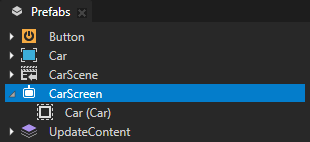
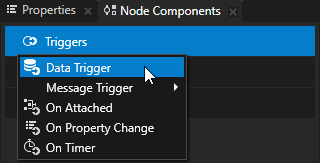
在 Prefabs 中,选择 CarScreen 活动。在 Node Components 中,按 Alt 并右键单击 Triggers,选择 Data Trigger,并将其命名为 Popup Blur。
数据触发器会在其条件表达式满足的情况下,保持应用该数据触发器中的操作。
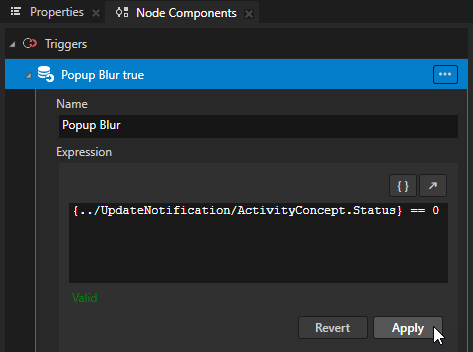
在 Popup Blur 数据触发器中,将 Expression 设置为
{../UpdateNotification/ActivityConcept.Status} == 0单击 Apply。
您将此 Data Trigger 设置为仅在 UpdateNotification 活动中,并且 Activity Status 属性为 Active (枚举值 0)时,才应用该数据触发器中的操作,也就是说,该活动是活跃的。
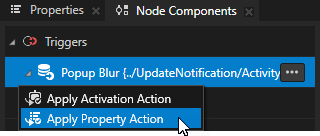
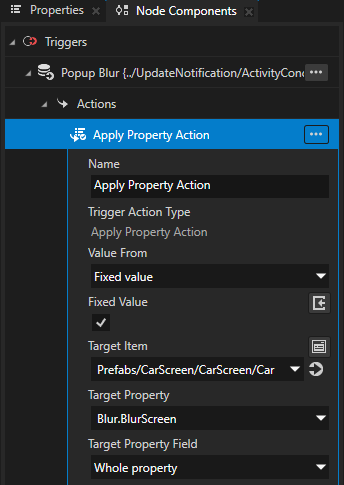
在 Node Components 中,按 Alt 并右键单击 的 Popup Blur 数据触发器中,选择 Apply Property Action,并在应用属性操作中设置:
Target Item 到 Prefab Placeholder 2Ds > Prefabs/CarScreen/CarScreen/Car
Target Property 到 Blur.BlurScreen
将 Fixed Value 设置为 enabled。
通过这种方式,您可以将 Popup Blur 数据触发器设置为在 UpdateNotification 活动处于活动状态时保持 Car 节点中的 Blur.BlurScreen 属性启用。
现在当在 Preview 中时,您:
单击配置文件按钮,Kanzi 显示弹出通知并将模糊效果应用于汽车。
单击立即安装按钮,Kanzi 关闭弹出窗口并渲染汽车而不应用模糊效果。
接下来该做什么?
在本教程中,您学习了如何使用 Blur Effect 2D 效果以及如何在满足条件时应用该效果。现在您可以:
了解如何使用渲染通道在 3D 内容上应用全屏泛光效果。请参阅 教程:创建一个 bloom 效果。
了解更多关于使用条件来控制活动激活状态的信息。请参阅 教程:控制应用程序 UI。
另请参阅
要了解有关 Factory Content 资产的更多信息,请参阅 出厂内容资产。
要了解有关 2D 效果的更多信息,请参阅 2D 节点的效果。
要了解有关活动系统的更多信息,请参阅 活动。
要了解有关使用绑定的更多信息,请参阅 使用绑定 和 Bindings expressions 参考。
要了解有关 Kanzi 状态管理器的更多信息,请参阅 状态机 (State Manager)。