编辑动画剪辑
使用 Animation Clip 将 Animation Data 资源组合成更复杂的动画。您可以在不同的 Animation Clip 项目中重用相同的 Animation Data 资源。使用 Animation Child Clip 创建分层动画。
要编辑动画剪辑或动画数据项,请在 Library > Animations > Animation Clips 中双击您要编辑的动画剪辑或动画数据项。Animation Clip Editor 将打开。
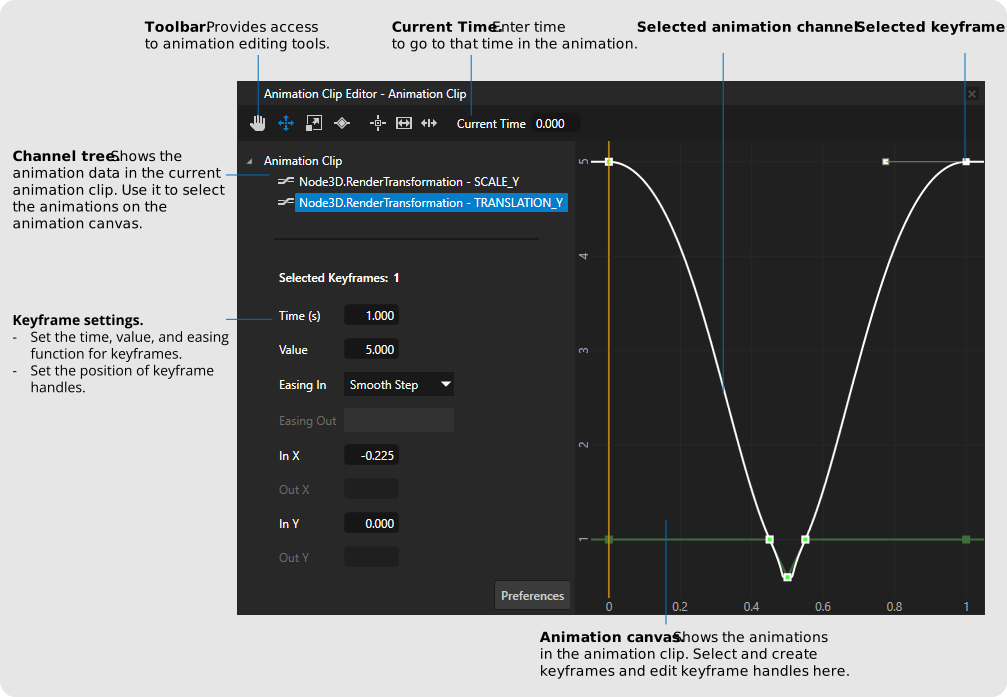
动画剪辑编辑器工具栏
工具 |
描述 (Description) |
快捷键 |
|---|---|---|
|
点击画布并拖动,以平移动画画布。 您可以使用鼠标滚轮或按下鼠标中键进行缩放。要缩放 x 轴或 y 轴,请单击并拖动鼠标右键。 |
S 鼠标右键 |
|
选择并移动动画通道和关键帧。 您可以选择多个时间轴条目。选定的项目在 Properties 中显示为灰色。 |
V |
|
缩放一个以上的所选关键帧:
|
X |
|
选择至少一个动画通道之后,添加关键帧。 |
I |
|
切换动画画布的吸附。 启用吸附后,光标仅移动到网格上的点,您可以在 Edit > User Preferences > Animation Editing 选项卡中配置该网格。吸附网格与动画画布中的网格不同。 要设置吸附模式,请在 User Preferences 中将 Snap mode 设置为:
要设置是否希望将关键帧贝塞尔句柄捕捉到关键帧或 Animation Editor 网格中,在 Animation Editing 选项卡中,使用 Snap relative to keyframe 设置并设置相对水平和垂直捕捉距离。 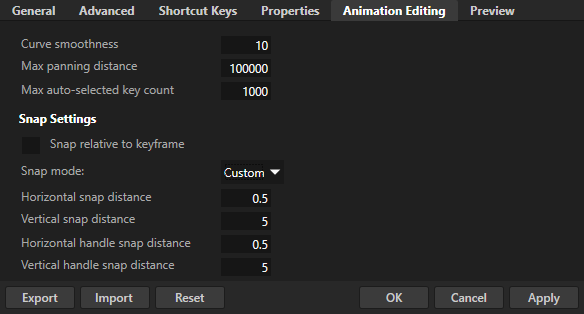
小技巧 要在拖动关键帧或关键帧贝塞尔手柄时临时启用吸附,请按住 Shift 和 Alt 键。 |
|
|
缩放动画画布,以使所有关键帧都可见。 |
|
|
将动画剪辑的开始时间和结束时间分别设置为动画剪辑编辑器中的第一个和最后一个关键帧。 |


复制和粘贴动画项
复制项时,默认粘贴执行深层复制:所复制项下的所有项都会被复制。
Animations 中的项目可以在多个父项下拥有相同的子项。要复制这些项目,您可以使用:
Paste as Instance。使用 Paste as Instance 当您只想创建到要复制的项目的链接时。例如,如果您有一个带有 Jumpy 动画的动画剪辑,当您将 Jumpy 动画复制到另一个动画剪辑时,Paste as Instance 只创建到 Jumpy 动画的链接。
要将项粘贴为实例,右键点击项并选择 Paste as Instance。
Paste Item and Instance Children。使用 Paste Item and Instance Children 当您想要创建根项目的新副本并仅链接到其子项时。例如,如果您有一个带有动画的 Hippie 动画剪辑,当您复制 Hippie 动画剪辑时,Paste Item and Instance Children 会创建一个新的动画剪辑并仅链接到动画。当您更改 Hippie 动画剪辑时,更改不会影响新的动画剪辑,因为 Hippie 动画剪辑和新的动画剪辑是两个不同的项目。但是,如果您更改 Hippie 动画剪辑下的动画,更改会影响新动画剪辑下的动画,因为它们是同一项目的实例。
要粘贴项并为其子项创建实例,右键点击项并选择 Paste Item and Instance Children。
从父对象中移除动画项
当您想要从一个父级中移除一个项目(例如,从 Animation Clip 中移除 Animation Data),但希望将其保留在其他父级下时,右键单击您要移除的项目并选择 Remove from Parent。
Kanzi Studio 删除引用,但在其库中保留相关项目。