步骤 2 - 定义适用于从右到左语言环境的应用程序布局。
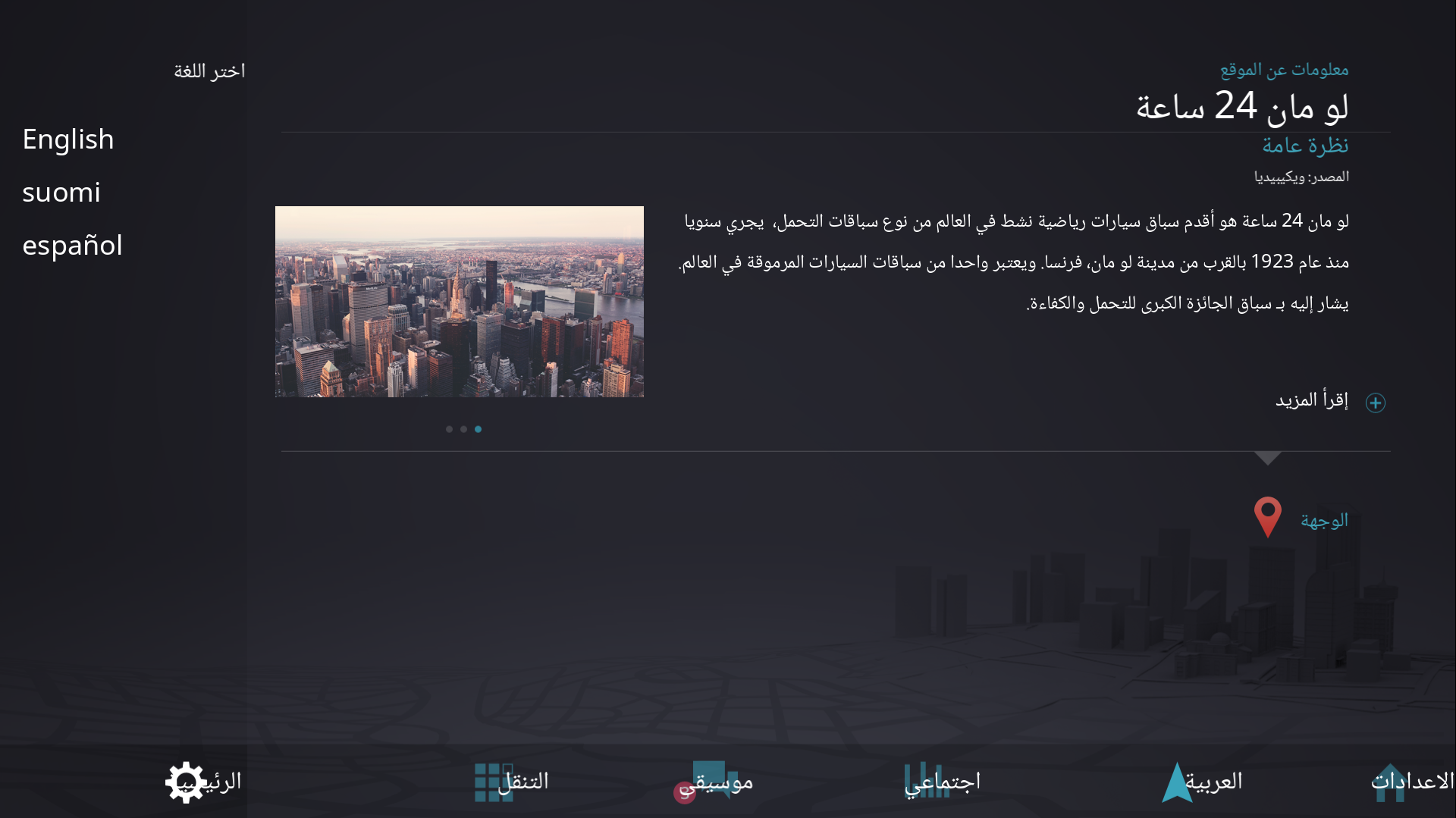
在此步骤中,您定义一个布局,用于定位从右到左语言环境的内容。您从 LocaleButton 创建另一个预设,占位符节点,该节点设置从右到左语言环境按钮的对齐方式。
定义从右向左书写地区的应用程序布局
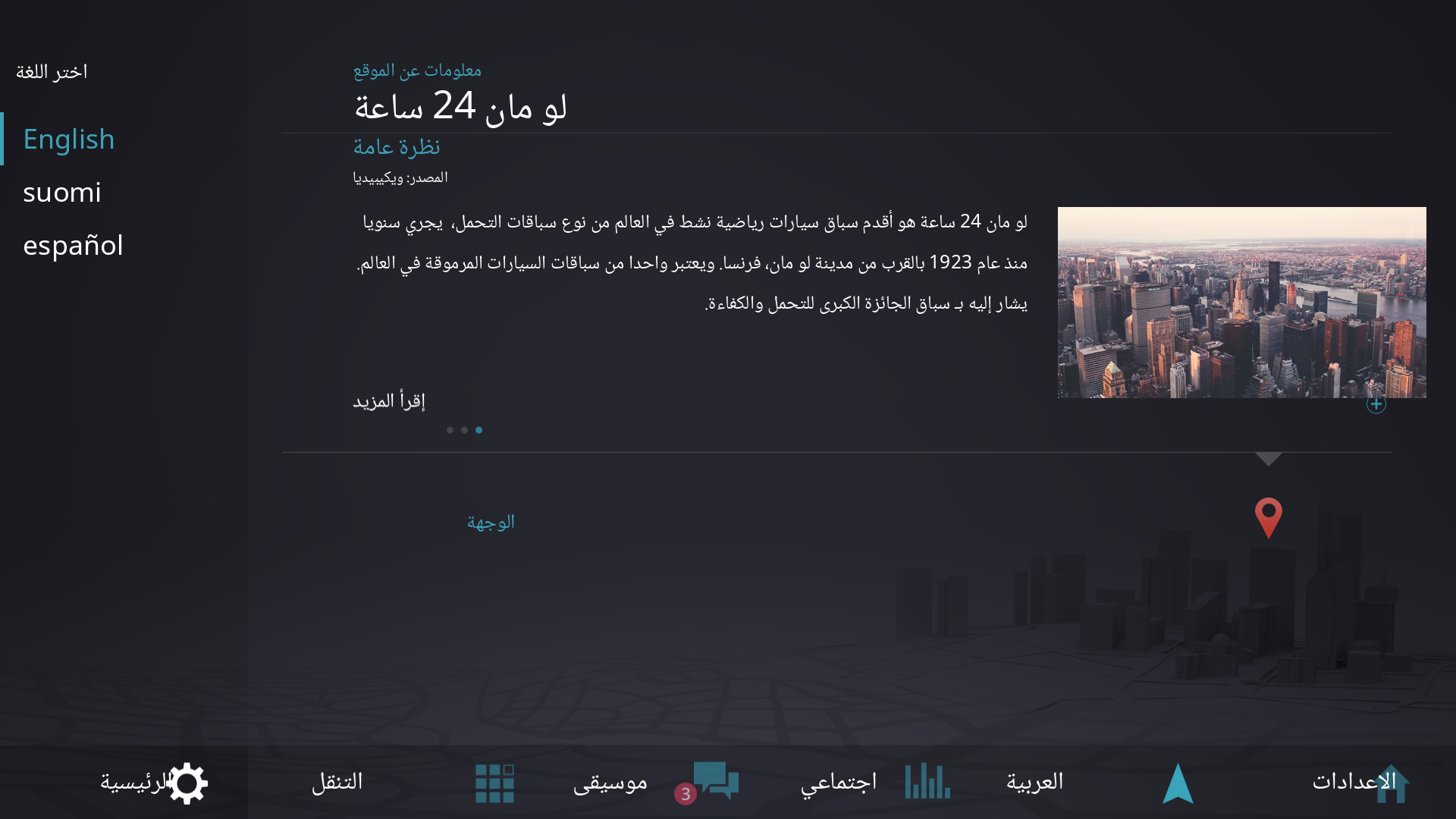
在本节中,您定义从右到左语言环境的布局。您反转 Columns 属性的大小设置,以便在网格布局节点中定位元素,并将文本和纹理内容对齐到右侧。
要定义从右向左书写地区的应用程序布局:
将应用程序用户界面地区改为其中一个从右向左书写地区:
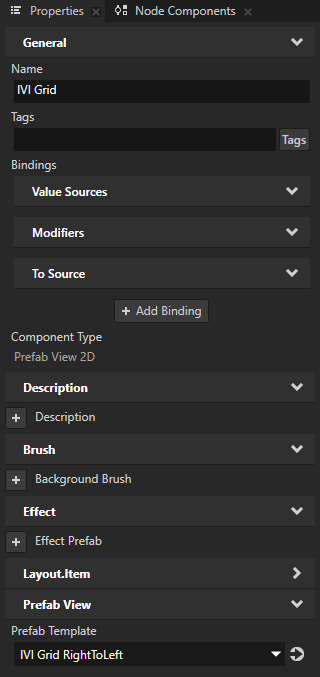
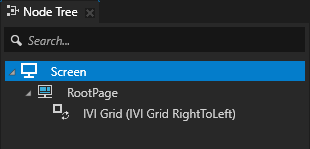
在 Node Tree 中选择 IVI Grid 节点,并在 Properties 中将 Prefab Template 设置为 IVI Grid RightToLeft。
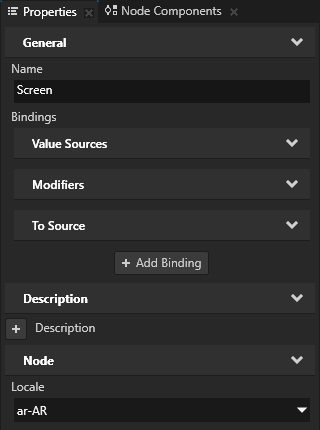
在 Screen 中,将 Locale 设置为 ar-AR 以用于 Arabic 或将 he-HE 用于 Hebrew。
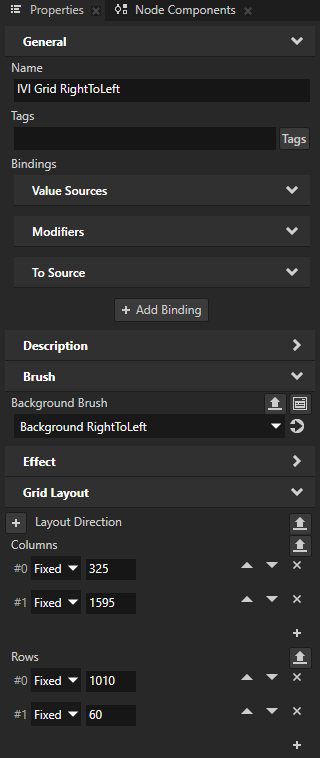
在 Prefabs 中选择 IVI Grid RightToLeft,并在 Properties 中的 Columns 属性中反转列大小的顺序。
在此处更改包含工程中所有元素的列的大小,以反转应用程序用户界面的布局。
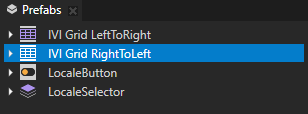
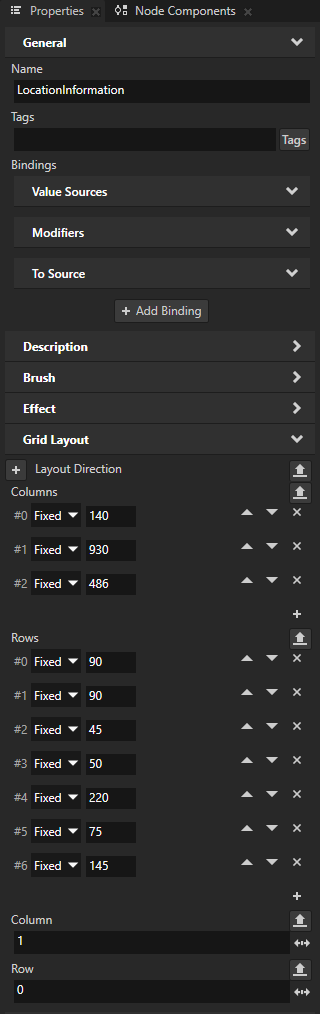
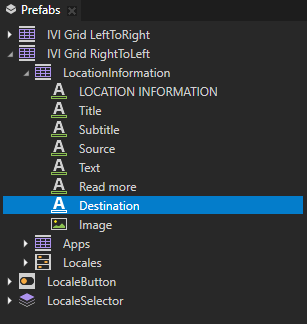
在 Prefabs > IVI Grid RightToLeft 中选择 LocationInformation 节点,并在 Properties 中设置:
Column 到 1
将 Row 设置为 0。
在这里,您将节点从应用程序用户界面的左侧定位到右侧的 LocationInformation 中。
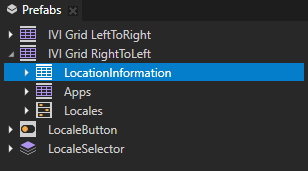
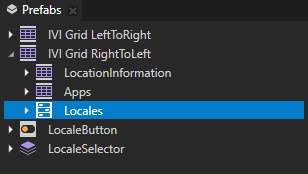
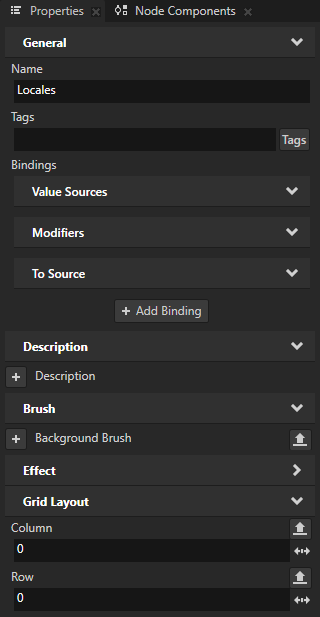
在 Prefabs > IVI Grid RightToLeft 中选择 Locales 节点,并在 Properties 中将 Column 属性设置为 0。
在这里,您将 Locales 节点(其中包含用于更改区域设置的区域按钮)定位到用户界面的左侧。
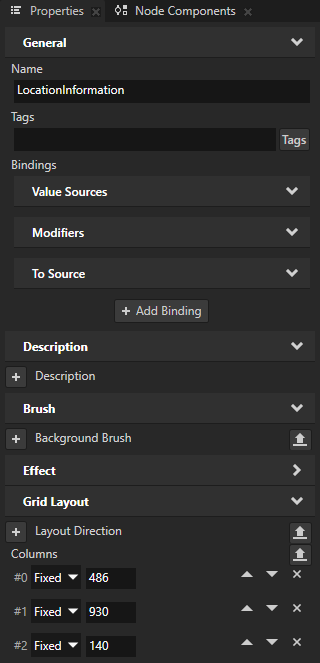
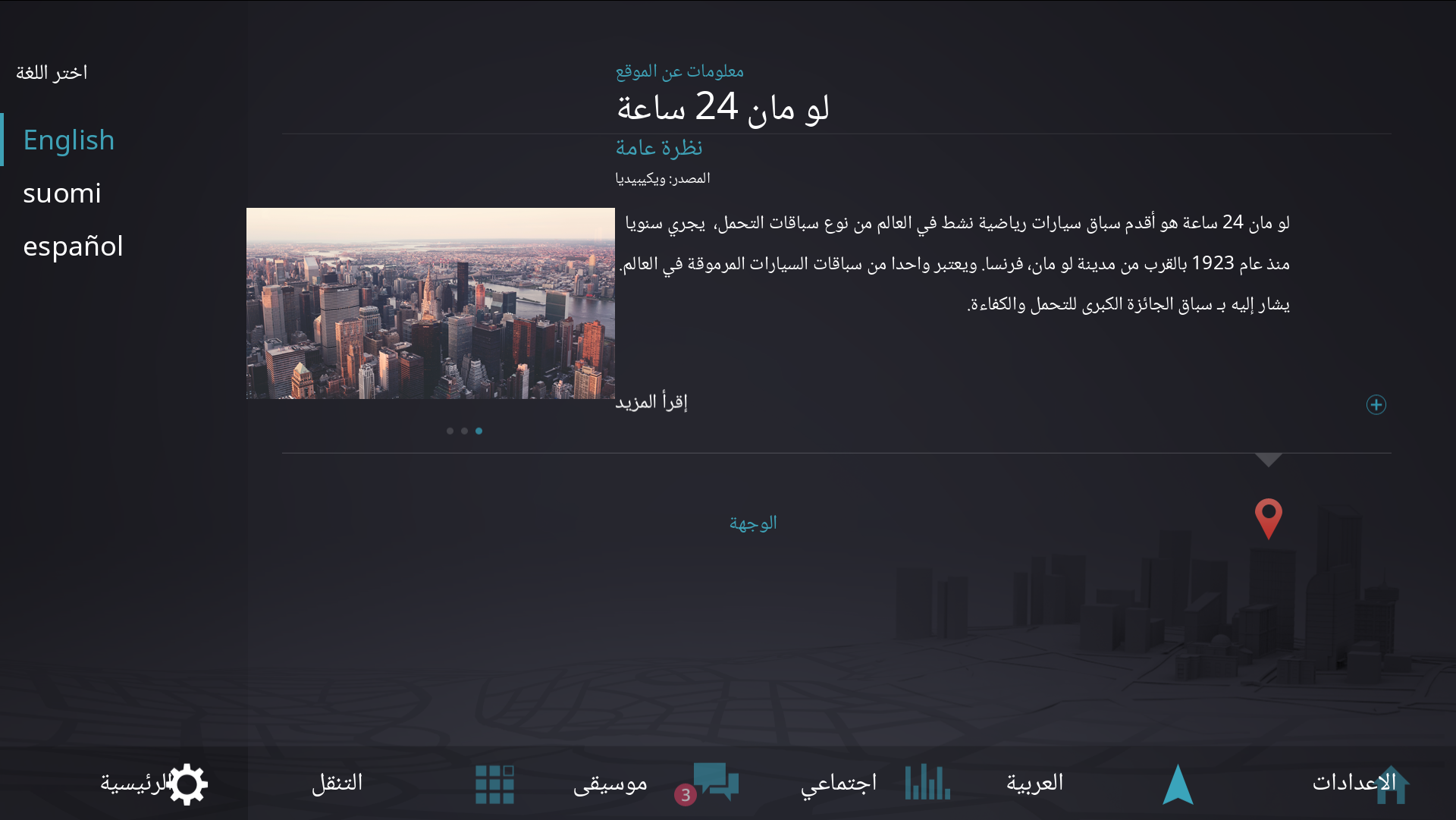
在 Prefabs > IVI Grid RightToLeft 中选择 LocationInformation 节点,并在 Properties 中反转列大小的顺序,以将文本块节点和图像定位在 LocationInformation 的应用程序用户界面的右侧:
#0 为 486
#1 到 930
#2 到 140
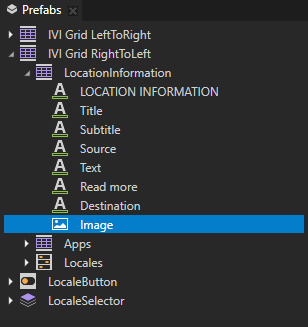
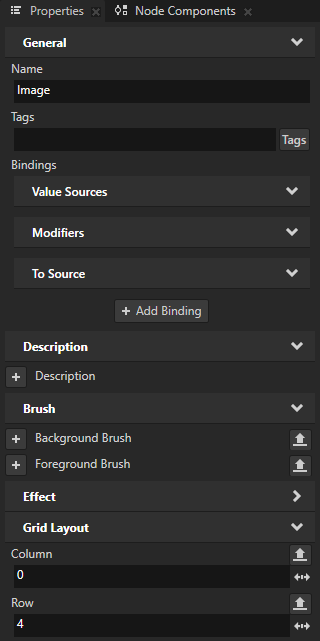
在 Prefabs > IVI Grid RightToLeft > LocationInformation 中选择 Image 节点,并在 Properties 中将 Column 设置为 0。
在这里将图像移到 LocationInformation 网格布局中的最左列。
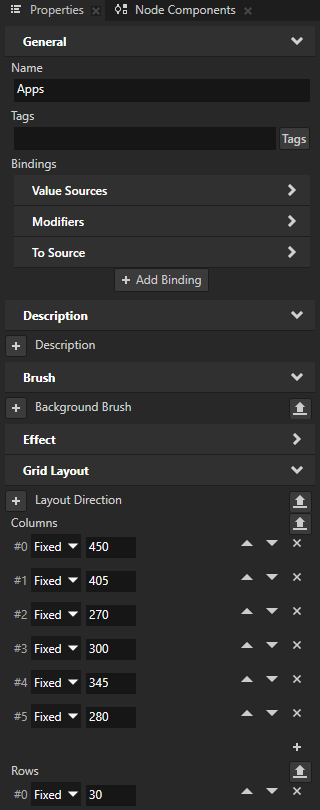
在 Prefabs > IVI Grid RightToLeft 中,选择 Apps 节点,并在 Properties 中的 Columns 属性中反转列大小的顺序,以便将 Text Block 2D 节点定位在 Apps Grid Layout 节点中:
#0 到 450
#1 到 405
#2 到 270
#3 到 300
#4 到 345
#5 到 280
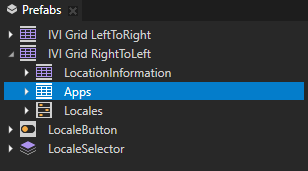
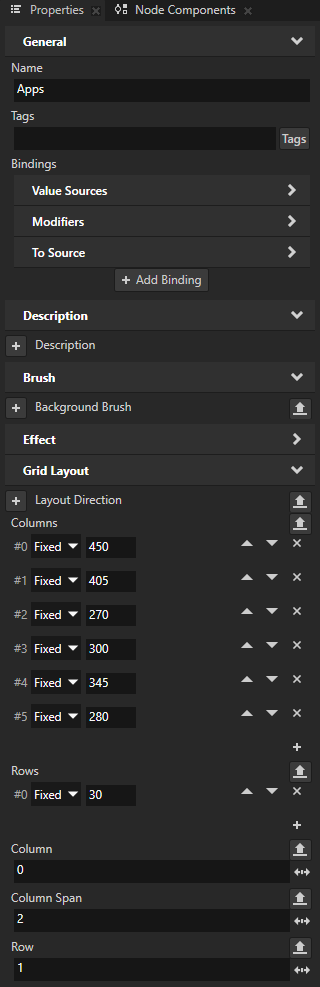
在 Prefabs > IVI Grid RightToLeft 中选择 Apps 节点,在 Properties 中添加 Column Span 属性,并将其设置为 2。
Column Span 属性设置网格布局中单元格跨越的列数。当您将 Apps 网格布局节点的 Column Span 属性设置为 2 时,它将跨越 IVI Grid RightToLeft 节点的所有列。
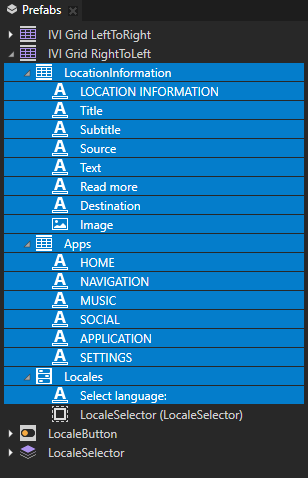
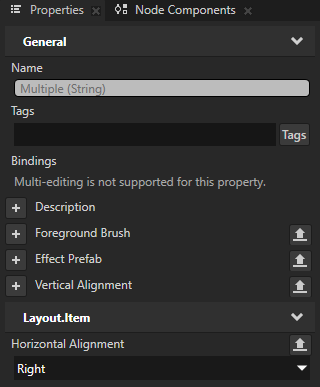
在 Prefabs > IVI Grid RightToLeft 中,选择 LocationInformation、Apps、Locales 节点,以及其中的所有节点(LocaleSelector 节点除外),在 Properties 中添加 Horizontal Alignment 属性,并将其设置为 Right。
您需要添加 Horizontal Alignment 属性,因为该属性的默认值是 Left。
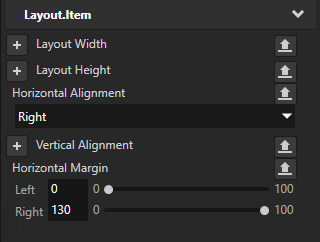
选择 Apps 节点,并在 Properties 中将 Horizontal Margin 属性的 Left 属性字段设置为 0,将 Right 属性字段设置为 130。
将从右向左书写地区的边距移到右侧。

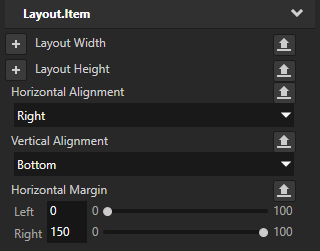
在 Prefabs > IVI Grid RightToLeft > LocationInformation 中,选择 Destination 节点,并将 Horizontal Margin 属性 Right 属性字段设置为 150,将 Left 属性字段设置为 0。
为从右到左的区域设置创建一个 LocaleButton 预设。
在本节中,您为从右到左的区域设置创建一个 LocaleButton 预设,以设置从右到左的区域按钮中区域名称的对齐方式。您在预设中使用 Horizontal Alignment 属性来定位 Arabic 和 Hebrew 区域的区域按钮,并使用原始预设用于从左到右的区域。
在 Prefabs 中选择 LocaleButton 预设,按 Ctrl D 进行复制,将新预设命名为 LocaleButton RightToLeft,并将原始预设重命名为 LocaleButton LeftToRight。
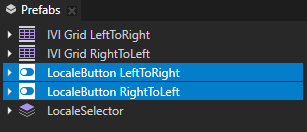
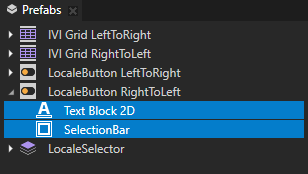
选择 LocaleButton RightToLeft > Text Block 2D 和 SelectionBar 节点,并在 Properties 中添加 Horizontal Alignment 属性,并将其设置为 Right。
本地化从左向右和从右向左书写地区的预设件
在本节中,您将 Prefab View 2D 节点 IVI Grid 作为资源添加到本地化表中,并设置每个区域使用的预设。
要本地化从左向右和从右向左书写地区的预设件
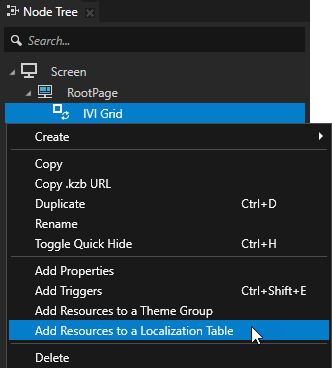
在 Node Tree > RootPage 中,右键单击 IVI Grid 节点,然后选择 Add Resources to a Localization Table 将该节点添加到本地化表中。
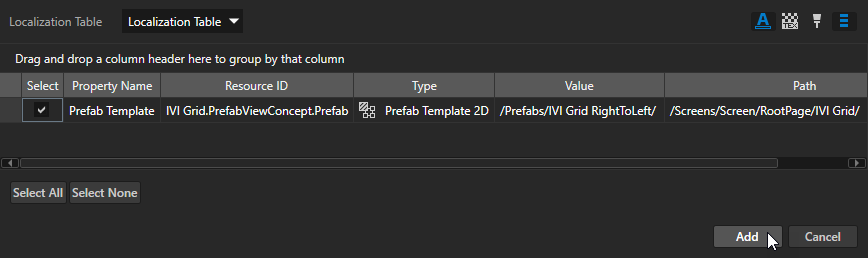
在 Localization Table 中,选择
 以显示所选节点中的资源,选择 Prefab Template 并点击 Add。
Kanzi 从 IVI Grid 节点创建一个 Resource ID,并将该节点的 Prefab Template 属性设置为使用该 Resource ID。
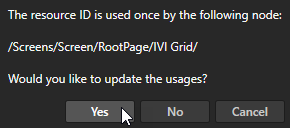
在 Library > Localization 中,双击 Localization Table (Main) 本地化表以在 Localization Editor 中打开该表,在 Localization Editor 中将 IVI Grid.PrefabViewConcept.Prefab Resource ID 重命名为 IVI Grid,并在 Kanzi 提示是否要更新 Resource ID 的用法时单击 Yes。
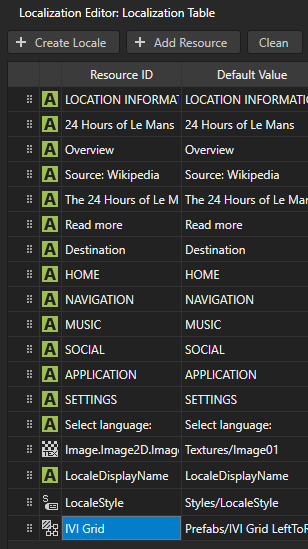
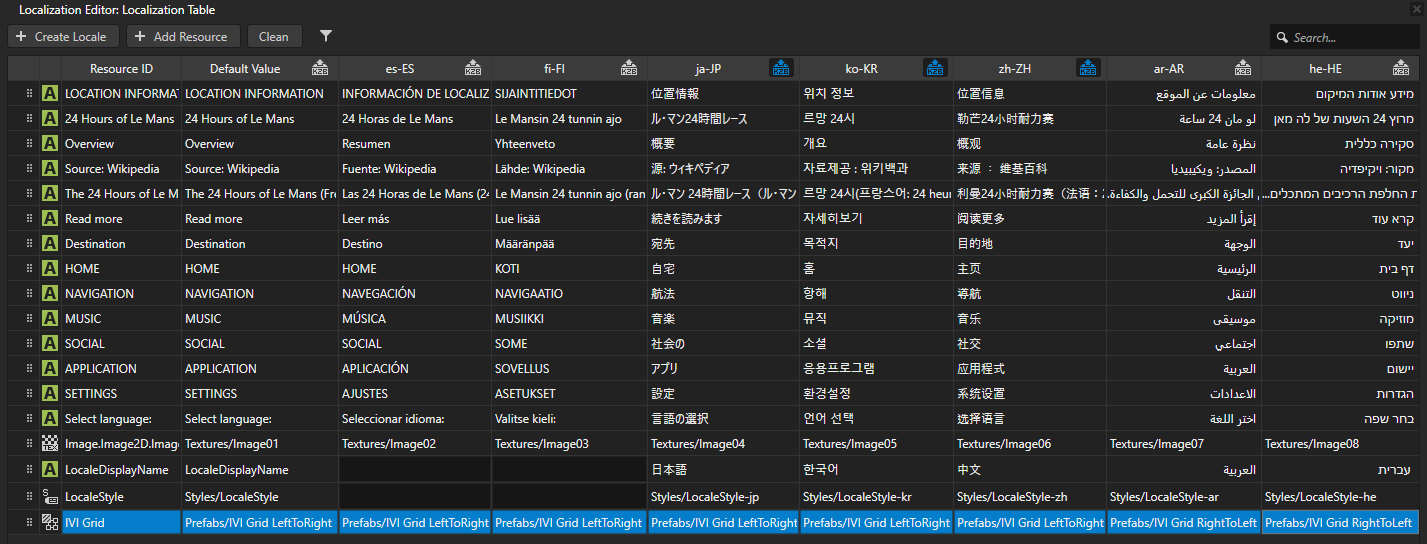
在 Localization Editor 中,在每个区域设置的列中选择您要用于该区域设置的预设。确保将预设的 Default Value 设置为 Prefabs/IVI Grid LeftToRight。
Kanzi 在您实例化从左到右和从右到左的区域设置的布局时使用预设资源。
导出 kzb 文件
要导出 kzb 文件:
在 Node Tree 中选择 Screen 节点,并在 Properties 中将 Locale 属性设置为 Invariant Language (Invariant Country) ()。
这样可将地区设为默认地区。
构建应用程序时,默认语言设为 English,并加载正确的布局。
在 Library > Localization 中,双击 Localization Table (Main) 本地化表,然后单击
 ,位于 Arabic 和 Hebrew 语言环境的语言环境名称旁边。
这样您可以标记要为其创建地区包 kzb 文件的地区,文件仅包含该地区使用的资源。Kanzi Studio 不会将本地化表中标记为地区包的地区的资源导出到主 kzb 文件中。

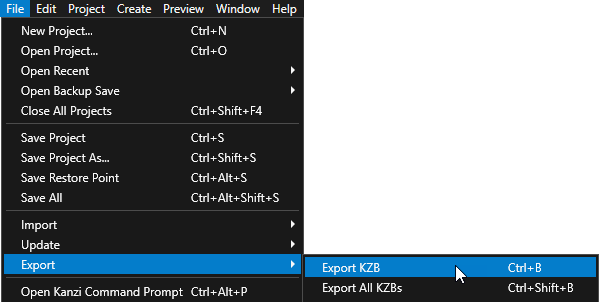
在 Kanzi Studio 中,选择 File > Export > Export KZB。此命令:
为您在本地化表中标记为语言环境包的每个语言环境创建一个 kzb 文件。当 Kanzi Studio 导出语言环境包时,它会根据所包含资源的语言环境命名 kzb 文件。每个语言环境包文件仅包含该语言环境使用的资源。
创建包含整个 Kanzi Studio 项目的主 kzb 文件,但不包括您在本地化表中标记为语言环境包的语言环境资源。
将语言环境包 kzb 文件存储在
<ProjectName>/Application/bin/Locale_packs目录中,或存储在您在 Project > Properties 中指定位置的Locale_packs目录中,在 Binary Export Directory 属性中。