第 2 步 - 显示泛光效果
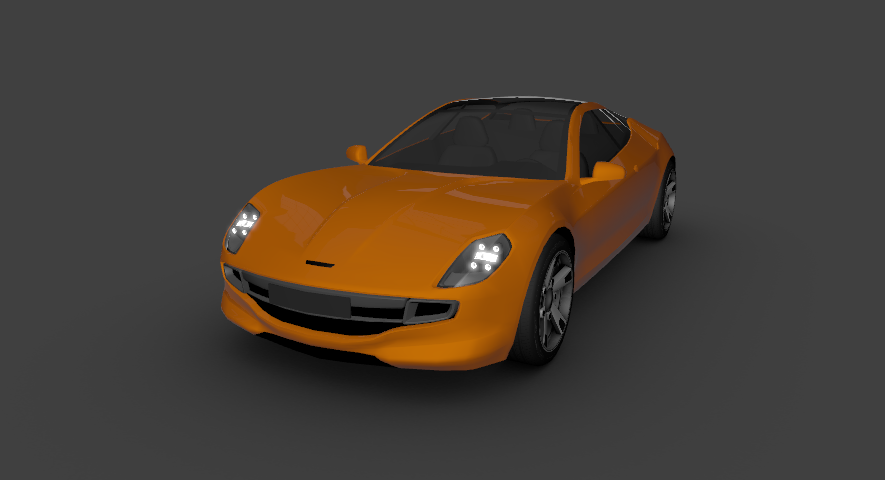
在此步骤中,您首先将 bloom 效果应用于汽车的前灯。然后,通过将其与正常渲染的场景混合来显示 bloom 效果。
在下一步中,您将通过另外应用该泛光效果三次进行微调。
应用全屏泛光
要应用全屏泛光:
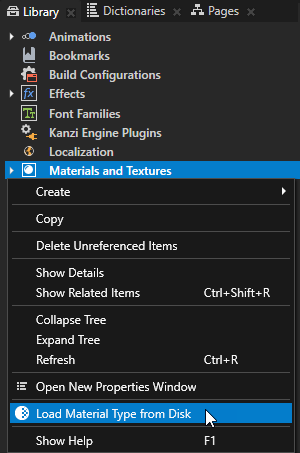
在 Library 中,右键单击 Materials and Textures 并选择 Load Material Type From Disk。转到
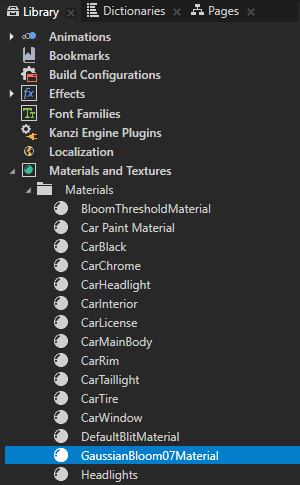
<KanziWorkspace>/Tutorials/Bloom/Assets并加载GaussianBloom07.kzmat材质类型。Kanzi Studio 添加 GaussianBloom07 材质类型,并创建 GaussianBloom07Material 材质,该材质使用 7 像素的内核大小提供方向性高斯模糊效果。您使用此材质来创建泛光效果。
应用第一个通道的全屏泛光效果:
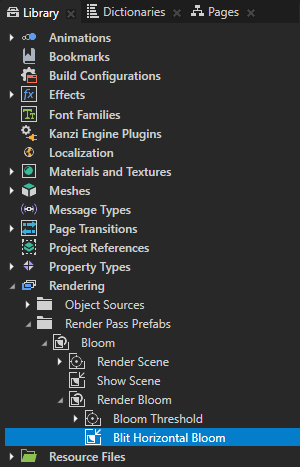
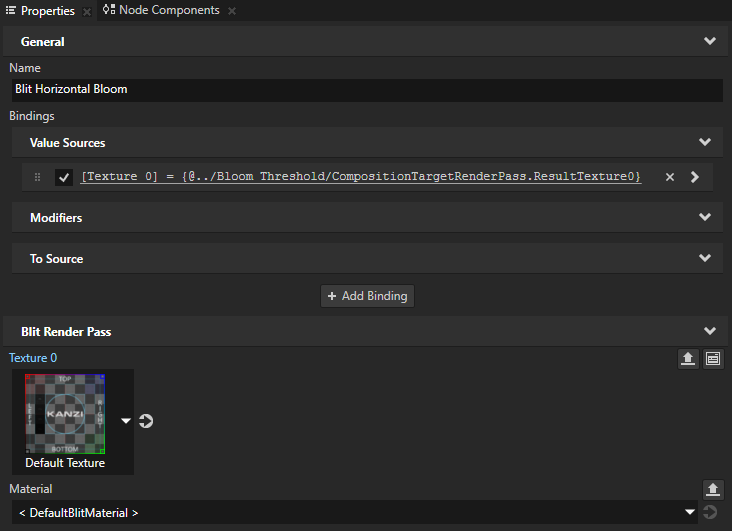
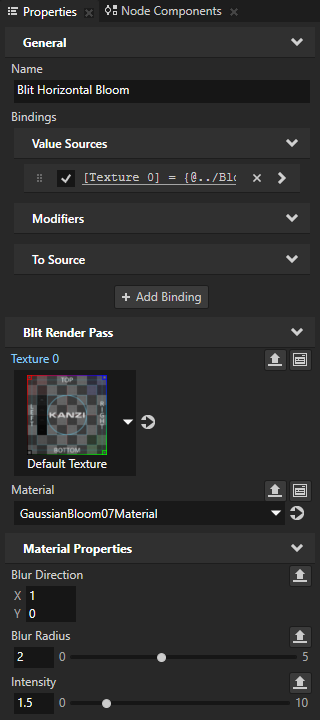
在 Library > Rendering > Render Pass Prefabs > Bloom > Render Bloom 渲染通道中,创建一个 Blit Render Pass 并将其命名为 Blit Horizontal Bloom。从 Library 中,将 Bloom Threshold 渲染通道拖到 Properties 窗口,并将其放在 Blit Horizontal Bloom 渲染通道的 Texture 0 属性上。
您将 Blit Horizontal Bloom 渲染通道设置为将 Bloom Threshold 渲染通道的结果纹理绘制到屏幕上。
在 Properties 中,添加并设置:
Material 到 GaussianBloom07Material
将 Material Properties > Blur Direction 属性 X 属性字段设置为 1。
通过这种方式,您在水平方向上应用模糊效果。
Material Properties > Blur Radius 到 2
通过这种方式,您可以设置模糊效果的强度。
Material Properties > Intensity 到 1.5
通过这种方式,您可以设置泛光效果的强度。
您使用此渲染通道来绘制 Bloom Threshold 渲染通道,使用 GaussianBloom07Material 材质将高斯模糊的泛光效果应用到 Car 节点的水平方向。

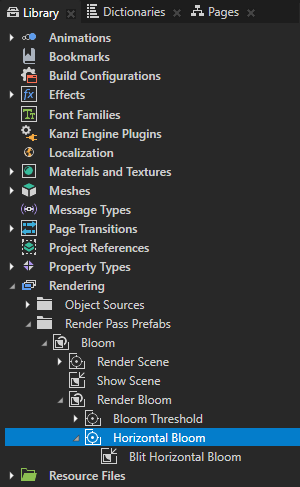
在 Library 中,在 Render Bloom 渲染通道中,创建一个 Composition Target Render Pass 并将其命名为 Horizontal Bloom。将 Blit Horizontal Bloom 拖到 Horizontal Bloom 渲染通道中。
您使用 Horizontal Bloom 渲染通道将 Blit Horizontal Bloom 渲染通道渲染到合成目标。在本节后面,您将使用合成目标作为输入,应用在垂直方向上具有高斯模糊的泛光效果的渲染通道。
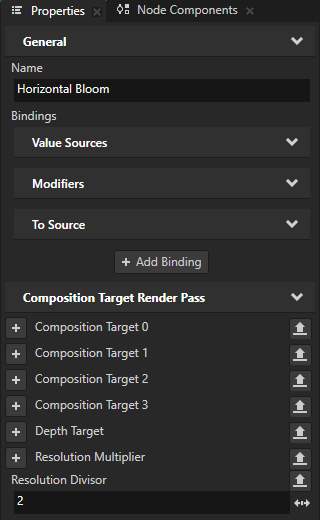
在 Library 中,选择 Horizontal Bloom 渲染通道。在 Properties 中,添加 Resolution Divisor 属性,并将其设置为 2。
通过这种方式,您将渲染通道自身渲染到的合成目标的分辨率除以 2。
您可降低合成目标分辨率,以提高性能。
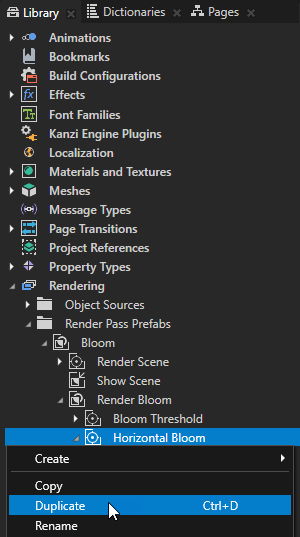
在 Library 中,复制 Horizontal Bloom 渲染通道,并将新的渲染通道重命名为 Vertical Bloom。
您使用此渲染通道在垂直方向应用模糊。
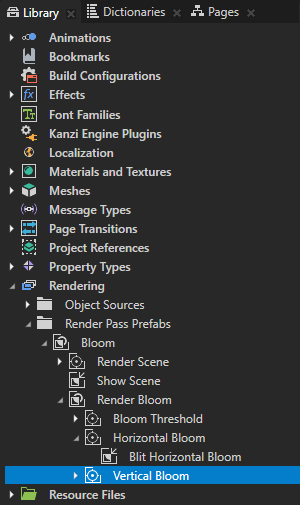
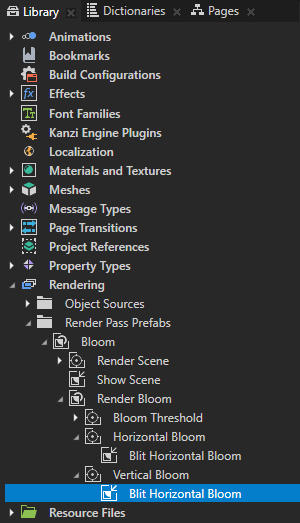
在 Library 中,选择 Vertical Bloom > Blit Horizontal Bloom 渲染通道。在 Properties 中:
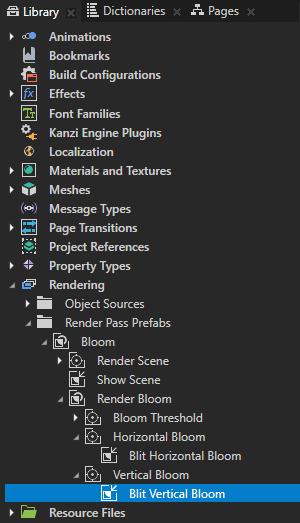
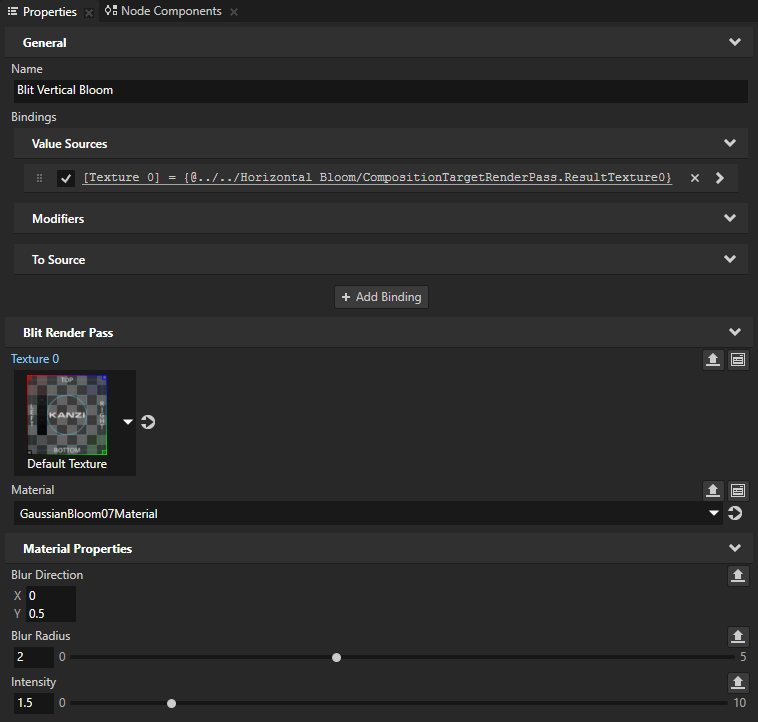
将 Name 属性设置为 Blit Vertical Bloom。
单击绑定 Texture 0 属性的绑定,并在 Binding Editor 中,将 Expression 设置为
{@../../Horizontal Bloom/CompositionTargetRenderPass.ResultTexture0}
单击 Save。
设置 Blur Direction:
X 属性字段为 0。
将 Y 属性字段设置为 0.5。
通过这种方式,您在垂直方向上应用模糊效果。
您使用值 0.5,因为您将 Horizontal Bloom 渲染通道的分辨率除以 2。这样,您可以创建对称的模糊效果。
您使用此渲染通道绘制 Horizontal Bloom 渲染通道,使用 GaussianBloom07Material 材质将高斯模糊的泛光效果应用到垂直方向的 Car 节点。
添加用于合并多个全屏泛光效果通道的材质:
加载
<KanziWorkspace>/Tutorials/Bloom/Assets/Combine.kzmat材质类型。Kanzi Studio 添加 Combine 材质类型并创建 CombineMaterial 材质,该材质支持渲染四种纹理并为每种纹理定义一个乘法因子。
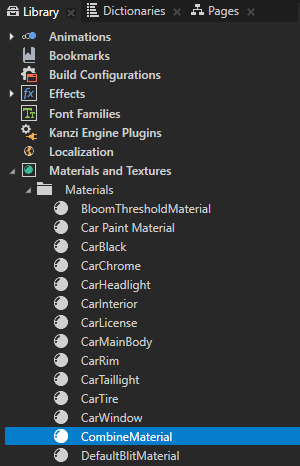
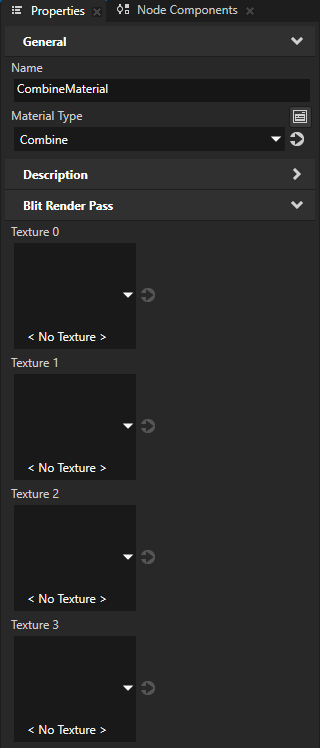
在 Library > Materials and Textures > Materials 中,选择 CombineMaterial。在 Properties 中,将 Texture 0、Texture 1、Texture 2 和 Texture 3 属性设置为 < No Texture >。
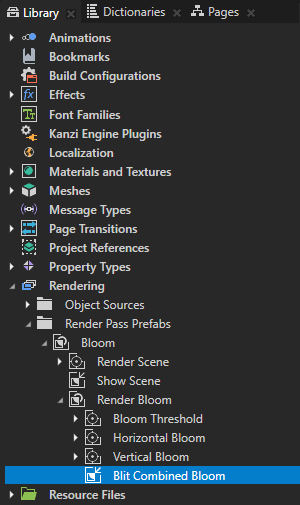
在 Library > Rendering > Render Pass Prefabs > Bloom > Render Bloom 中,创建一个 Blit Render Pass,将其命名为 Blit Combined Bloom,并:
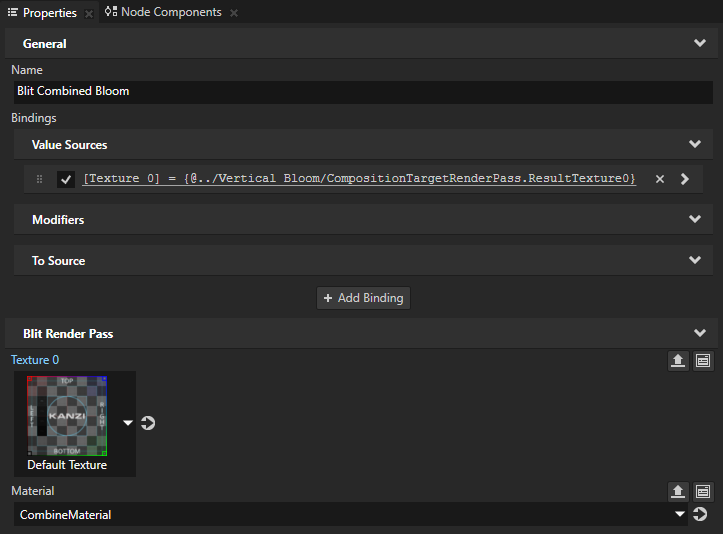
从 Library 中,将 Vertical Bloom 渲染通道拖到 Properties 窗口,并将其放在 Blit Combined Bloom 渲染通道的 Texture 0 属性上。
在 Properties 中,将 Material 设置为 CombineMaterial。
使用此渲染通道将 Vertical Bloom 渲染通道使用 CombineMaterial 绘制到屏幕上。在本教程的下一步中,您将应用三次 bloom 效果,并使用此渲染通道合并所有四个通道的输出。

显示大灯打开的汽车
在本节中,您将创建渲染通道和材料,以显示车灯打开的汽车。
要显示大灯打开的汽车:
创建支持混合全屏泛光效果和正常渲染场景的材质:
加载
<KanziWorkspace>/Tutorials/Bloom/Assets/BlitBloom.kzmat材质类型。Kanzi Studio 添加了 BlitBloom 材质类型并创建了 BlitBloomMaterial 材质,该材质支持将辉光效果与正常渲染的场景进行混合,并设置辉光效果的颜色。
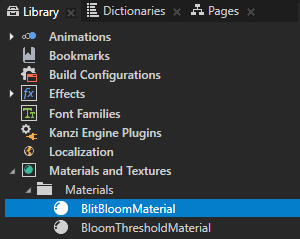
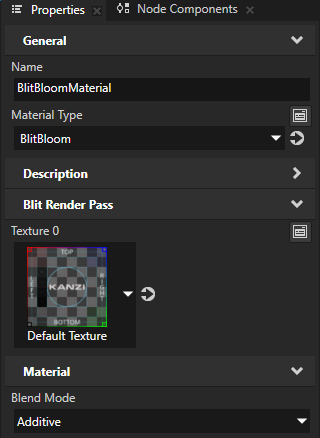
在 Library > Materials and Textures > Materials 中,选择 BlitBloomMaterial。在 Properties 中,将 Blend Mode 属性设置为 Additive。
您将 Blend Mode 设置为 Additive,因为要显示泛光效果,您希望将其像素值添加到正常渲染场景的像素值中。
显示具有全屏泛光效果的场景:
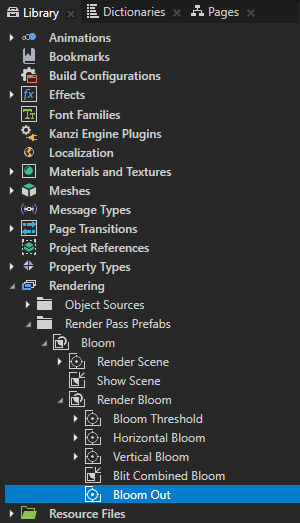
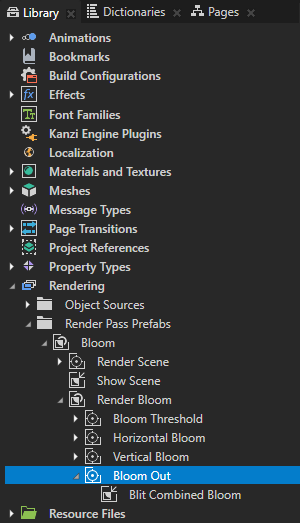
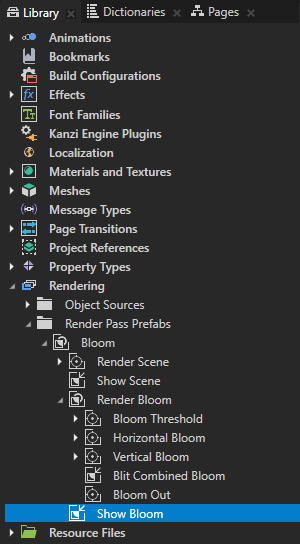
在 Library > Rendering > Render Pass Prefabs > Bloom > Render Bloom 中,创建一个 Composition Target Render Pass 并将其命名为 Bloom Out。将 Blit Combined Bloom 渲染通道拖到 Bloom Out 渲染通道。
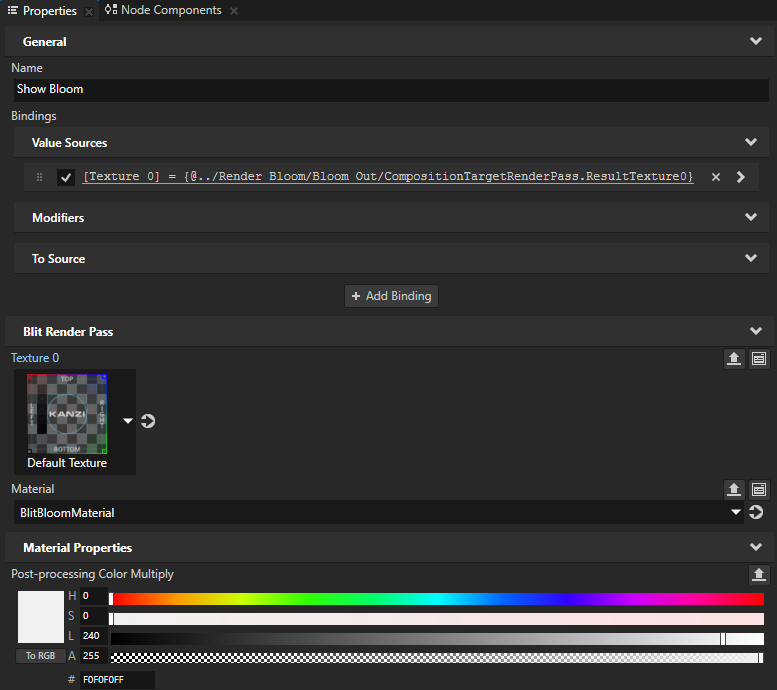
在 Bloom 渲染通道预设中的 Library 中,创建一个 Blit Render Pass,将其命名为 Show Bloom,并:
从 Library 中,将 Bloom Out 渲染通道拖到 Properties 窗口,并将其放在 Show Bloom 渲染通道的 Texture 0 属性上。
在 Properties 中,添加并设置:
Material 到 BlitBloomMaterial
将 Material Properties > Post-processing Color Multiply 属性 Lightness (L) 属性字段设置为 240。
这样,您可以设置光晕效果的亮度。
您使用此渲染通道绘制 Bloom Out 渲染通道,使用 BlitBloomMaterial 材质来显示泛光效果。
另请参阅
要了解有关 Kanzi 中渲染通道的更多信息,请参阅 渲染 (Rendering)。
要详细了解关于材质和材质类型的信息,请参阅 材质类型和材质。