步骤 3 - 定义所选项目的外观
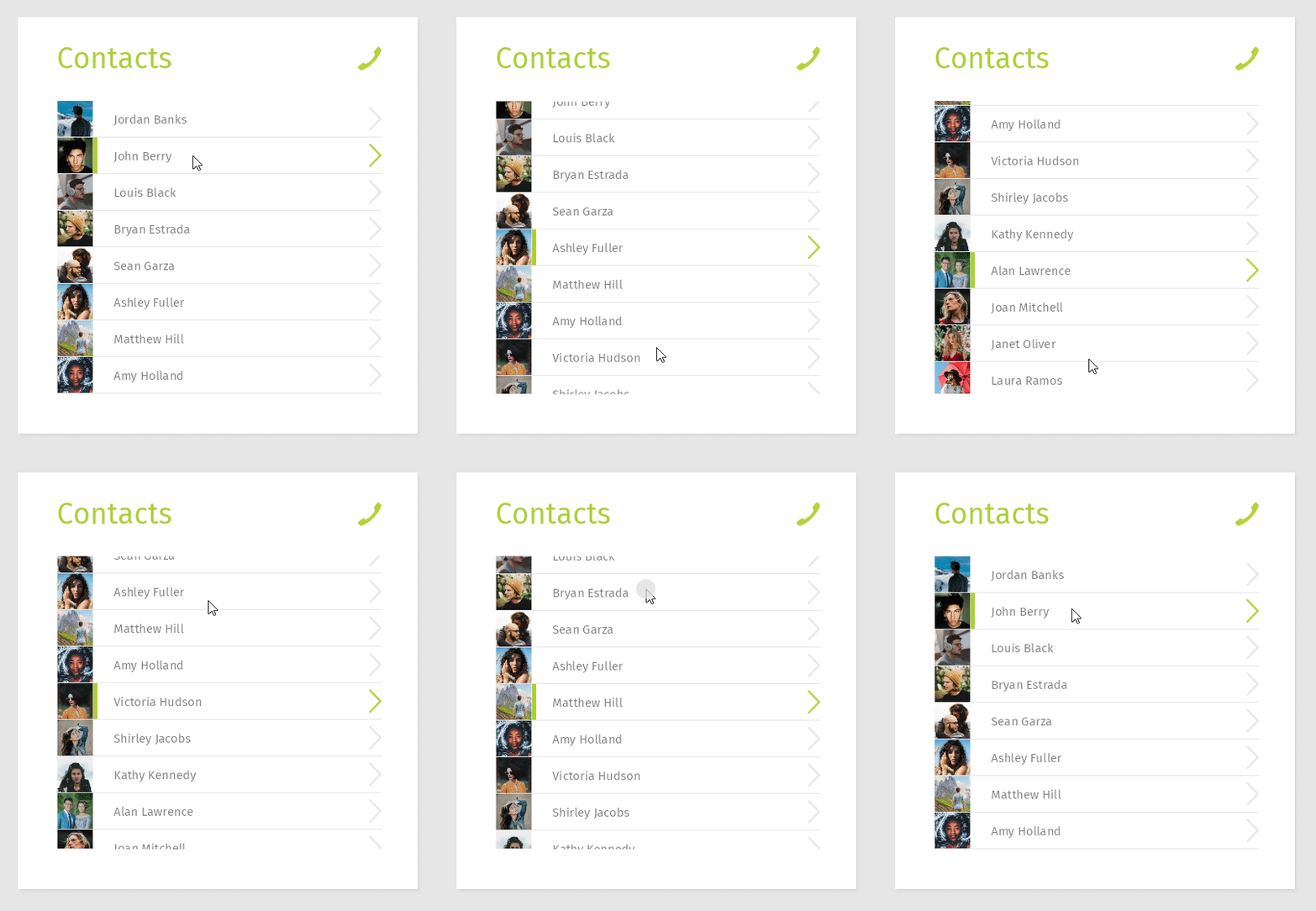
在此步骤中,您定义当前选定列表项的外观。首先更改当前选定联系人的箭头颜色,然后在当前选定联系人的照片旁边显示一个垂直条。
在 List Box Item Container 2D 中定义所选项目的外观。
在本节中,您定义当前选定列表项的外观。在 List Box Item Container 2D 预设中,您定义选择箭头的颜色。
要定义 List Box Item Container 2D 中所选项目的外观:
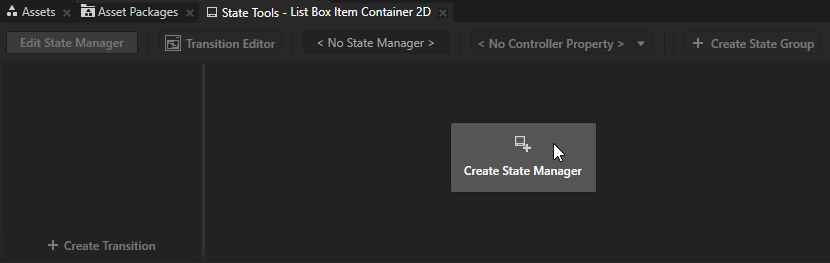
在 Prefabs 中选择 List Box Item Container 2D 预设,并在 State Tools 中单击 Create State Manager。
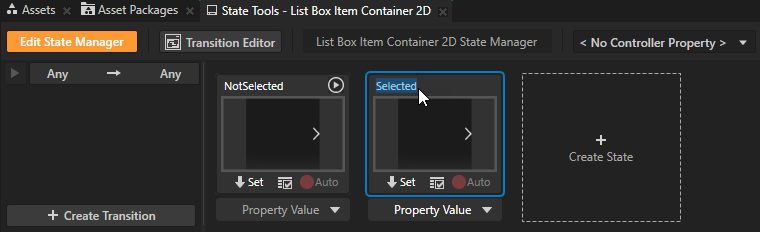
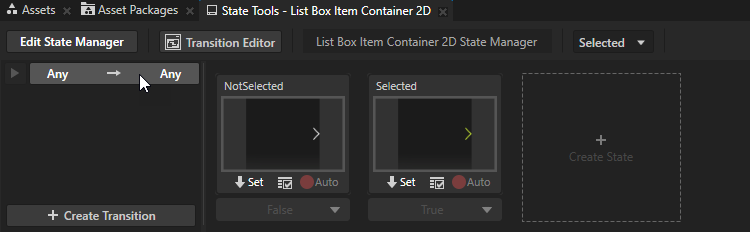
在 State Tools 中,双击 Create State 以创建两个状态,双击每个状态的名称,并将状态重命名为 NotSelected 和 Selected。
Selected 状态定义了当用户在列表框中选择一个项目时应用程序的状态,NotSelected 状态则定义了该项目未被选择时的状态。
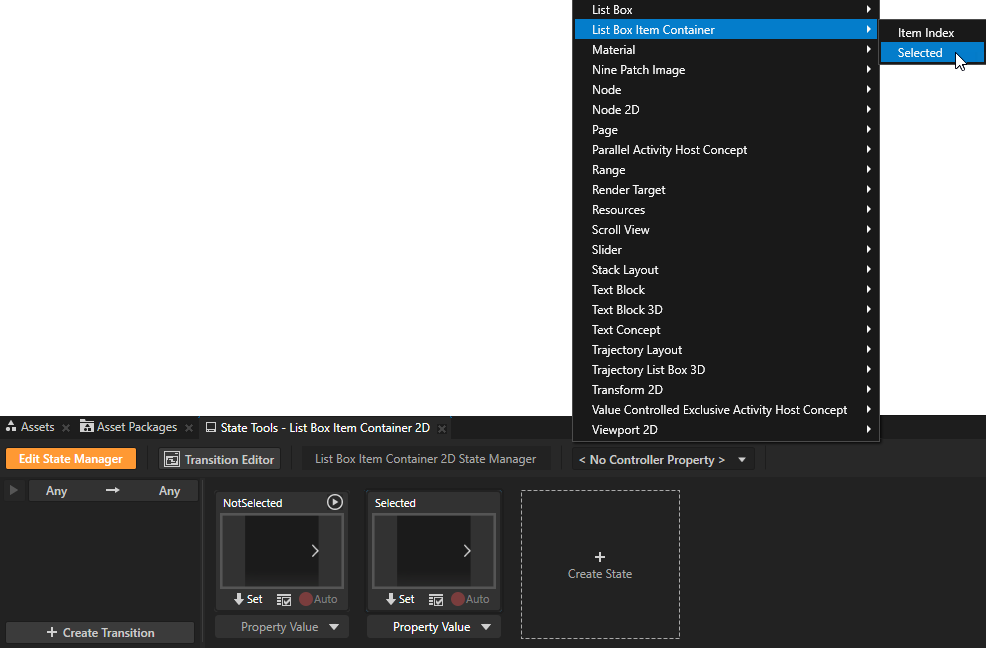
在 State Tools 中,点击 <No Controller Property> 下拉菜单并选择 List Box Item Container > Selected 属性。
在状态管理器中,您选择为 Controller Property 的属性值定义了状态组中每个状态何时处于活动状态的条件。
List Box Item Container > Selected 属性指示列表框项是否被选中。
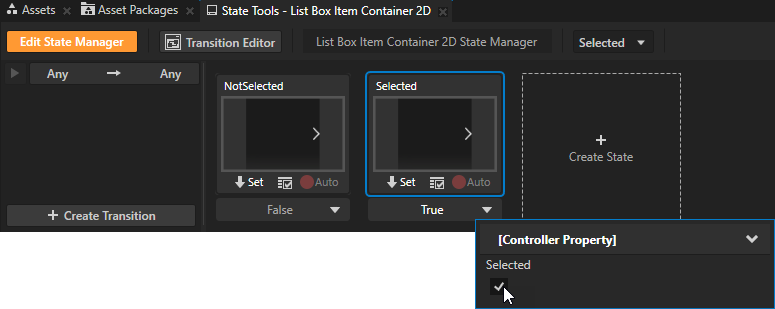
在 State Tools 中,为每个状态设置控制器属性的值:
对于 NotSelected 状态,将值保持为 False。
对于 Selected 状态,将值设置为 True。
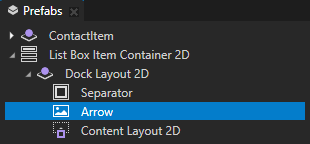
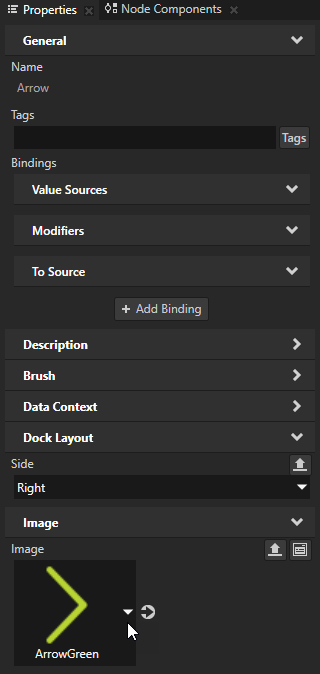
在 List Box Item Container 2D 预设中的 Prefabs 中,选择 Arrow 节点,在 Properties 中将 Image 属性设置为 ArrowGreen 图像,并在 State Tools 中单击 Selected 状态下的
 以将当前图像保存到该状态。
您将状态管理器设置为在 Grid List Box 2D 节点中选定的项目中显示一个绿色箭头。
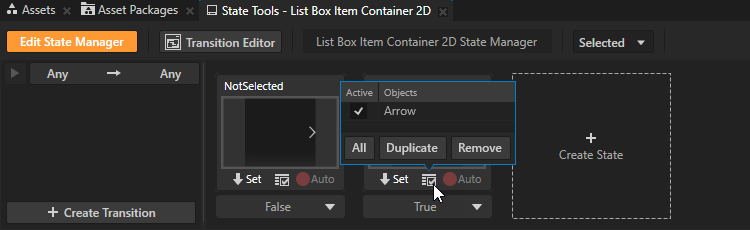
在 State Tools 中,单击 Edit State Manager 以停用 State Tools。
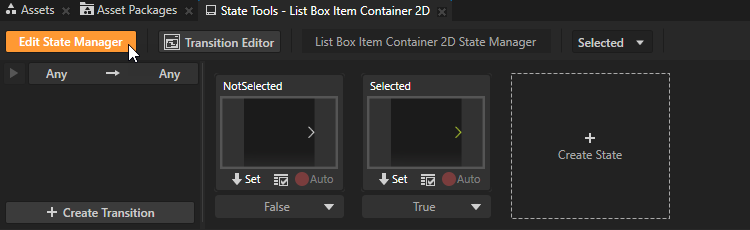
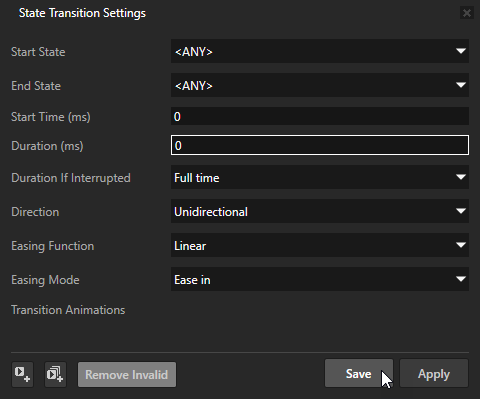
在 State Tools 中,点击 Any -> Any 转换,在 State Transition Settings 中,将 Duration 属性设置为 0,然后点击 Save。
当您将状态转换的持续时间设置为0时,Kanzi 会在选定状态之间瞬间转换。
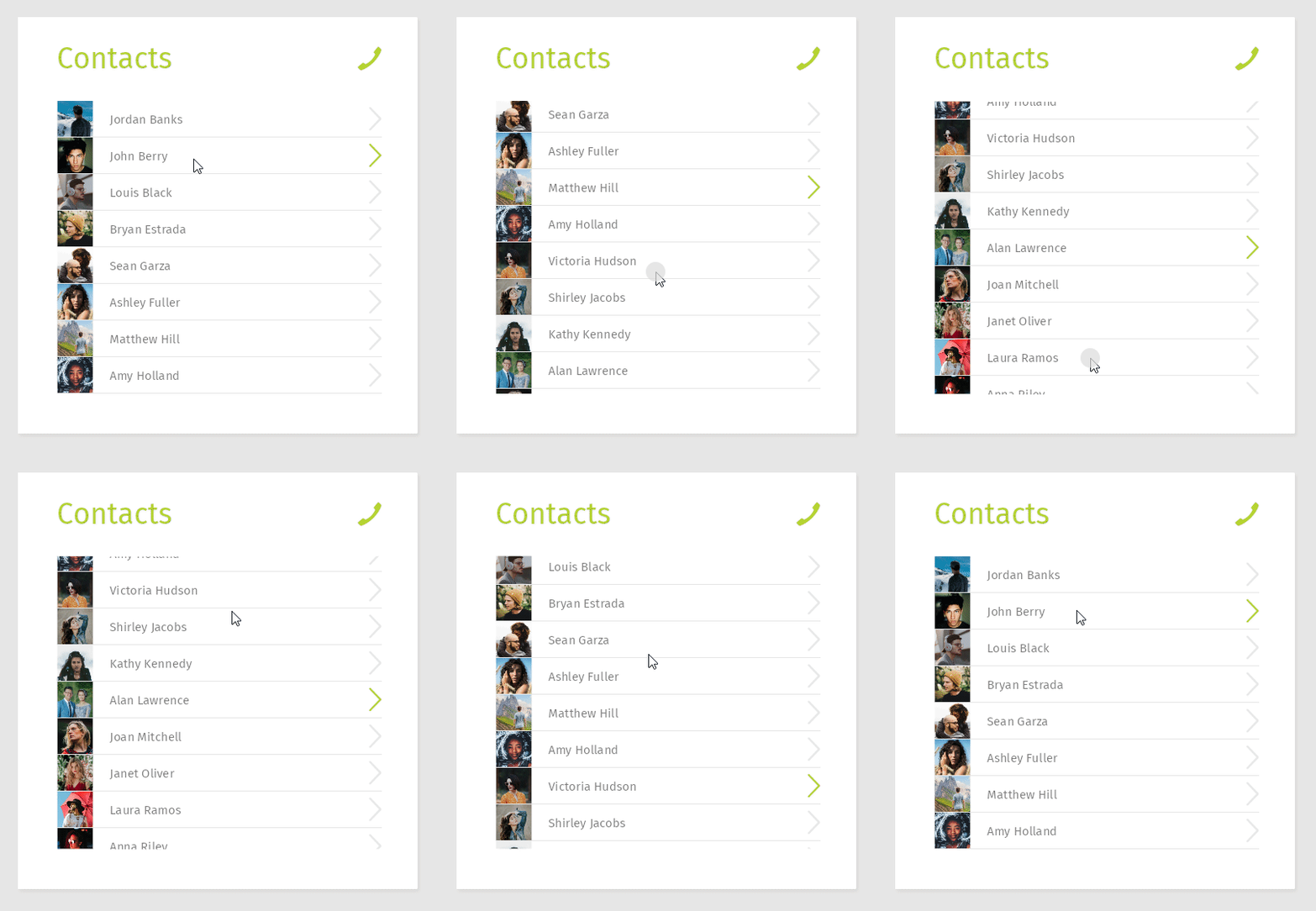
在 Preview 中,当您选择一个列表项时,该项的箭头会变为绿色。
通过修改项目模板来定义所选项目的外观。
在本节中,您定义当前选定列表项的外观。您修改 ContactItem 预设以在当前选定联系人的照片旁边显示一个垂直条。
通过修改项目模板来定义所选项目的外观:
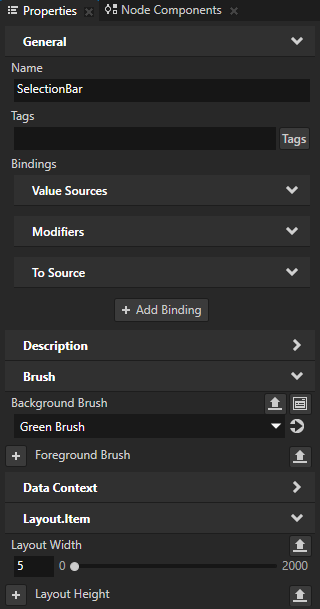
在 ContactItem 预设中的 Prefabs 中创建一个 Empty Node 2D 节点,将其命名为 SelectionBar,并将其拖动到 ContactPhoto 和 ContactName 节点之间。
使用此节点在联系人照片的右侧为所选联系人显示一个垂直条。
您在 ContactItem 预设中创建 SelectionBar 节点,而不是在 List Box Item Container 2D 预设中创建,因为您希望将 SelectionBar 节点放置在 ContactPhoto 和 ContactName 节点之间。
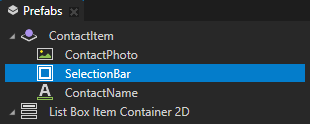
在 Prefabs 中选择 SelectionBar 节点,并在 Properties 中添加并设置:
Background Brush 到 Green Brush
Layout Width 到 5
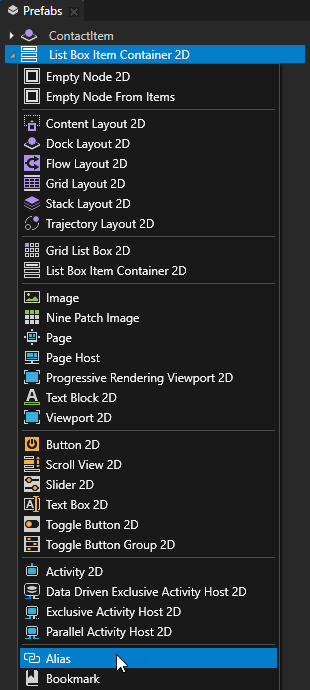
在 Prefabs 按 Alt 并右键单击 中,List Box Item Container 2D 预设并选择 Alias。
使用 Alias 来获得对 Kanzi 节点的一致访问。您可以使用别名来访问 Kanzi Studio 中的节点,并使用 Kanzi Engine API。
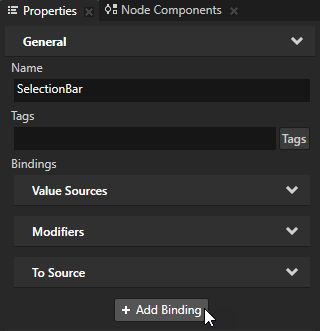
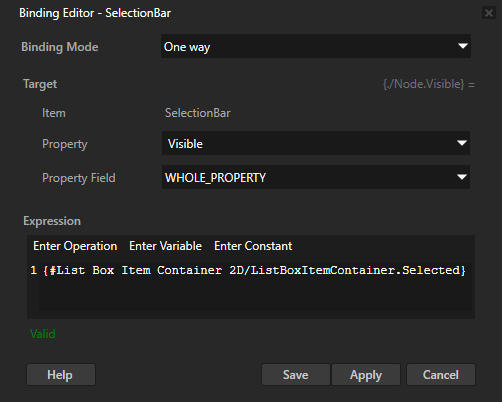
在 Prefabs 中选择 SelectionBar 节点,在 Properties 中点击 + Add Binding,并在 Binding Editor 中设置:
Property 到 Visible
Expression 到
{#List Box Item Container 2D/ListBoxItemContainer.Selected}您使用在上一步中创建的别名访问 List Box Item Container 2D 预设。
单击 Save。
通过将 SelectionBar 节点的 Visible 属性绑定到 List Box Item Container 2D 预设的 Selected 属性,您可以使 SelectionBar 节点仅在选定的项目中可见。
在 Preview 中,当您选择列表项时,绿色选择栏会出现在该项中。
接下来该做什么?
在本教程中,您学习了如何使用 Grid List Box 节点创建一个可滚动的联系人列表,该列表从数据源接收数据。您还学习了如何使用 List Box Item Container 设置列表项的外观,并更改用户在列表中选择的项的外观。现在您可以:
学习如何定义数据源。请参阅 教程:从数据源获取应用程序数据。
了解如何异步加载列表项资源。请参阅 教程:异步加载和部署资源。
完成其他教程。请参阅 教程。
另请参阅
要了解有关使用状态管理器的更多信息,请参阅 使用状态机。
要了解有关使用绑定的更多信息,请参阅 使用绑定 和 Bindings expressions 参考。