节点组件 (Node Components)
使用节点组件为节点添加功能。
例如,当满足条件时,触发器执行一个动作,并且 Animation Player 动画化其附加节点的属性。
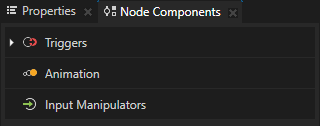
在 Kanzi 中,您可以使用这些类型的节点组件:
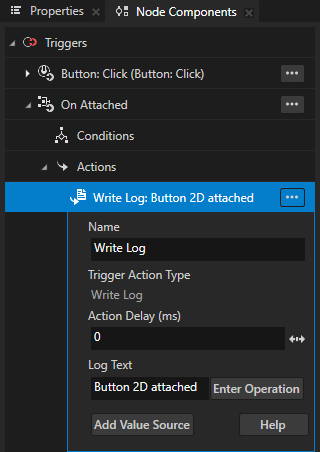
Triggers。使用触发器对消息或事件做出反应,并应用逻辑。在触发器中,使用 Conditions 设置触发器触发所需满足的条件,并使用 Actions 设置触发器触发时的操作。请参阅 触发器 (Triggers),使用触发器。
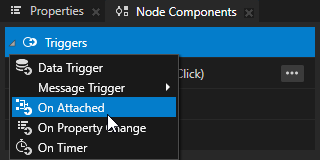
在 Kanzi 中,这些触发器可用:
几种类型的 Message Trigger 会在拦截由事件产生的消息时触发,例如 UI 控件或组件中的状态变化,或用户输入。例如,当用户点击该按钮时,Button 节点发送一条消息,而 Animation Player 在开始播放动画时发送一条消息。
On Attached 触发器在 Kanzi 将具有该触发器的节点附加到节点树时激活。
当属性值更改时,On Property Change 触发器会被激活。
On Timer 触发器在特定时间间隔启动。
请参阅 触发器参考。
Animation。使用动画播放器播放关键帧动画并将属性值插值到动态目标值。请参阅 动画系统 (Animation System)。
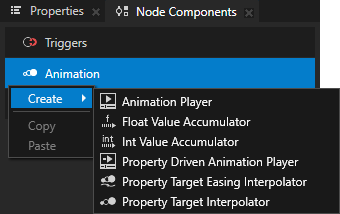
在 Kanzi 中,这些动画播放器可用:
Animation Player。
使用 Animation Player 播放和控制关键帧动画的播放。
请参阅 使用关键帧动画。
Float Value Accumulator。
使用 Float Value Accumulator 来随时间递增浮点属性类型或属性字段的值。
请参阅 增加属性类型的值。。
Int Value Accumulator。
使用 Int Value Accumulator 随时间递增整数属性类型的值。
请参阅 增加属性类型的值。。
Property Driven Animation Player。
当您想使用属性类型而不是时间来控制关键帧动画时,使用 Property Driven Animation Player。
请参阅 创建属性驱动的动画。
Property Target Interpolator。
当您想要动态设置属性的目标值并希望随时间将当前值插值到目标值时,使用 Property Target Interpolator。
请参阅 插值属性值。
Property Target Easing Interpolator。
当您想要动态设置属性的目标值,并希望使用缓动函数将当前值随时间插值到目标值时,使用 Property Target Easing Interpolator。缓动函数使您能够创建逼真的动画,从而提供更愉悦的用户体验。
请参阅 使用缓动函数插值属性值。
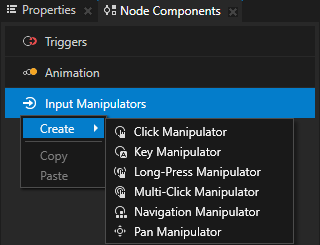
Input Manipulators。使用输入操控组件为您的 Kanzi 应用程序中的节点启用手势识别。请参阅 处理用户输入。在 Kanzi 中,这些输入操控组件可用:
Click Manipulator。
使用 Click Manipulator 使用户能够在您的 Kanzi 应用程序中点击节点。
请参阅 使用 Click Manipulator。
Key Manipulator。
使用 Key Manipulator 来设置用户可以用来导航您的应用程序的键。例如,您可以覆盖默认的焦点导航键,并使用特定键将焦点设置到一个节点,设置一个键来打开或关闭弹出类型的窗口,或在焦点链中移动焦点。
请参阅 使用 Key Manipulator。
Long-Press Manipulator。
使用 Long-Press Manipulator 使用户能够在您的 Kanzi 应用程序中长按节点。
Multi-Click Manipulator。
使用 Multi-Click Manipulator 使用户能够在您的 Kanzi 应用程序中多次点击节点。
Navigation Manipulator。
使用 Navigation Manipulator 设置用户可以用来在您的应用程序中导航到不同方向的键。
Pan Manipulator。
使用 Pan Manipulator 使用户能够在您的 Kanzi 应用程序中移动节点。
请参阅 使用 Pan Manipulator。
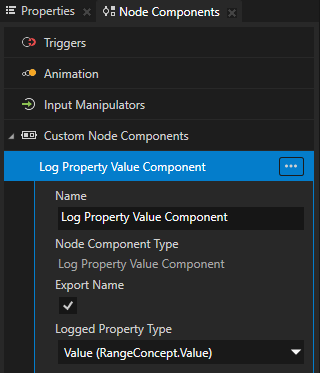
自定义节点组件。使用自定义节点组件为节点添加自定义功能。
自定义节点组件是一个独立的逻辑片段,您可以在 Kanzi Engine 插件中实现,并可以附加到任何节点。请参阅 Kanzi Engine 插件 和 创建自定义节点组件。
在 API 中使用节点组件
有关详细信息,请参阅 NodeComponent 类。