步骤 1 - 创建模板
在教程的这一步骤中,您将学习创建模具并准备模具和内容以进行单独渲染。在下一步中,您将使用渲染通道仅显示由模具形状定义的区域内的3D内容。
获取教程
要获取本教程,请在 Kanzi Studio Quick Start 窗口中点击 Examples。在 Stencil 教程旁边,点击  。
。
Kanzi Studio 会将教程下载到 <KanziWorkspace>/Tutorials 目录。您可以找到:
位于
<KanziWorkspace>/Tutorials/Stencil/Start/Tool_project目录中的教程起点工程。位于
<KanziWorkspace>/Tutorials/Stencil/Completed目录中的已完成教程。
起始项目的内容
起点工程包含您完成本教程所需的内容:
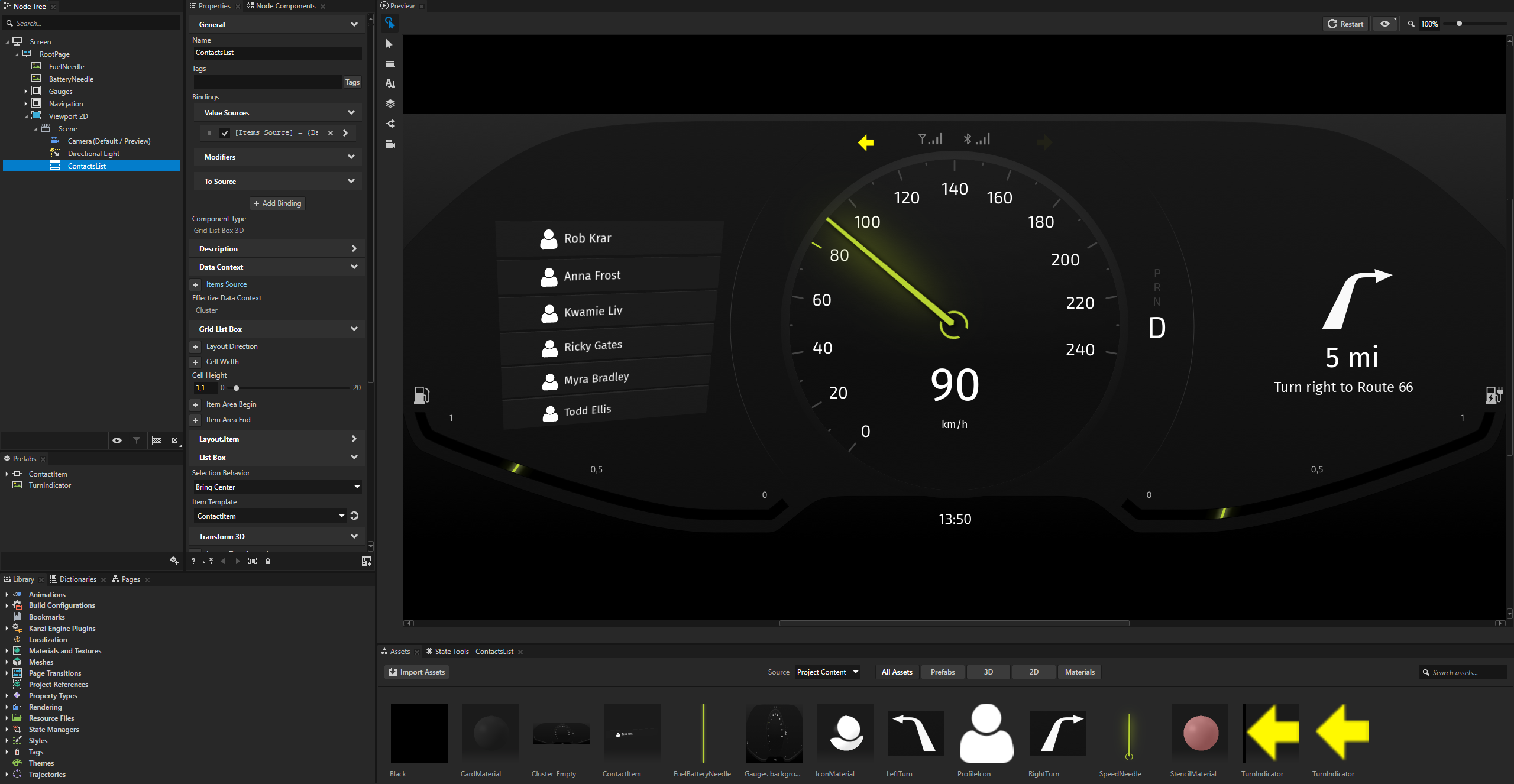
工程包含一个组合仪表,在速度仪表左侧有联系人列表。在本教程中,您将应用模板到此联系人列表。
RootPage > Viewport 2D > ContactsList 节点包含联系人列表。项目使用 XML_data_source 插件获取 ContactsList 节点的数据。
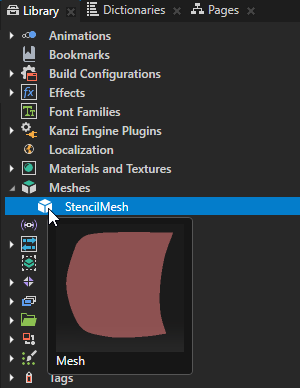
Library > Meshes > StencilMesh 包含您用来定义要显示的 ContactsList 节点区域的形状。
创建模具
在本节中,您使用 Model 节点创建一个模板,以确定您要显示的 ContactsList 节点的区域。
要创建模具:
在 Kanzi Studio Quick Start 窗口中,点击 Examples。在 Stencil 教程旁边,点击 Open 并选择 Start project。
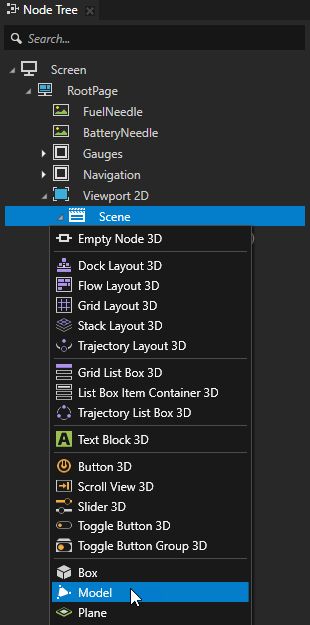
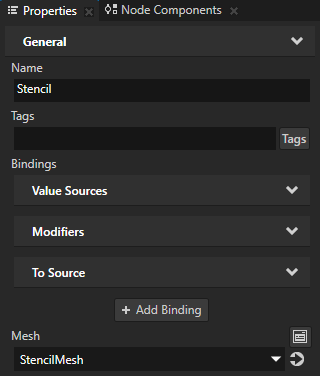
在 Node Tree 按 Alt 并右键单击 中,选择 RootPage > Viewport 2D > Scene 节点,选择 Model,将其命名为 Stencil,并在 Properties 中将 Mesh 属性设置为 StencilMesh。
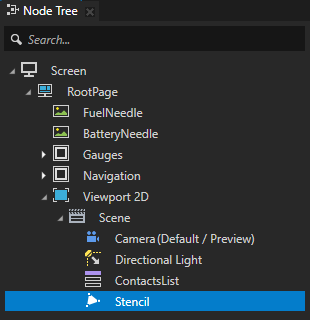
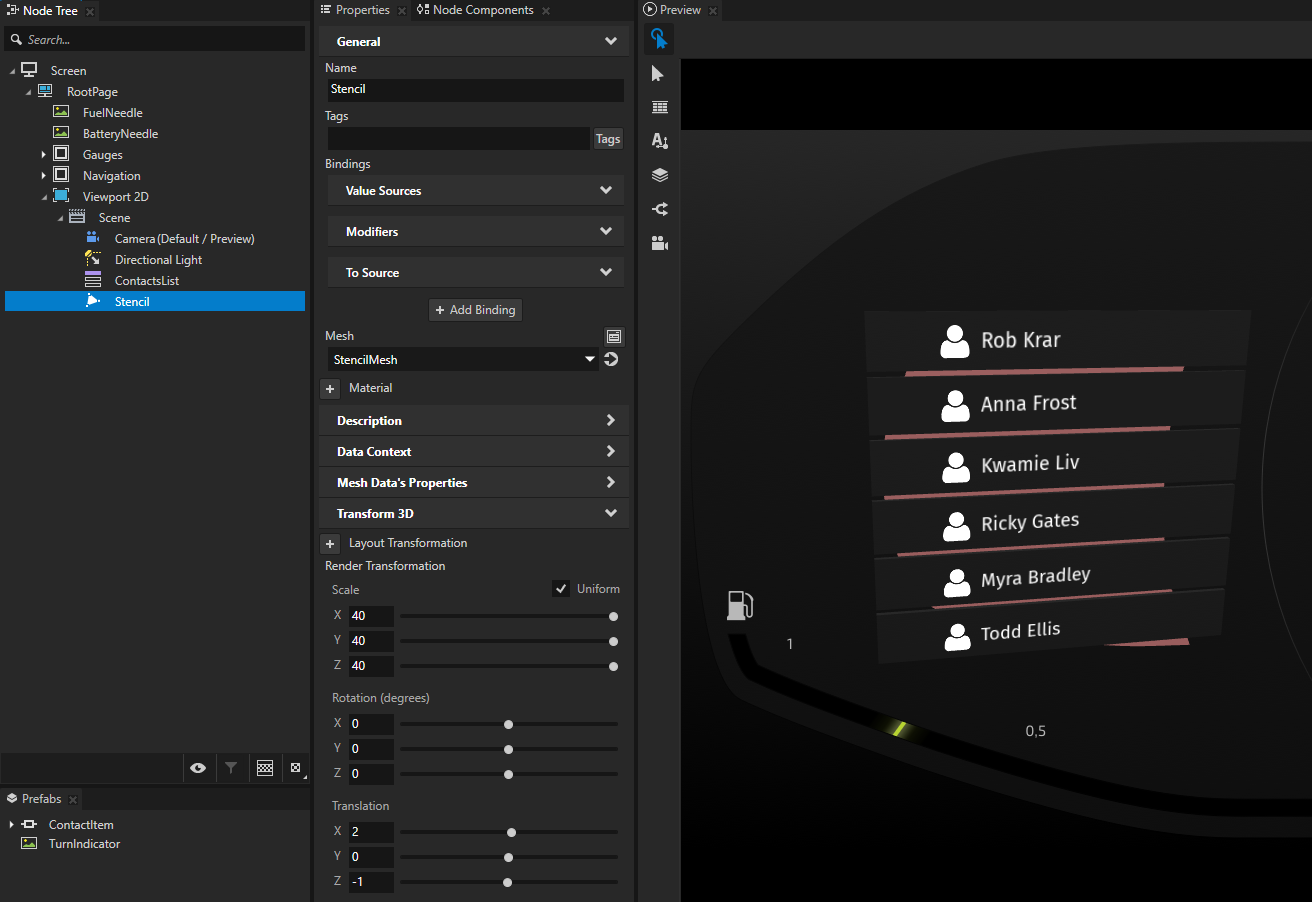
在 Node Tree 中选择 Stencil 节点,在 Properties 中添加 Render Transformation 属性,并设置:
将 Scale 属性字段设置为 40。
将 Translation X 属性字段设置为 2。
将 Translation Z 属性字段设置为 -1。
您可以根据集群中的内容设置 Stencil 节点的大小和位置。在 Preview 中,您可以通过联系人列表中项目之间的间隙部分看到红色 StencilMesh 的形状。
准备模具和内容进行单独渲染
在本节中,您使用 Tag Filter 资源分别选择 Stencil 节点和 ContactsList 节点。在教程的下一步中,您使用这些过滤器在渲染通道中分离 Stencil 和 ContactsList 节点的渲染。
准备模具和内容进行单独渲染:
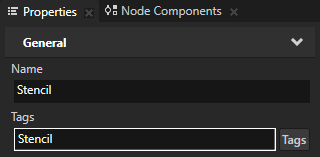
在 Node Tree 中,选择 RootPage > Viewport 2D > Scene > Stencil 节点,并在 Properties 中将 Tags 属性设置为 Stencil。
小技巧
标签可用于分组、查找及过滤工程中的节点。您可以为单个节点分配多个标签。
创建一个 Tag Filter 来选择 Stencil 节点:
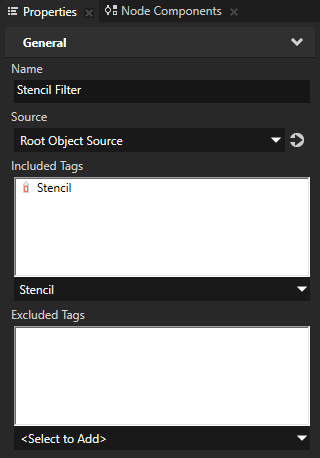
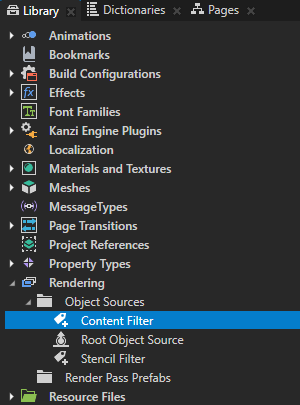
在 Library > Rendering 按 Alt 并右键单击 Object Sources 中,选择 Tag Filter,并将其命名为 Stencil Filter。
Tag Filter 收集被分配了特定标签的 3D 节点。

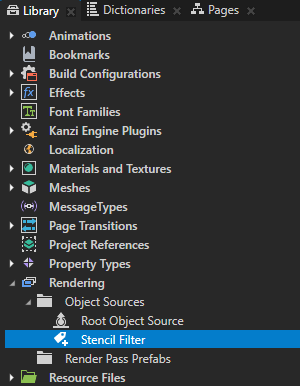
在 Properties 中,将 Included Tags 属性设置为 Stencil 标签。这样,您就可以设置过滤器以选择具有 Stencil 标签的节点。在本教程的下一步中,您将使用此过滤器选择 Stencil 节点进行渲染。

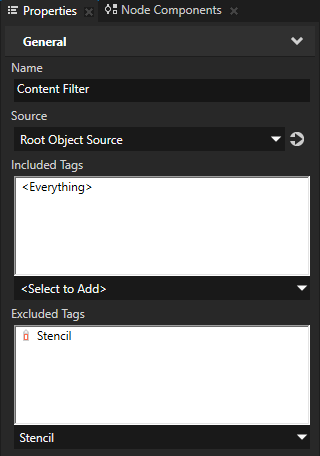
重复上一步,但将 Tag Filter 命名为 Content Filter,并在 Properties 中将 Excluded Tags 设置为 Stencil 标签。您设置过滤器以选择没有 Stencil 标签的节点。您在本教程的下一步中使用此过滤器来收集用于渲染的 ContactsList 和 Directional Light 节点。
另请参阅
要详细了解如何在您的 Kanzi 应用程序中使用过滤器,请参阅 过滤器 (Filters)。
要了解有关如何在 Kanzi Studio 中使用标签的更多信息,请参阅 使用标签。
要详细了解网格,请参阅 使用网格。
要了解有关 Grid List Box 节点的更多信息,请参阅 使用 Grid List Box 节点。
要了解有关 Kanzi 中数据源的更多信息,请参阅 数据源 (Data Sources)。