自定义 Kanzi Studio 界面
您可以自定义 Kanzi Studio 界面。您可以打开新的窗口、重新排列、停靠和关闭窗口,以创建最适合您需求的环境。
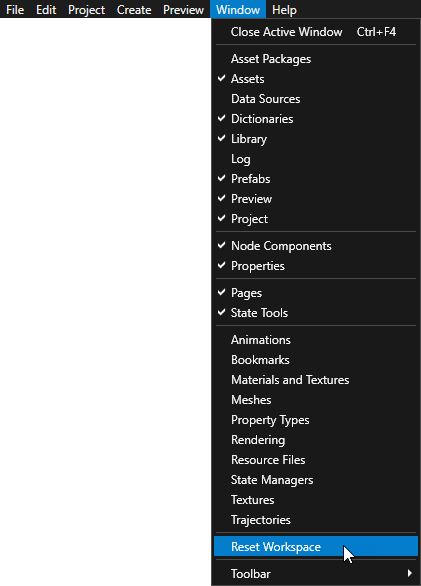
要将工作区恢复到默认状态,在主菜单中选择 Window > Reset Workspace。
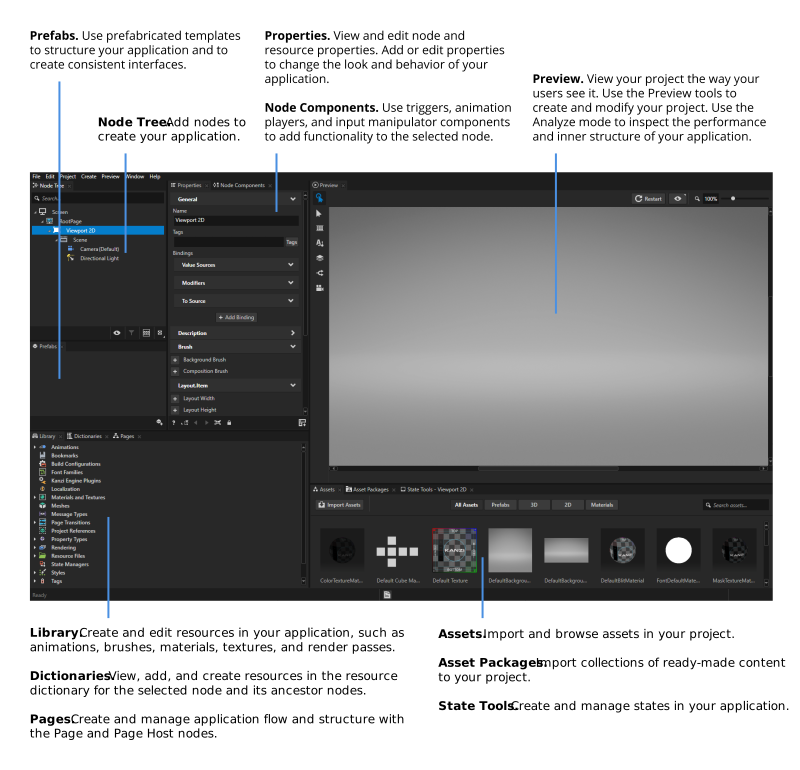
这是您创建新项目时 Kanzi Studio 的外观。
打开窗口
要打开新窗口,请选择 Window 并选择您要打开的窗口:
使用 Activity Browser 来创建和检查活动和活动主机,并模拟活动的激活。Activity Browser 显示应用程序中活动的所有可能的 UI 状态。
请参阅 使用 Activity Browser。
Animations 显示项目中的动画数据、动画剪辑、时间轴序列和时间轴条目。请参阅 动画 (Animations)。
Asset Packages 显示了可以导入到您的 Kanzi Studio 项目的现成内容集合。请参阅 资产包。
Assets 显示项目中的2D和3D内容、材质和预设。
Bookmarks 显示了您项目中的快捷方式。请参阅 使用书签。
Data Sources 显示了您项目中的数据源。请参阅 数据源 (Data Sources)。
Dictionaries 显示了在 Node Tree 中您选择的节点本地的资源的资源 ID。
请参阅 资源 (Resources)。
Library 显示项目中的所有资源。在这里,您可以查找、创建和编辑项目中的所有材质、纹理、动画、轨迹、合成器和其他资源。您可以为每种资源类型打开一个单独的可停靠窗口。请参阅 资源 (Resources)。
Log 显示项目的状态,例如项目中触发的消息,还包括警告和错误消息。
Materials and Textures 显示项目中的画笔、材质、材质类型、着色器格式和纹理。请参阅 使用刷子、材质类型和材质、使用二进制着色器 和 纹理 (Textures)。
Meshes 显示项目中的网格数据。请参阅 使用网格。
Node Components 显示了所选节点在 Node Tree 中的组件,例如触发器、动画播放器和输入操控器。请参阅 节点组件 (Node Components)。
Node Tree 显示了您的项目中在应用程序启动时 Kanzi 加载的所有节点。在这里,您可以创建和组织项目的内容。
Pages 显示了页面工具,您可以在其中创建和管理应用程序的结构。请参阅 使用 Page 和 Page Host 节点。
Prefabs 显示项目中的预设。请参阅 使用节点预设。
Preview 显示您的项目在用户面前的呈现方式。Preview 窗口具有以下模式:
在 Analyze 模式下,您可以分析应用程序的性能和内部结构。请参阅 在 Preview 中分析您的应用程序。
在 Edit 模式下,您可以使用 Preview 窗口编辑项目中的内容。选择任意一个 Preview 窗口工具


 进入 Edit 模式。
请参阅 在 Preview 中编辑您的应用程序。。
在 Interact 模式下,您可以像在设备上一样在 Preview 窗口中与您的应用程序进行交互。当您使用 Preview 工具时,要切换到 Interact 模式,请在 Preview 窗口中单击
 。
。
Properties 显示在 Node Tree 或 Library 中选择的项目的属性。当您添加、删除或编辑属性时,您是在编辑所选项目的外观和行为。
Property Types 显示项目中的自定义属性类型。请参阅 属性类型。
Rendering 显示项目中的对象源、渲染通道和过滤器。请参阅 使用对象源、渲染 (Rendering) 和 过滤器 (Filters)。
Resource Files 显示了按文件类型分组的项目中的资源文件。请参阅 使用资源文件。
State Managers 显示项目中的状态管理器。请参阅 状态机 (State Manager)。
State Tools 显示了您可以用来在应用程序中创建、设置和管理状态的工具。请参阅 状态机 (State Manager)。
Textures 显示项目中的纹理。请参阅 纹理 (Textures)。
Trajectories 显示了您项目中的轨迹。请参阅 轨迹 (Trajectories)。
在工作区中重新排列窗口
您可以通过停靠、取消停靠、打开和关闭窗口重新排列工作区。
要取消停靠,点击窗口标题栏,将其拖动到菱形引导标记的新位置,或者将其放下,以保持窗口浮动。
要关闭窗口,点击要关闭窗口标题栏中的 X。
要停靠窗口:
点击要停靠窗口的标题栏。
在窗口所在区域的中心出现菱形引导标记。
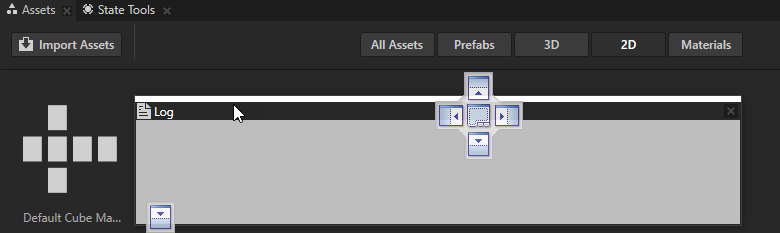
将窗口拖动到要停靠的区域,并将其移动到菱形引导标记的对应部分之上。
窗口停靠区域变成带有阴影。
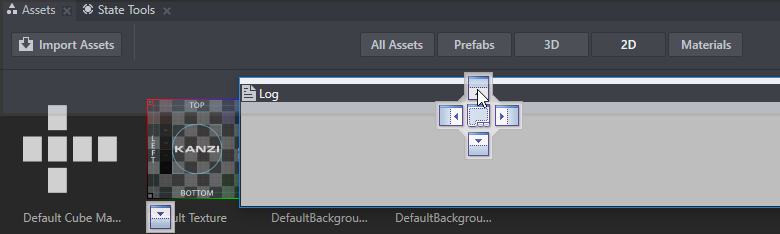
释放鼠标按钮将窗口停靠在指定位置。
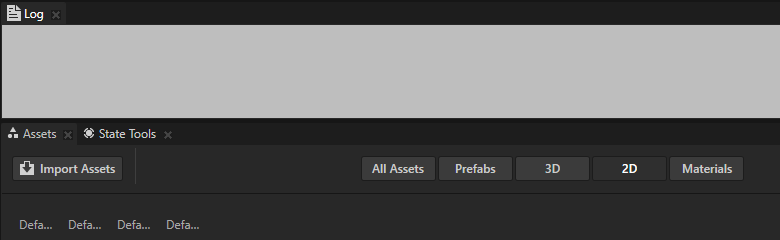
将任何窗口作为选项卡添加到另一个窗口
您可以将任何窗口作为选项卡添加到任何其他窗口,以在同一窗口中查看多种类型的内容。
要将任何窗口作为选项卡添加到另一个窗口:
点击该窗口标题栏并拖动到要作为选项卡添加其中的窗口上,并将其移动到菱形引导标记的对应部分之上。
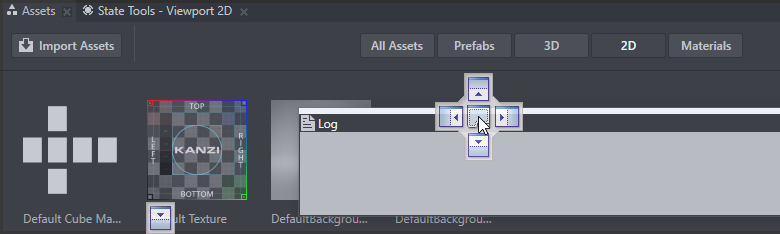
释放鼠标按钮将窗该口作为选项卡添加。
在 Properties 窗口中排列属性类别
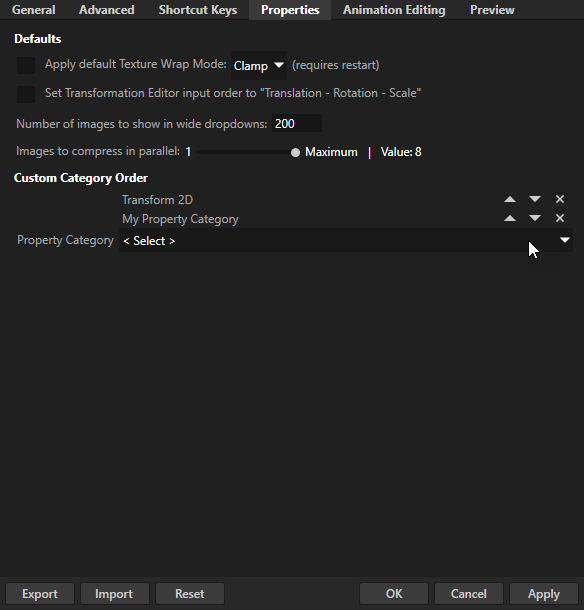
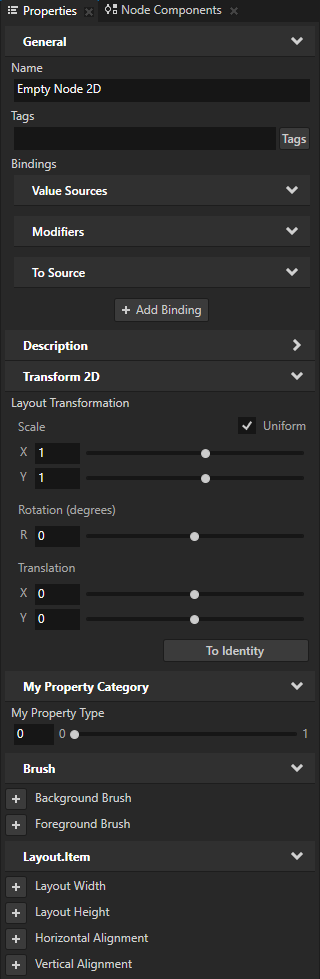
要在 Properties 窗口中设置属性类别的顺序,请选择 Edit > User Preferences,在 Properties 选项卡中的 Property Category 下拉菜单中选择一个属性类别,并设置属性类别的位置。
例如,您可以设置 Transform 2D 和您自己的 My Property Category 类别,以在 Description 类别之后显示。
备注
General 和 Description 属性类别始终显示在顶部。