使用 styles
样式可用于设置一个或多个特定类型节点的属性值。
在样式中,您设置样式应用于节点的属性值。 例如,使用样式定义项目中所有 Text Block 3D 节点的文本的字体类型、大小和颜色。
要重写样式中定义的属性,将该属性添加到应用样式的节点。
通过样式,您可以:
创建一个目标样式,适用于您的 Kanzi Studio 项目中特定节点分支。请参阅 应用样式到节点类型的选定范围。
创建应用于特定节点类型的选定实例的命名样式,或重写目标样式。请参阅 应用样式到节点类型的选定实例。
应用样式到节点类型的选定范围
目标样式为 Kanzi Studio 项目中节点树特定部分的选定节点类型定义外观和感觉。
例如,要以不同的导航级别为文本定义不同的字体大小,为每个导航级别创建样式,以导航的各个级别向资源字典添加各个样式。
要向某个节点类型的子孙节点应用样式:
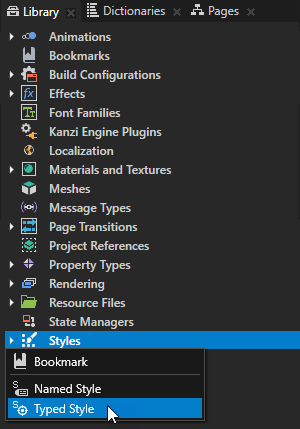
在 Library 按 Alt 并右键单击 Styles 中选择 Typed Style。
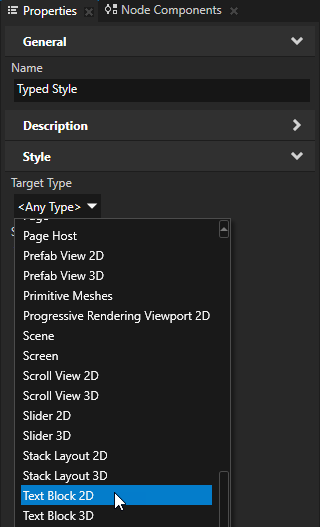
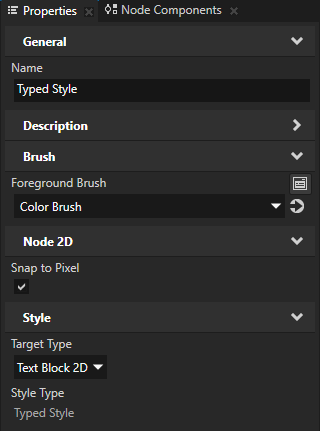
在 Properties 中,将 Target Type 属性设置为您要为其定义样式的节点类型。
例如,将 Target Type 设置为 Text Block 2D,以定义项目中 Text Block 2D 节点的样式。
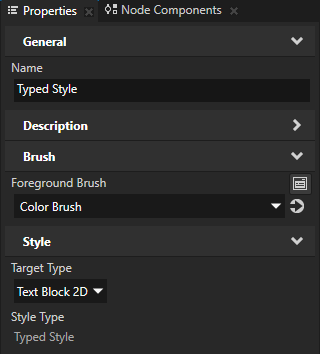
在 Properties 中,单击
 ,并添加和设置您要使用样式定义的属性。
例如:要定义 Text Block 2D 节点的字体颜色,请添加 Foreground Brush 属性,并将其设置为要用于在 Text Block 2D 节点中渲染文本的画刷。
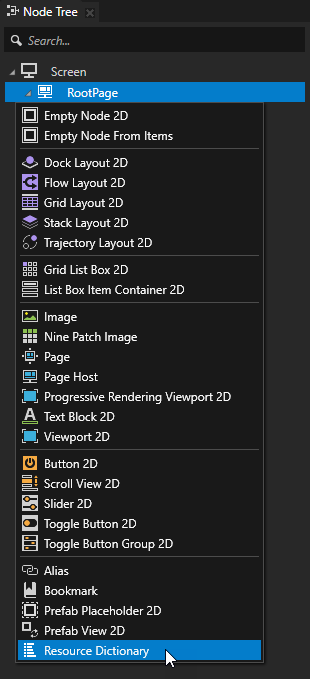
在 Node Tree 按 Alt 并右键单击 中,选择要将样式应用于其后代的节点,并选择 Resource Dictionary。
在 Dictionaries 中,在您要将样式应用于其后代的节点的范围内,单击 + Add Resource,选择 Add Existing,然后选择您创建的样式。
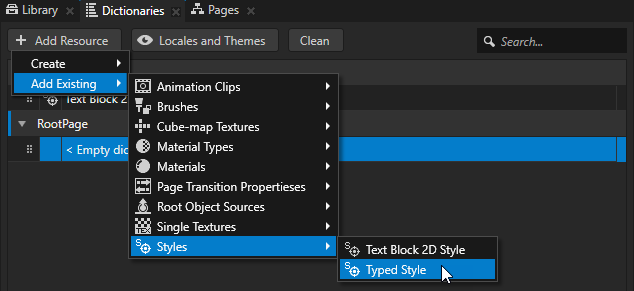
如果您在样式中定义的属性已在目标节点中,请将其从目标节点中移除,以使样式生效。
默认情况下,Text Block 2D 节点使用 Text Block 2D Style 来设置 Snap to Pixel 属性。
Snap to Pixel 属性将 Text Block 2D 或 Text Box 2D 节点的平移和缩放舍入到完整像素,从而使 Kanzi 能够渲染像素完美的文本。
要为您创建的 Text Block 2D 节点启用 Snap to Pixel 属性,请将 Snap to Pixel 属性添加到您创建的 Typed Style。
应用样式到节点类型的选定实例
命名样式只为某个节点类型的选定示例定义外观和感觉,或重写目标样式。例如,如果您为 Text Block 3D 创建了一个目标样式,您可以使用命名样式重写该样式。
要应用样式到节点类型的选定实例:
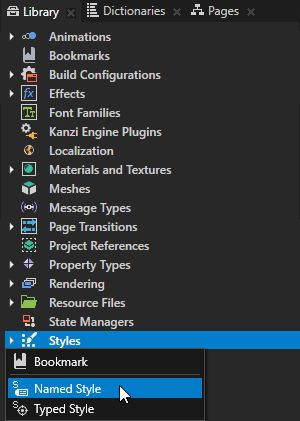
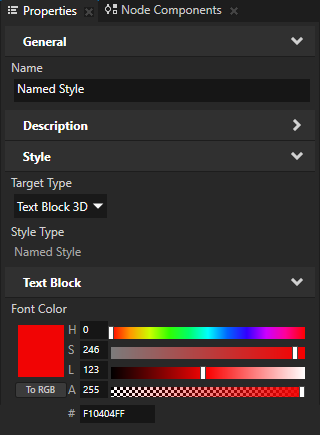
在 Library 按 Alt 并右键单击 Styles 中选择 Named Style。
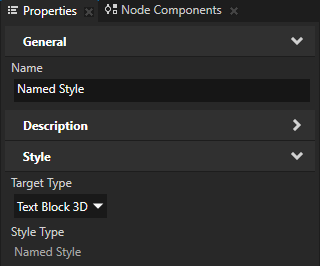
在 Properties 中,将 Target Type 属性设置为您要为其定义样式的节点类型。
例如,将 Target Type 设置为 Text Block 3D,以定义项目中 Text Block 3D 节点的样式。
在 Properties 中,单击
,并添加和设置您要使用样式定义的属性。例如,要定义 Text Block 3D 节点的字体颜色,请添加 Font Color 属性并将其设置为红色。
在 Node Tree 中,选择要应用样式的实例节点,在 Properties 中点击
,添加 Style 属性,并将其设置为命名样式。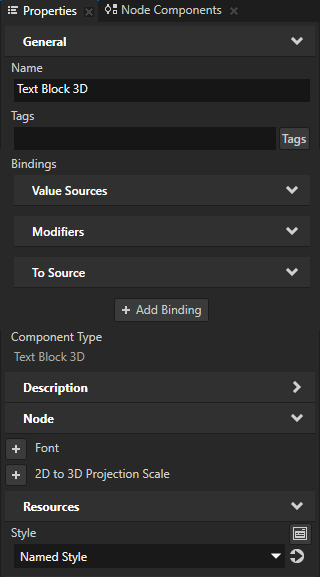
如果您在样式中定义的属性已在目标节点中,请将其从目标节点中移除,以使样式生效。
在 API 中使用样式
有关详细信息,请参阅 Style 类。
Style 属性类型
要查看样式可用属性类型的列表,请参阅 Style。