将 Kanzi 应用程序部署到 Windows
您可以构建和部署 Kanzi 应用程序到 Windows:
从 Kanzi Studio (仅 Kanzi 应用程序,没有 C++ 应用程序)。请参阅 从 Kanzi Studio 构建和部署 Kanzi 应用程序到 Windows。。
从 Visual Studio(仅限 Kanzi 应用程序与 C++ 应用程序)。请参阅 从 Visual Studio 构建 Kanzi 应用程序。。
要求
要在 Windows 上运行 Kanzi 应用程序,您需要安装 Microsoft Visual C++ 2015-2019 Redistributable (x86)。
要在 Windows 上运行使用 Java 插件的 Kanzi 应用程序,这些路径必须在您的 PATH 环境变量中:
<JDKInstallationPath>/bin例如,
C:/Program Files/Android/Android Studio/jbr/bin。<JDKInstallationPath>/bin/server例如,
C:/Program Files/Android/Android Studio/jbr/bin/server。
从 Kanzi Studio 构建和部署 Kanzi 应用程序到 Windows。
您可以从 Kanzi Studio 构建并部署到 Windows 的 Kanzi 应用程序,而无需 C++ 应用程序。
要从 Kanzi Studio 构建并将您的 Kanzi 应用程序部署到 Windows:
在 Kanzi Studio 中创建或打开您的 Kanzi 应用程序的项目,并选择 File > Export > Export as KZB Player for Windows。
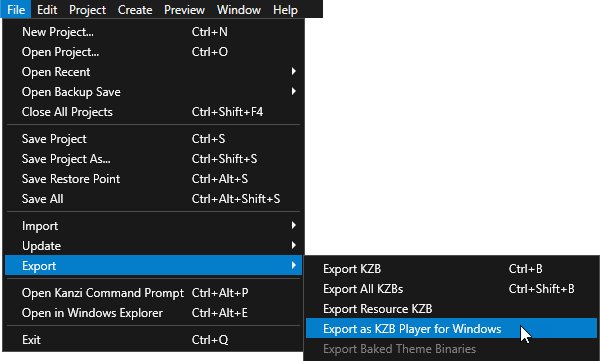
Kanzi Studio 构建应用程序源代码,并在您的 Kanzi Studio 项目的
Application Player目录中创建这些文件:当 Kanzi Studio 创建应用程序时,它会将链接添加到 Status Bar 中,您可以在 Library 窗口和 Log 窗口下方找到该链接。单击链接以打开 Kanzi Studio 创建您的应用程序的目录。
您的应用程序存储在 Kanzi Studio 项目的
Application Player目录中。要运行应用程序,请运行 exe 应用程序文件。
从 Visual Studio 构建 Kanzi 应用程序。
当您的 Kanzi 应用程序包含 C++ 应用程序或 Kanzi Engine 插件时,从 Visual Studio 构建应用程序。请参阅 创建项目 和 教程:Hello world!。
要从 Visual Studio 构建您的 Kanzi 应用程序:
在 Kanzi Studio 中,使用以下模板之一创建项目:
Application
Application with data source plugin
Application with Kanzi Engine plugin
Kanzi 在
<ProjectName>/Tool_project目录中创建一个 Kanzi Studio 项目,并在<ProjectName>/Application目录中创建项目的应用程序代码结构:bin目录包含项目的 kzb 和配置文件。configs目录包含不同平台的配置文件。默认情况下,Kanzi 会为多个不同的平台创建配置文件。开发 Kanzi 应用程序的推荐平台是 Microsoft Visual Studio。请参阅 部署 Kanzi 应用程序。src目录包含您的应用程序的源代码。CMakeLists.txt文件包含 CMake 为 Kanzi 应用程序生成 Visual Studio 解决方案的说明。generate_cmake_vs<Version>_solution.bat是一个脚本,您可以使用它为 Kanzi 应用程序生成一个 Visual Studio 解决方案。该脚本在<ProjectName>/Application/build_vs<Version>目录中生成 Visual Studio 解决方案。
请参阅 创建项目。
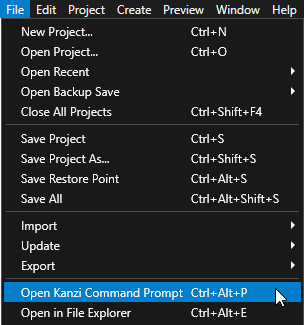
在 Kanzi Studio 中,选择 File > Open Kanzi Command Prompt。
Kanzi Command Prompt 打开 Windows 命令提示符,并为您打开 Kanzi Command Prompt 的 Kanzi 版本设置 Kanzi 环境变量。
使用 Kanzi Command Prompt 访问 Kanzi 实用程序和构建工具,例如 Gradle、SCons 和 CMake,而无需使用绝对路径或设置环境变量。
小技巧
您可以在 Windows 开始菜单的 Rightware 目录中找到 Kanzi Command Prompt。
当您安装了多个版本的 Kanzi 时,确保将您要在该命令提示符下使用的 Kanzi 版本的 Kanzi Command Prompt 启动。
在
<ProjectName>/Application目录中的 Kanzi Command Prompt 中,运行生成应用程序的 Visual Studio 解决方案的脚本。例如,如果您使用 Visual Studio 2019,运行
generate_cmake_vs2019_solution.bat
此脚本在目录
<ProjectName>/Application/build_vs2019中为应用程序生成一个 Visual Studio 解决方案。在 Visual Studio 中打开
<ProjectName>/Application/build_vs<Version>/<ProjectName>.slnVisual Studio 解决方案。例如,如果您使用了 Application with data source plugin 或 Application with Kanzi Engine plugin 模板,Visual Studio 解决方案将包含:
用于 Kanzi Engine 插件的项目名为
<ProjectName>。在此项目中定义您的 Kanzi Engine 插件。用于名为 <ProjectName>_executable 的 C++ 应用程序的项目。在此项目中定义您的 Kanzi 应用程序的逻辑。
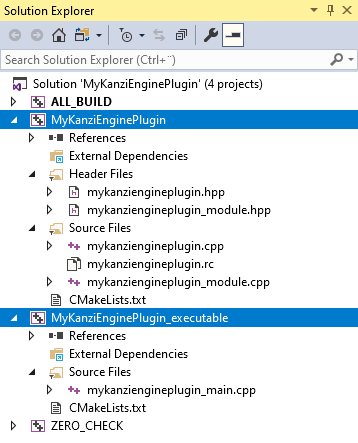
在 Visual Studio 中为您的 Kanzi 应用程序和您的 Kanzi Engine 插件创建逻辑,并在您的 Kanzi Engine 插件中为 Kanzi Studio 配置自定义组件。请参阅 应用程序开发、创建 Kanzi Engine 插件、定义数据源 和 扩展 Kanzi Engine 的功能。
选择您要使用的解决方案配置。
在开发期间,选择 Debug 配置。当您准备好创建生产版本时,选择 Release 配置。
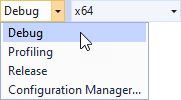
构建您的应用程序:
要仅构建 Kanzi Engine 插件 DLL,请右键单击
<ProjectName>项目并选择构建。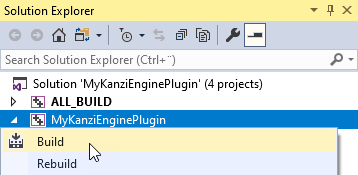
要构建 Kanzi Engine 插件 DLL 和您的 Kanzi 应用程序,右键单击 <ProjectName>_executable 项目并选择 Build。
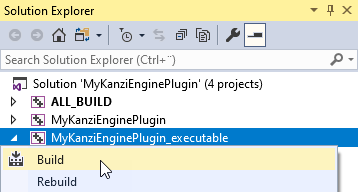
Visual Studio 构建:
在
<ProjectName>/Application/lib/<PlatformName>/<ConfigurationName>和<ProjectName>/Application/build_vs<Version>/runtime/<ConfigurationName>目录中的插件 DLLKanzi Studio 在
<ProjectName>/Application/lib目录中使用插件 DLL。在
<ProjectName>/Application/build_vs<Version>/runtime/<ConfigurationName>目录中的应用程序可执行文件。
运行您的应用程序:
在 Kanzi Studio 中,选择 File > Export > Export KZB。
Kanzi Studio 将项目 kzb 和配置文件导出到
<ProjectName>/Application/bin目录。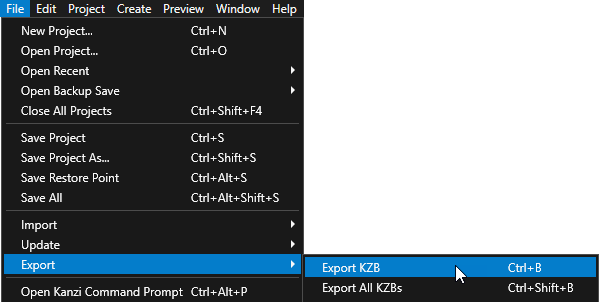
将这些文件放置到同一目录中:
从
<ProjectName>/Application/build_vs<Version>/runtime/<ConfigurationName>中获取 exe 和 DLL 文件。从
<ProjectName>/Application/bin目录复制 kzb 和 cfg 文件。从
<KanziWorkspace>/Engine/lib/<PlatformName>/<ConfigurationName>复制所有 DLL 文件。
例如,将这些文件放到
<ProjectName>/Application/bin目录中。通过执行 Visual Studio 构建的 exe 文件来运行您的应用程序。
小技巧
要从 Visual Studio 构建并运行您的应用程序:
在 Kanzi Studio 中导出 kzb 文件。
在 Visual Studio 中,右键点击 <ProjectName>_executable 并选择 Set as StartUp Project。
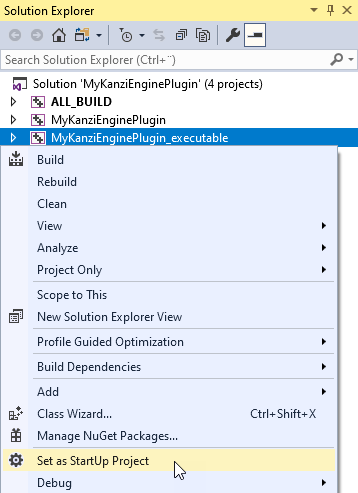
选择您要使用的解决方案配置并运行应用程序。
