使用 Mask Effect 2D 效果
使用 Mask Effect 2D 效果将遮罩应用于 2D 节点。
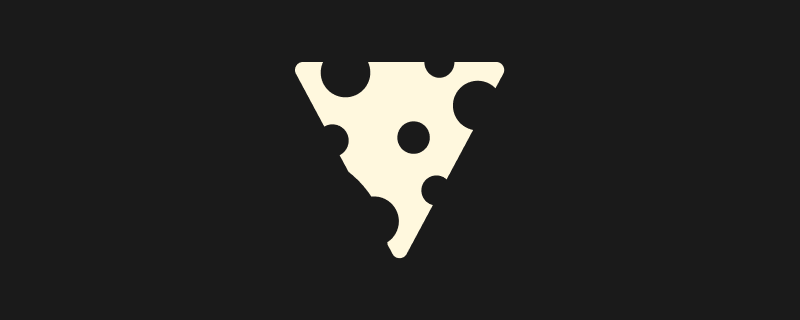
为 2D 节点创建遮罩效果。
要为 2D 节点创建遮罩效果:
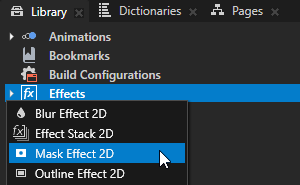
在 Library 按 Alt 并右键单击 Effects 中选择 Mask Effect 2D。
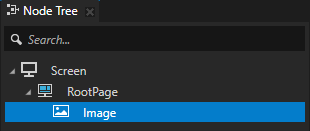
在 Node Tree 或 Prefabs 中创建一个要应用遮罩效果的 2D 节点。
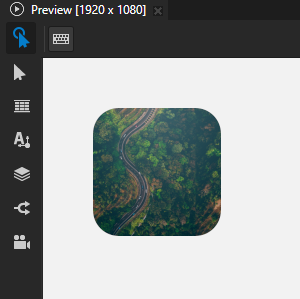
从 Library > Effects > 2D Effects 将 Mask Effect 2D 效果拖到 Node Tree 或 Prefabs 上,并将其放到您想要应用遮罩效果的 2D 节点上。
通过这种方式,您可以在该 2D 节点中将 Effect Prefab 属性设置为 Mask Effect 2D 效果。
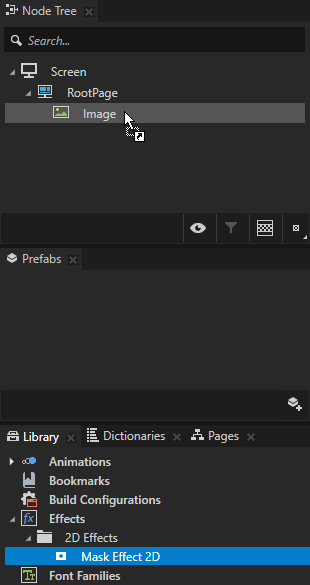
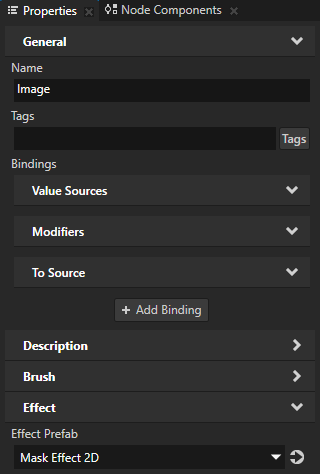
在 Library 中选择 Mask Effect 2D 效果,并在 Properties 中添加并设置 Mask Effect 2D 属性。
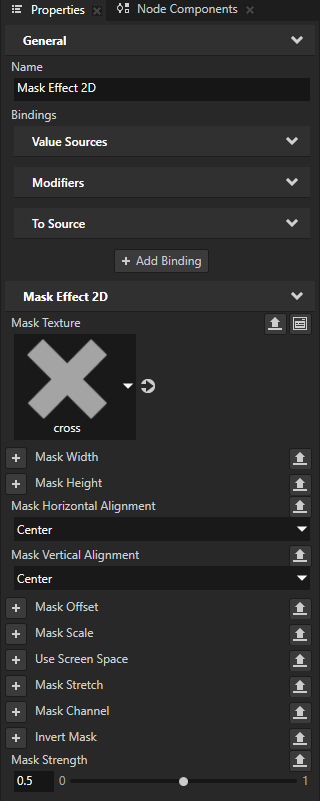
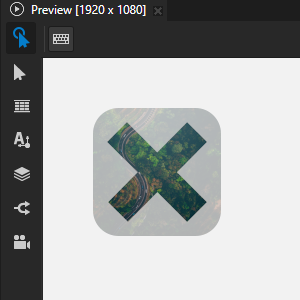
Mask Texture 设置您要用作遮罩的纹理。
要使用遮罩效果,您必须设置此属性。
Mask Width 设置遮罩的宽度。
默认情况下,遮罩的宽度是您设置为 Mask Texture 的纹理的宽度。
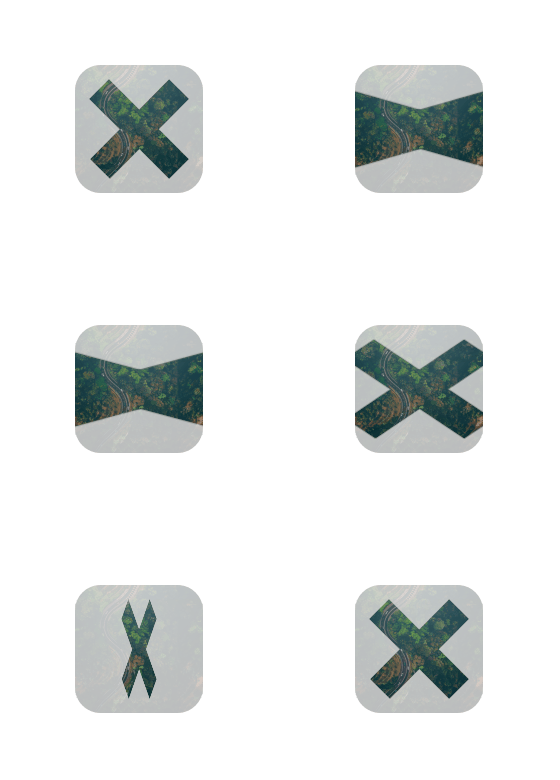
Mask Height 设置遮罩的高度。
默认情况下,遮罩的高度是您设置为 Mask Texture 的纹理的高度。
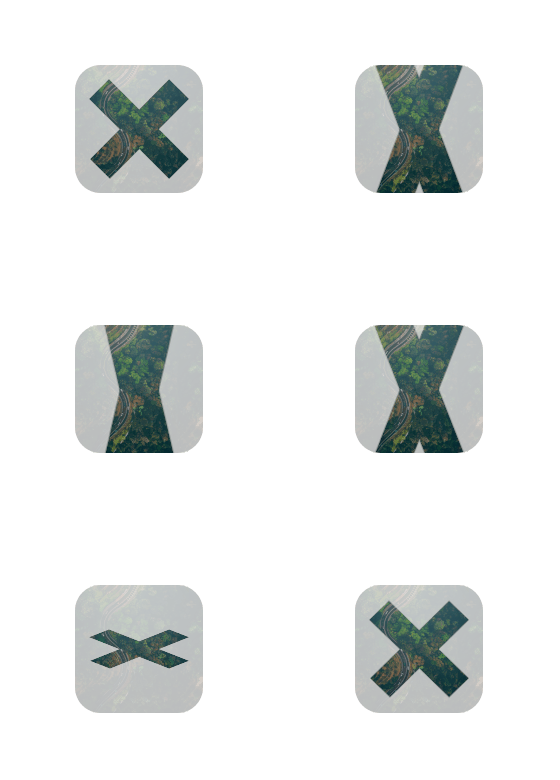
Mask Horizontal Alignment 设置遮罩的水平对齐:
Left 将遮罩的左边缘与节点的左边缘对齐。这是默认值。
Right 将遮罩的右边缘与节点的右边缘对齐。
Center 将遮罩水平对齐到节点的中心。
Stretch 水平拉伸遮罩以适应从左边缘到右边缘的节点。
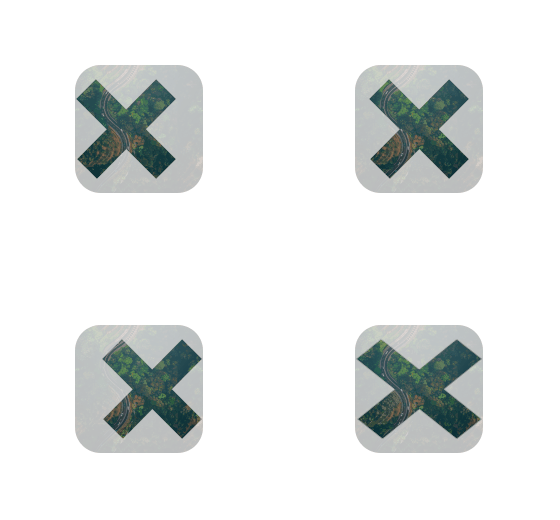
Mask Vertical Alignment 设置遮罩的垂直对齐:
Top 将遮罩的上边缘与节点的上边缘对齐。这是默认值。
Bottom 将遮罩的底边与节点的底边对齐。
Center 将遮罩垂直对齐到节点的中心。
Stretch 垂直拉伸遮罩以适应从顶部边缘到底部边缘的节点。
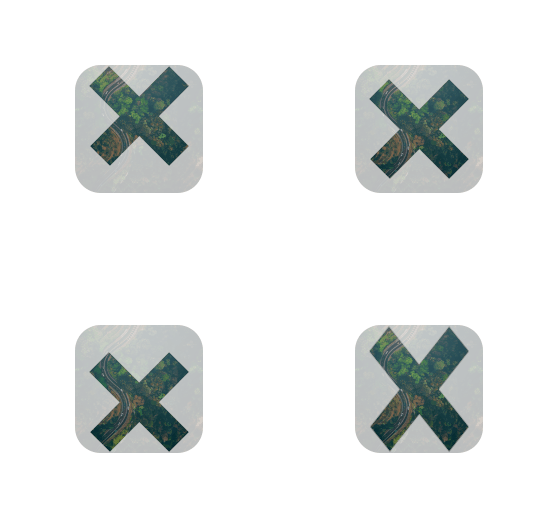
Mask Offset 设置沿 x 和 y 轴的遮罩偏移。
Kanzi 在 Mask Stretch、Mask Horizontal Alignment、Mask Vertical Alignment 和 Mask Scale 属性之后应用此属性。
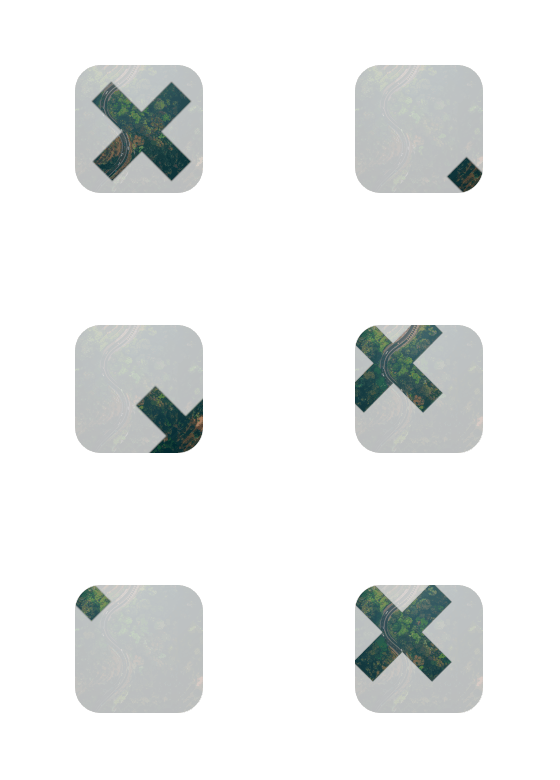
Mask Scale 设置缩放遮罩的系数。
Kanzi 在 Mask Stretch、Mask Horizontal Alignment 和 Mask Vertical Alignment 属性之后应用此属性。
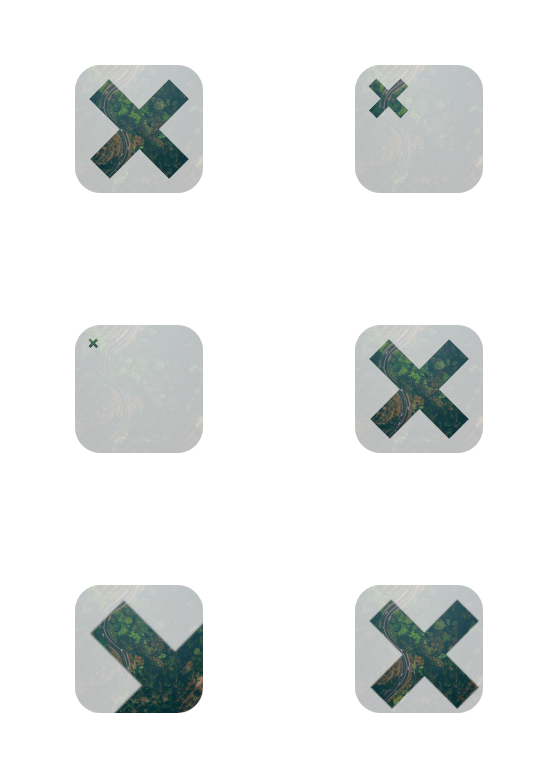
Use Screen Space 设置是否相对于屏幕布局遮罩。
默认情况下,Kanzi 相对于使用遮罩效果的节点布局遮罩。
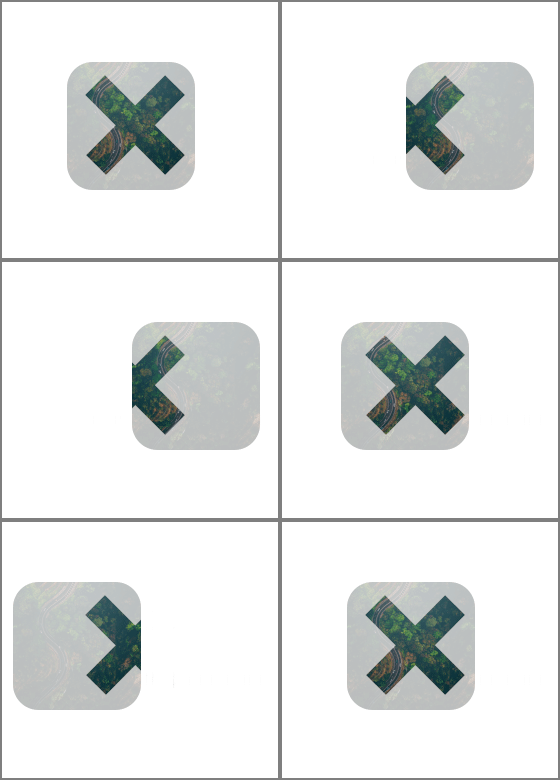
Mask Stretch 设置遮罩的拉伸模式:
None 不会拉伸遮罩。
Fill 拉伸遮罩以填充节点。
Uniform 使用统一缩放拉伸蒙版,以填充节点在垂直或水平方向上所需较小缩放的方向。
Uniform To Fill 使用统一缩放来拉伸蒙版,以填充节点的垂直或水平方向,以需要更大缩放的方向为准。
Repeat 不会拉伸遮罩,而是允许遮罩根据您设置为 Mask Texture 的纹理中的 Wrap Mode 属性的值在其区域外重复。
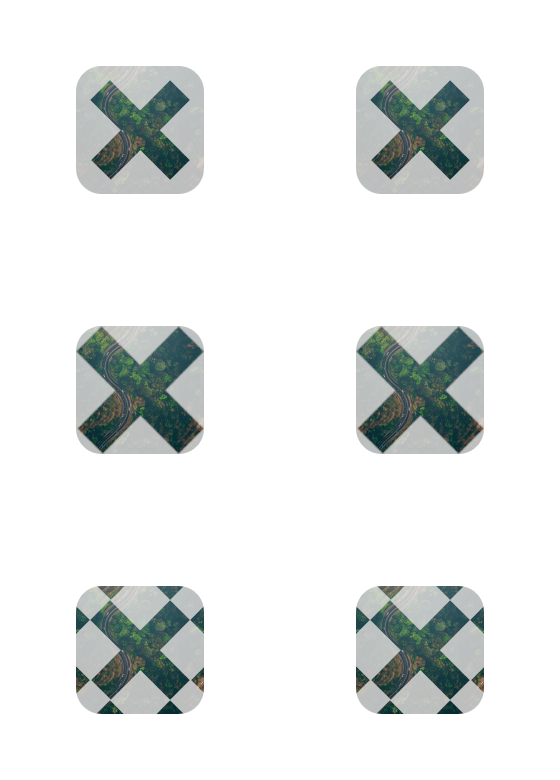
Mask Channel 设置您要用作遮罩输入的 Mask Texture 中的通道:
Alpha 使用纹理中的 alpha 通道。这是默认值。
Red 使用纹理中的红色通道。
Green 使用纹理中的绿色通道。
Blue 使用纹理中的蓝色通道。
Luminance 使用从红色、绿色和蓝色颜色通道计算的亮度值。
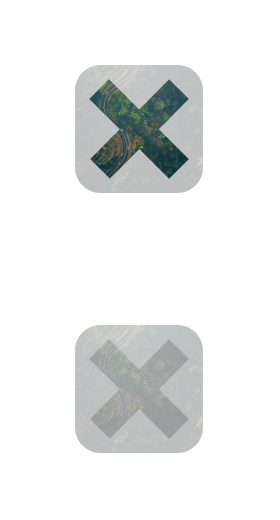
Invert Mask 设置是否反转蒙版,使蒙版中的透明区域变为不透明,反之亦然。
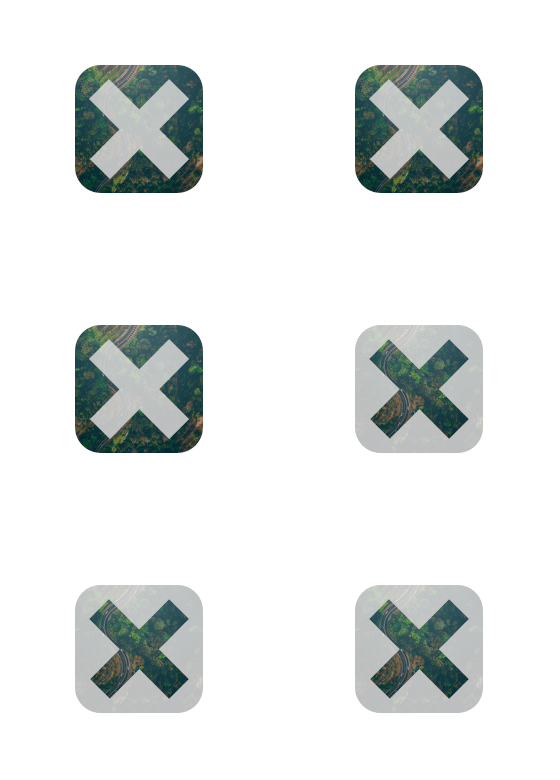
Mask Strength 将掩码的强度设置在 0 到 1 的范围内:
要将遮罩效果应用到最大强度,请使用值 1。这是默认值。
要部分应用遮罩,就像将未遮罩的结果与完全遮罩的版本混合一样,使用介于 0 和 1 之间的值。
要禁用遮罩效果,请使用值 0。
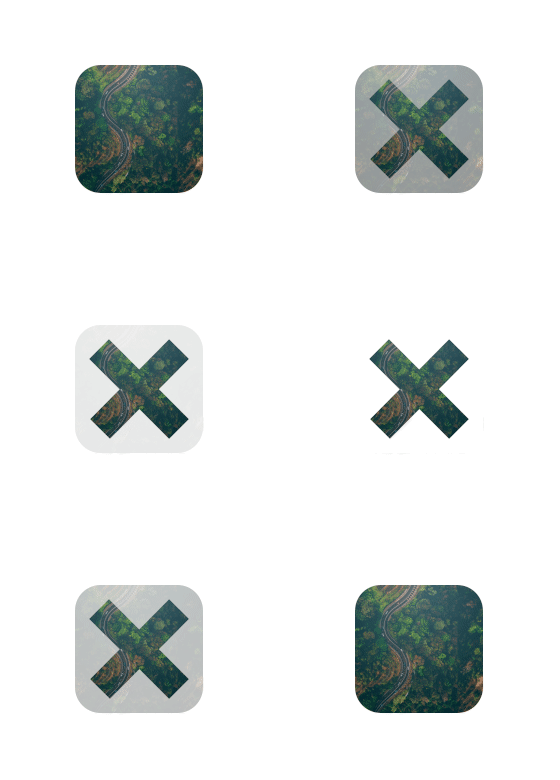
自定义遮罩效果的实例
当您在 Library > Effects 中编辑效果的属性时,您会更改使用该效果的所有节点的外观。您可以通过覆盖效果属性值来自定义每个效果实例。例如:
当您创建 Shadow Effect 2D 效果时,您可以在该效果的不同实例中改变阴影的柔和度。
当您创建 Mask Effect 2D 效果时,您可以在该效果的不同实例中改变遮罩的大小。
当您创建 Blur Effect 2D 效果时,您可以在该效果的不同实例中改变模糊的程度。
当您创建 Outline Effect 2D 效果时,可以在该效果的不同实例中改变轮廓的颜色。
要自定义效果的实例:
创建一个效果并设置一个节点来使用它。
例如,创建一个 Shadow Effect 2D 效果,并设置一个 Image 节点来使用它。请参阅 为二维节点创建阴影效果。
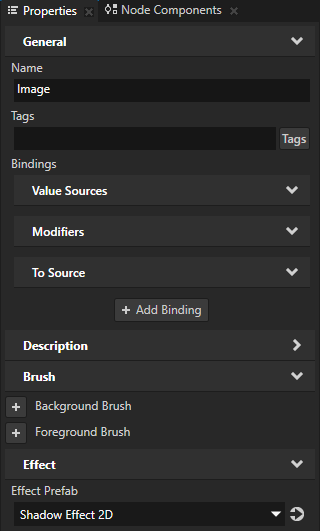
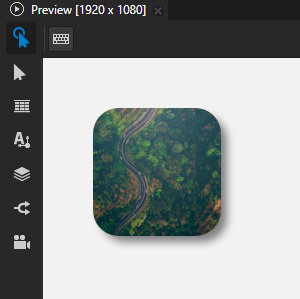
在效果中自定义属性:
在 Library 中,选择您创建的效果。在 Properties 中,在您要自定义的属性旁边,单击
 。
。Kanzi Studio 从该属性创建一个自定义属性,将其添加到效果预设的根,并在2D效果中创建一个到该属性的
##Template绑定。例如,单击
,旁边是 Shadow Blur Radius 属性。Kanzi Studio 创建一个自定义 Shadow Blur Radius 属性,将其添加到根效果预设,并在 Shadow Effect 2D 效果预设中创建一个 ##Template绑定到自定义 Shadow Blur Radius 属性。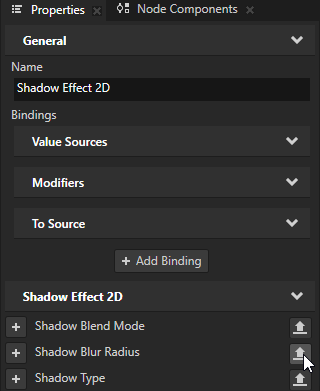
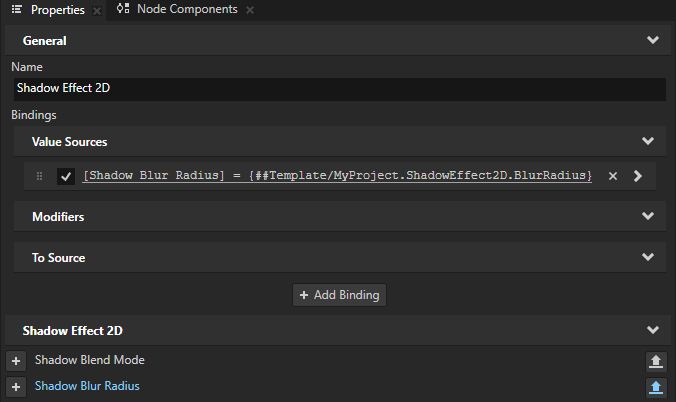
在 Node Tree 或 Prefabs 中,选择使用您创建的效果的 2D 节点。在 Properties 中,点击您自定义的属性旁边的
 ,并设置该属性的值。
Kanzi Studio 向 2D 节点添加了一个 To Source 绑定,该绑定将该属性的值推送到通过节点的
Node2D.Effect属性提供的效果实例。您可以设置多个 2D 节点以使用相同的效果,并且在每个 2D 节点中,您可以添加和设置属性以具有不同的值。
例如:在 Properties 中,添加 Shadow Effect 2D Properties > ShadowEffect2D.BlurRadius 属性,并使用它仅在 Image 节点中调整阴影的柔和度。
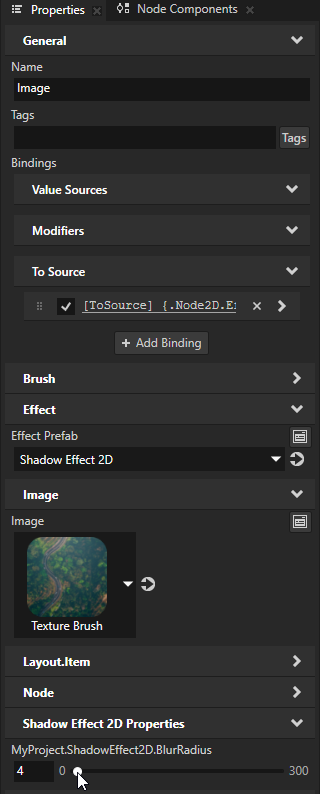
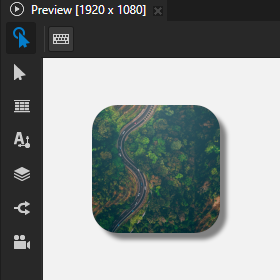
(可选) 对您要自定义的每个效果属性重复上一步。
小技巧
当您想从节点中移除属性及其 To Source 绑定时,右键单击该属性并选择 Remove Property And Binding。
使用 API 中的 Mask Effect 2D 效果
要创建遮罩效果:
// Create an effect template.
NodeEffectTemplate2DSharedPtr maskEffectTemplate =
    NodeEffectTemplate2D::create(MaskEffect2D::getStaticMetaclass()->getName(), "MaskEffect");

// Set the value of the MaskProperty in the template.
// The MaskProperty defines the mask texture which you must set before you can use the mask effect.
TextureSharedPtr maskTexture = acquireMaskTexture(getDomain());
maskEffectTemplate->addPropertyValue(MaskEffect2D::MaskProperty, Variant(maskTexture));

// Create a mask effect prefab.
NodeEffectPrefab2DSharedPtr maskEffectPrefab =
    NodeEffectPrefab2D::create(getDomain(), "MaskEffect prefab", maskEffectTemplate);

// Assign the mask effect to a 2D node.
node2d->setEffectPrefab(maskEffectPrefab);

// Get the node-specific effect instance created from the assigned prefab.
MaskEffect2DSharedPtr maskEffect = dynamic_pointer_cast<MaskEffect2D>(node2d->getEffect());

// Set the mask stretch mode to uniform.
maskEffect->setStretch(MaskEffect2D::Stretch::Uniform);
有关详细信息,请参阅 MaskEffect2D 类。