使用标尺和参考线
在应用程序中,标尺和参考线可帮助您将元素放在适当位置。
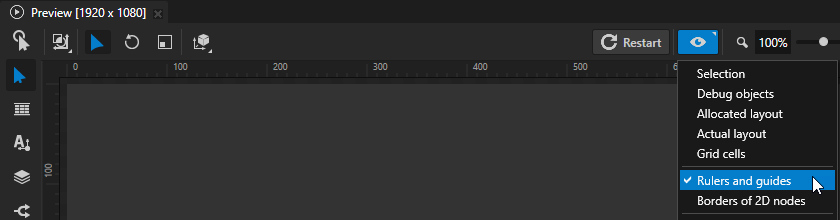
要使用标尺和参考线,在 Preview:
选择 Node tool
 。
。单击
 以进入 Analyze 模式。
右键单击
 ,然后选择 Rulers and guides。
添加参考线
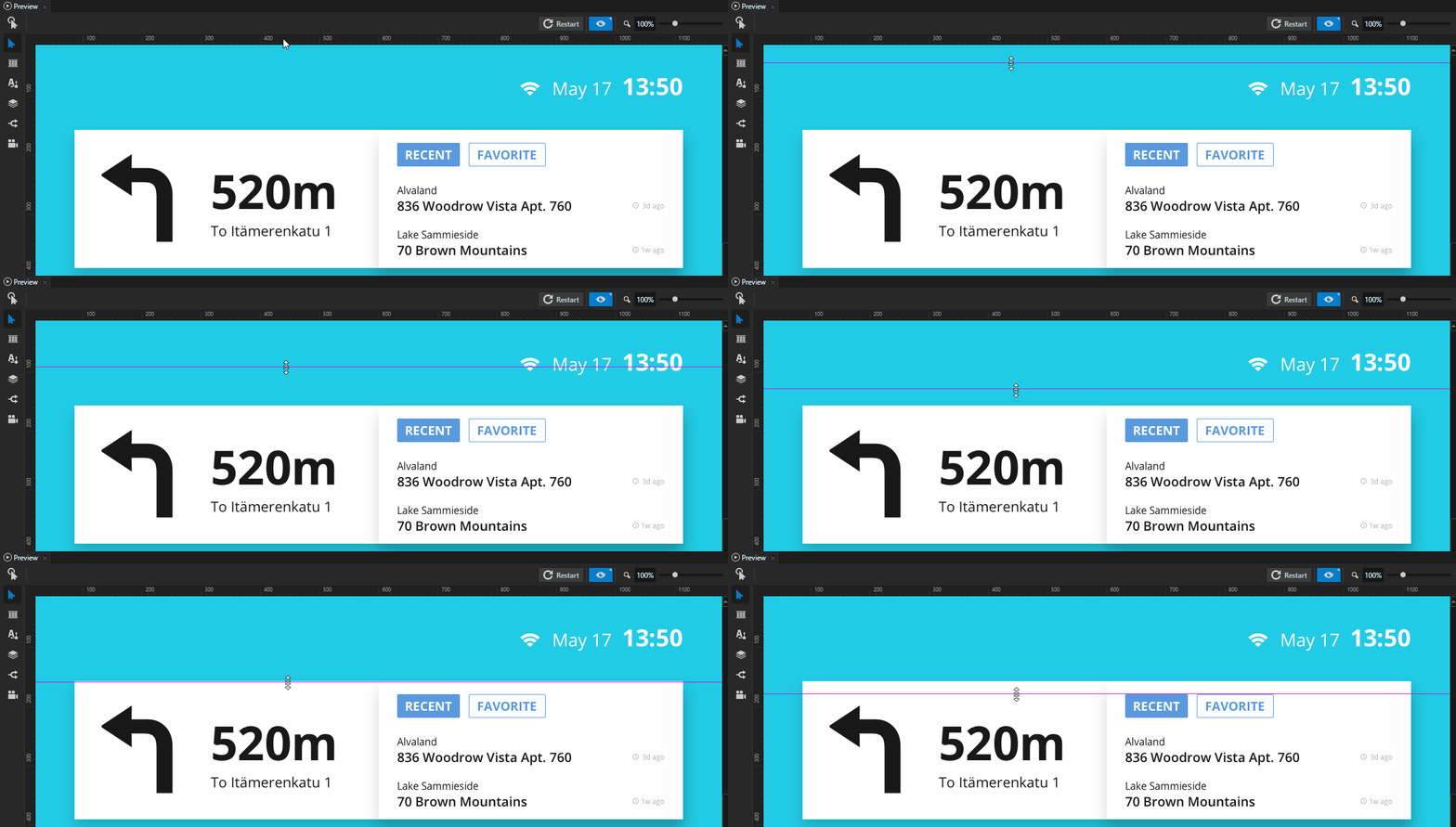
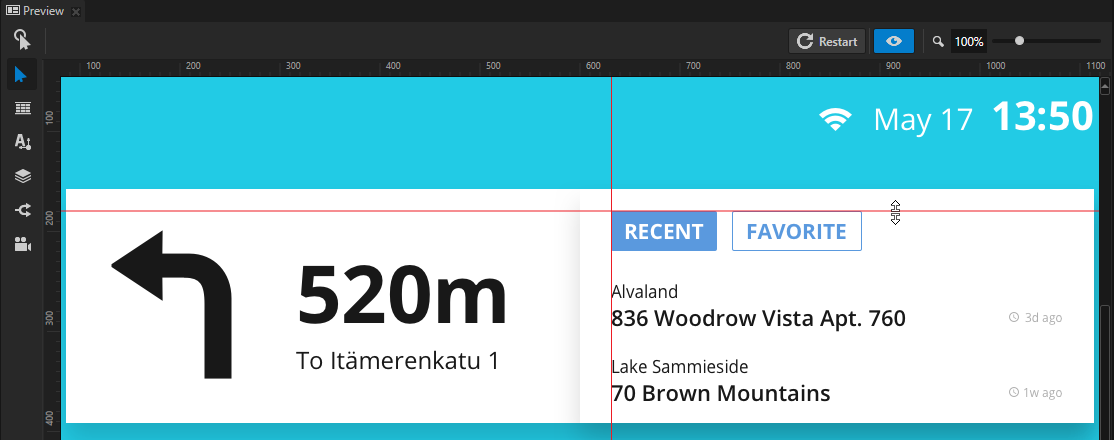
要添加指南,在 Preview 中选择 Node tool 并将标尺拖到预览区域。从水平标尺拖动以添加水平指南,从垂直标尺拖动以添加垂直指南。
小技巧
使用 Snap tool 将应用程序中的元素捕捉到参考线。要启用捕捉功能,在 Node Tree 中选择一个 2D 节点,在 Preview 中选择 Node tool ,并选择  。当您在应用程序中移动 2D 节点时,它会捕捉到最近的参考线。
移动参考线
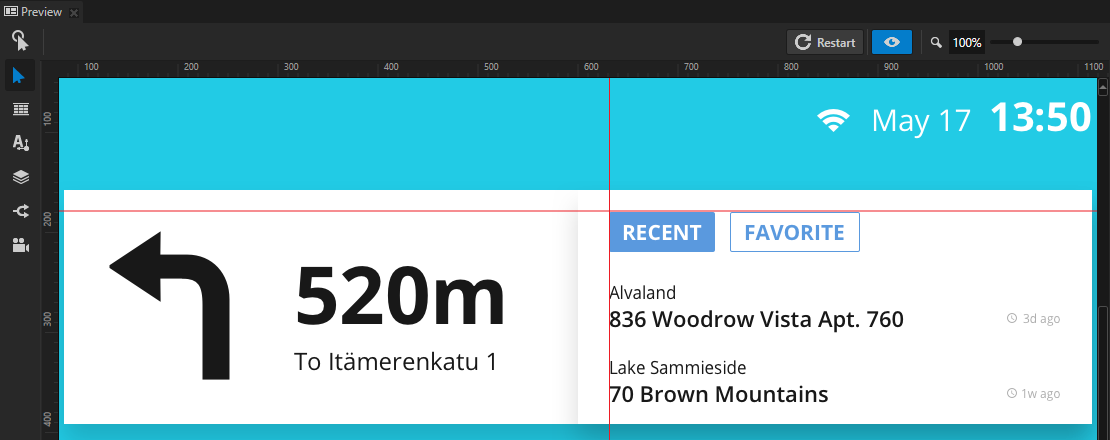
要移动参考线,在 Preview 中选择 Node tool ,并拖动您要移动的参考线。
移除参考线
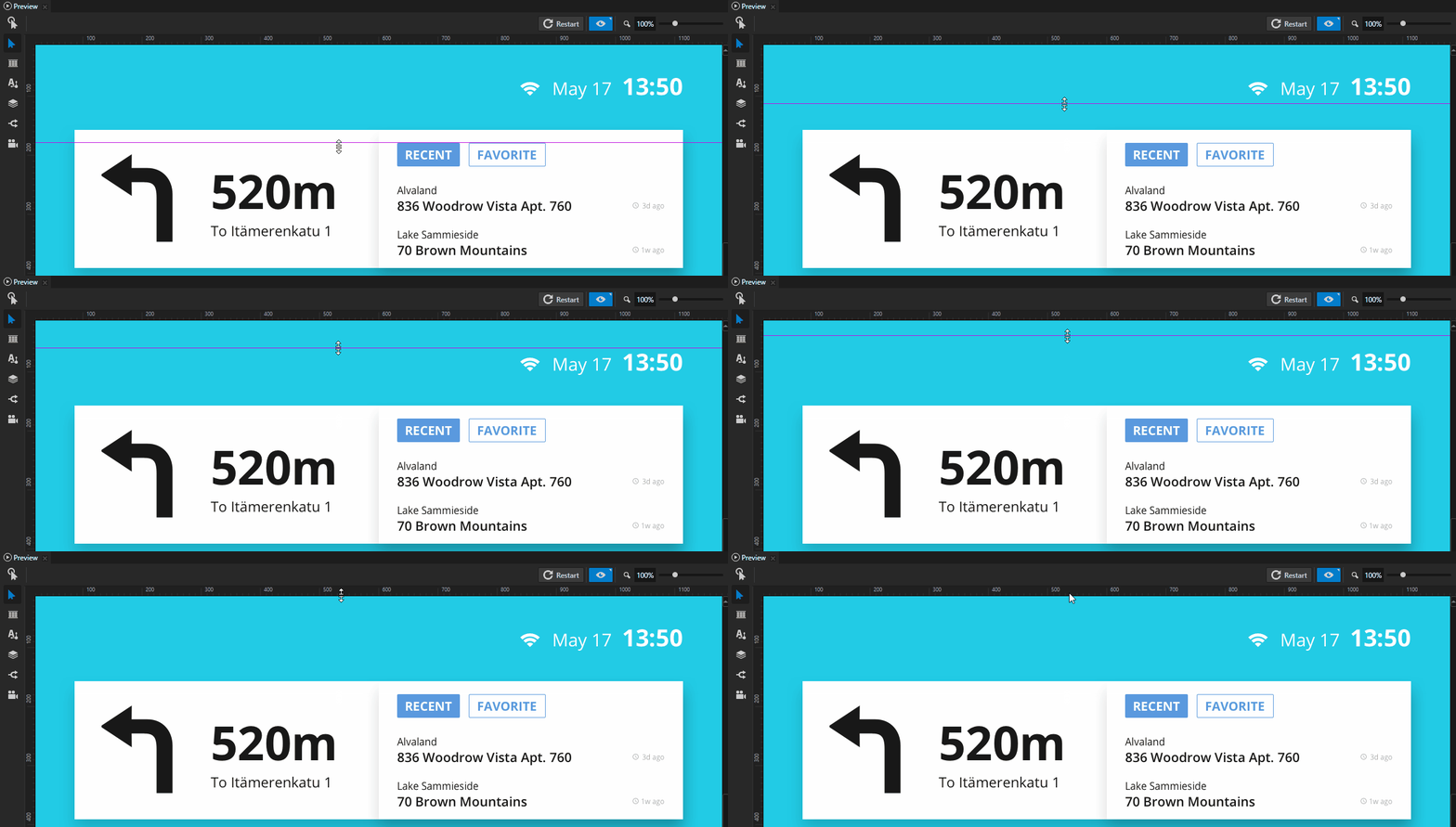
要删除指南,在 Preview 中选择 Node tool ,拖动指南并将其放到标尺上。
移除所有参考线
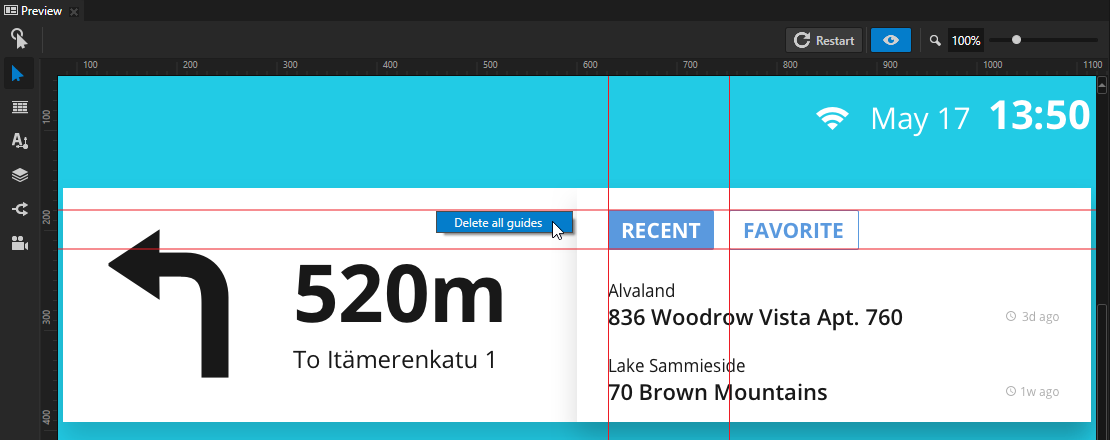
要移除所有指南,在 Preview 中选择 Node tool ,右键单击其中一个指南,然后选择 Delete all guides。