在 Activities 之间创建转换
活动使用 State Manager 来定义状态更改的过渡。如果您不创建状态管理器并定义过渡,活动状态之间的过渡将是即时的。
活动过渡类型
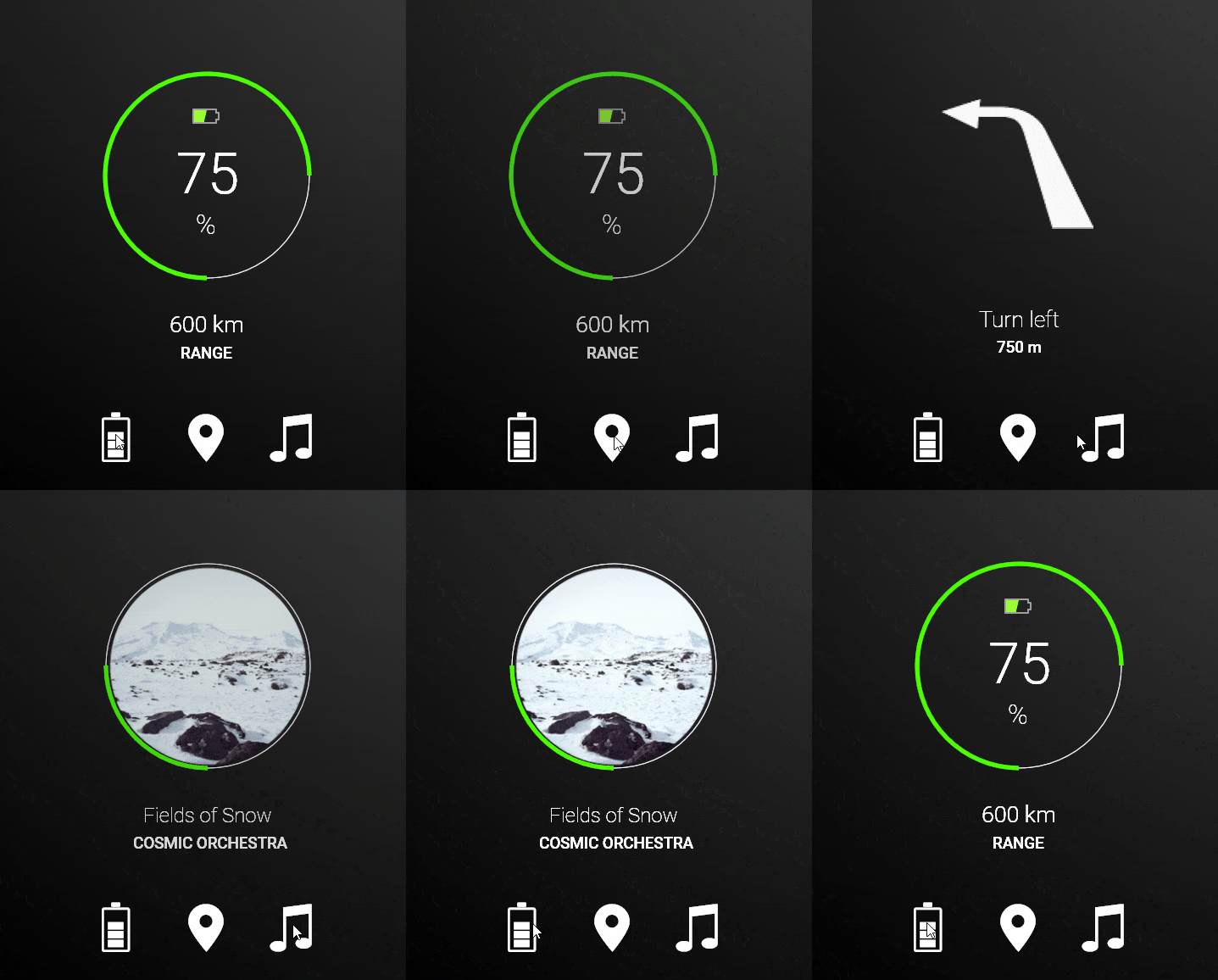
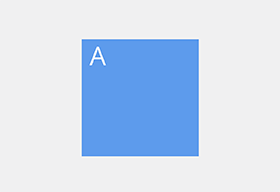
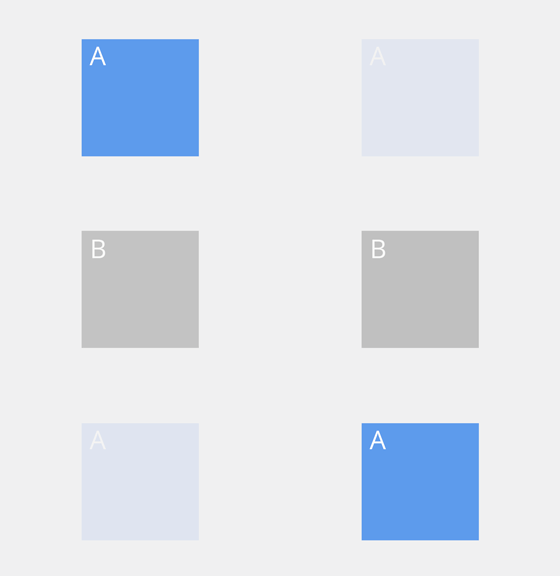
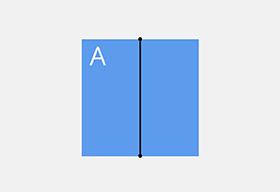
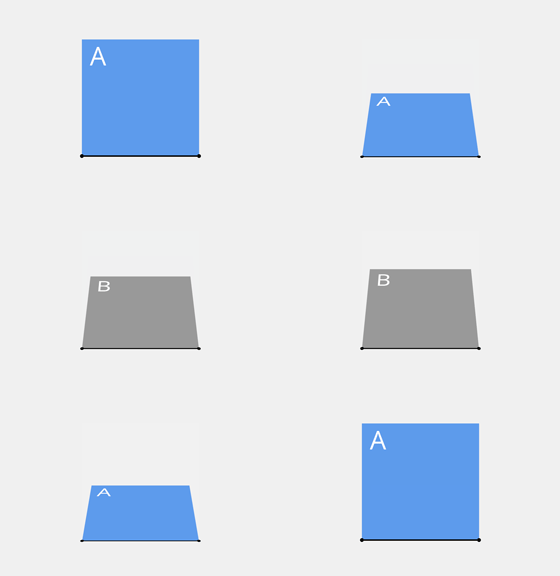
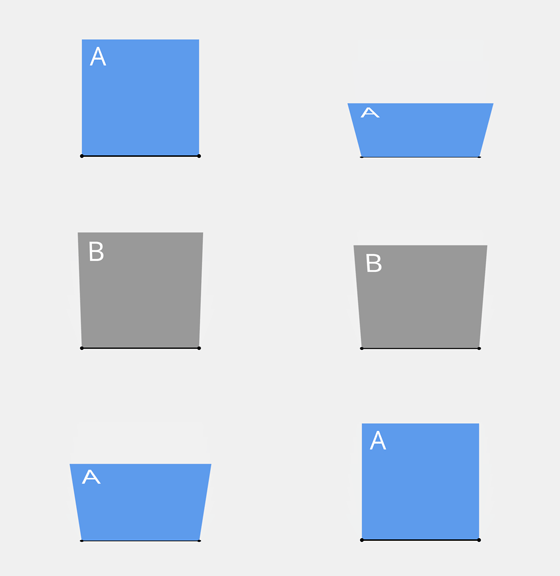
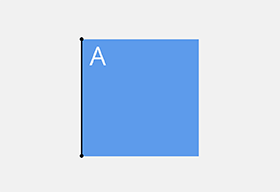
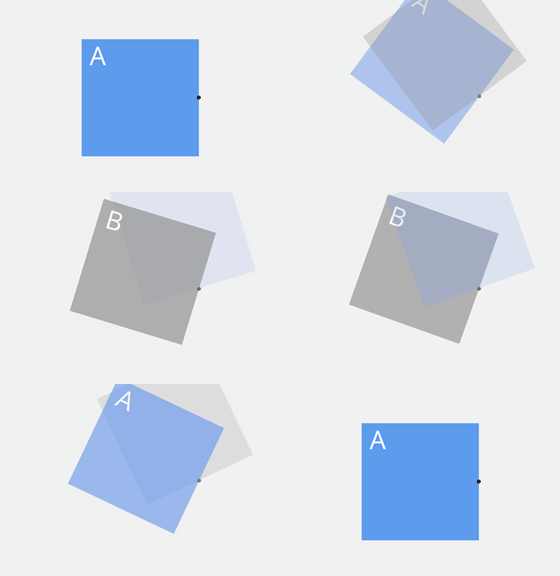
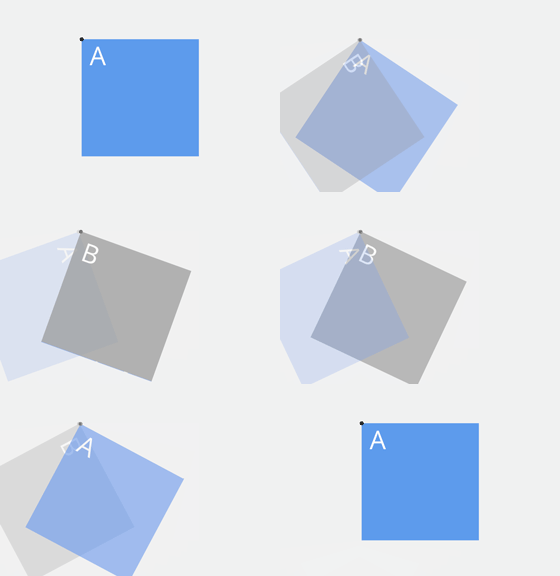
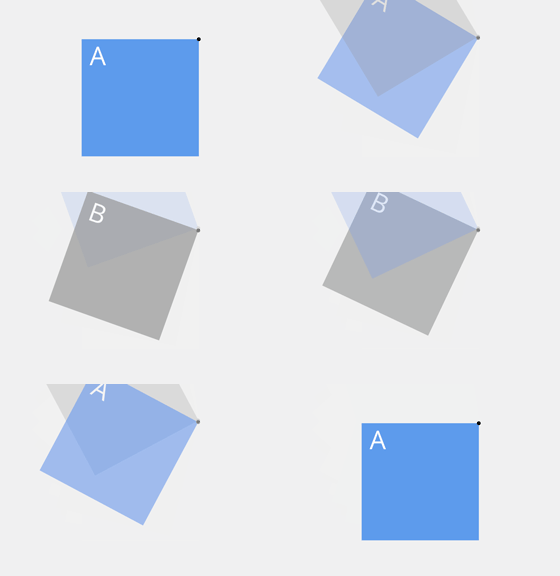
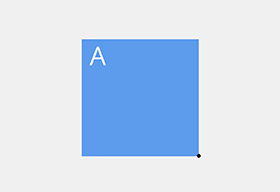
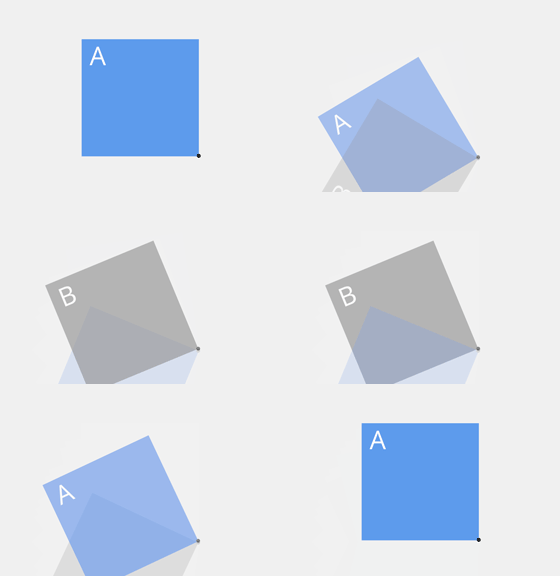
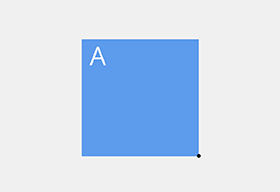
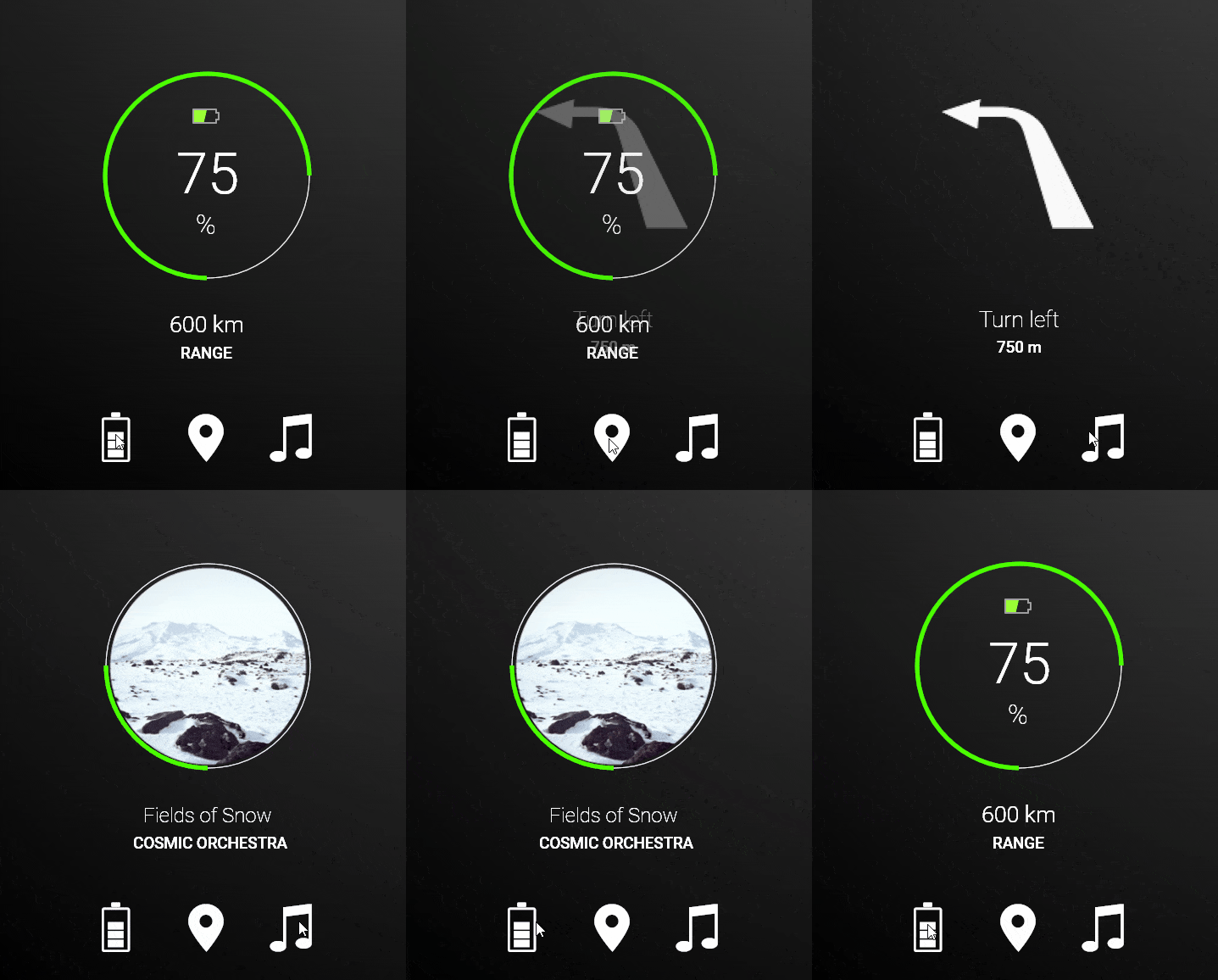
要查看过渡的动画效果,请将鼠标悬停在该过渡的图像上。
Basic
Instant |
Plain |
Crossfade |
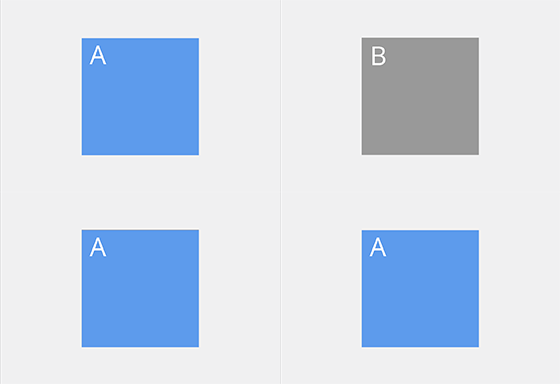
|
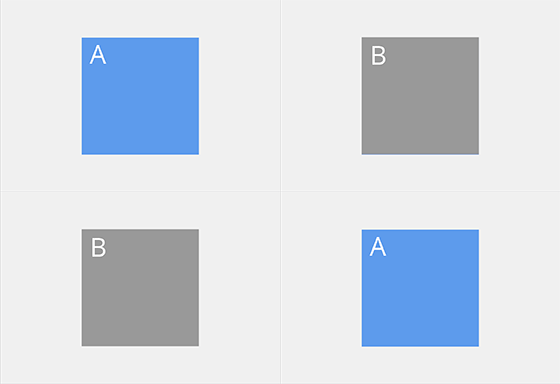
|
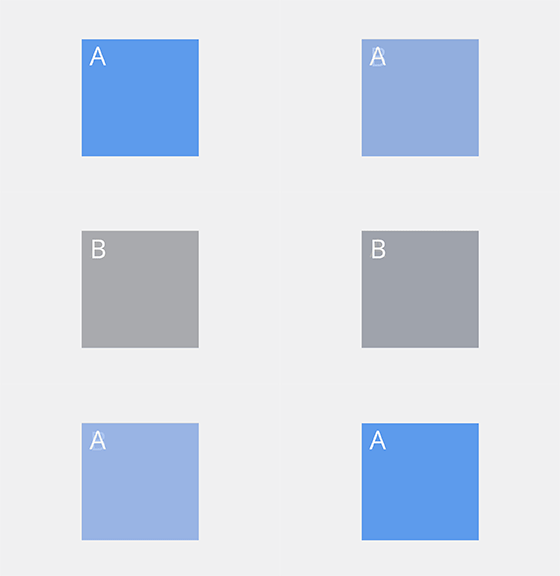
|
Fade Out Fade In |
Flip Horizontal |
Flip Vertical |
|
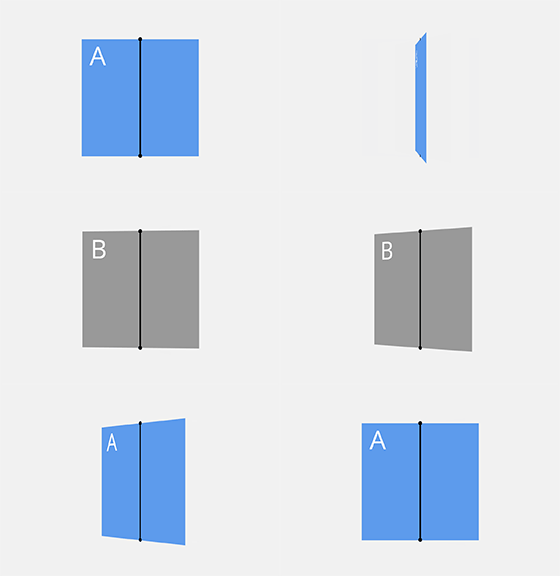
|
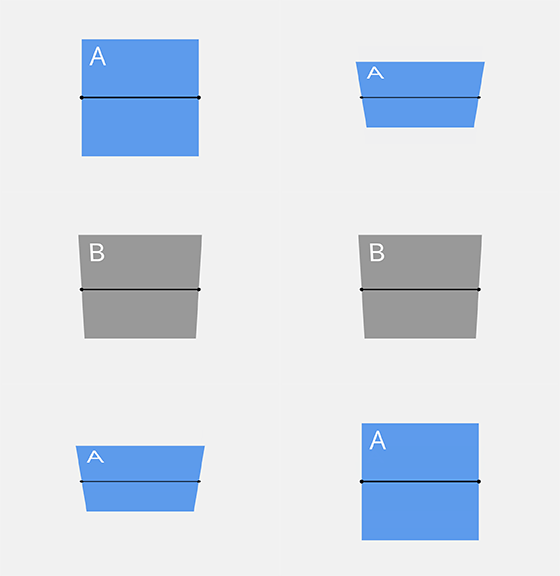
|
铰链 (Hinge)
Hinge Bottom From Front |
Hinge Bottom From Back |
Hinge Left From Front |
|
|
|
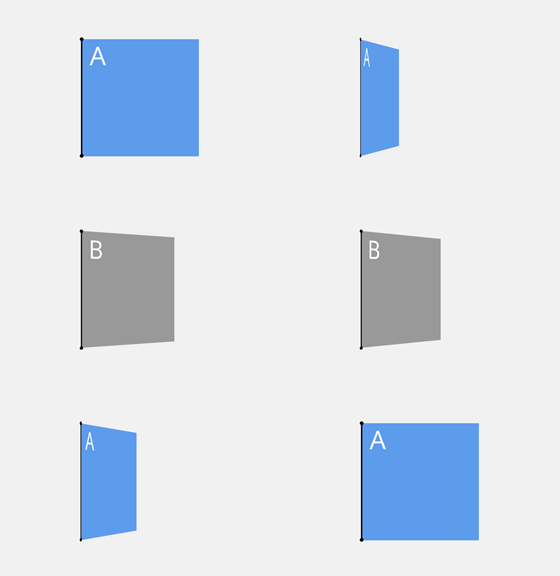
Hinge Left From Back |
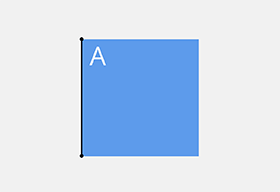
Hinge Right From Front |
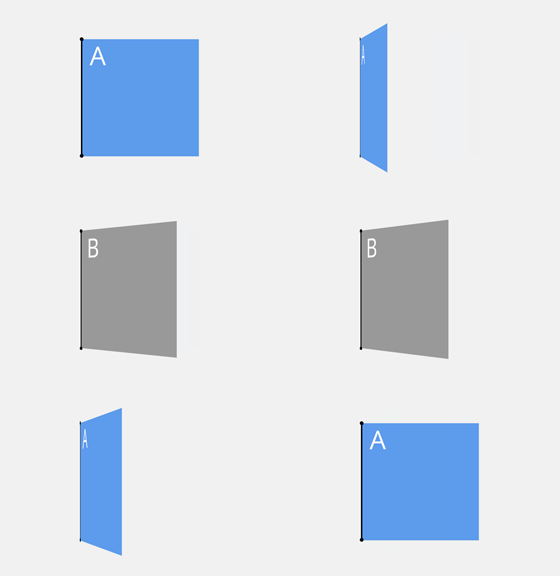
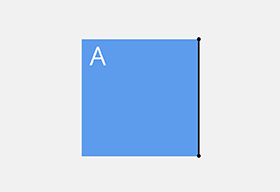
Hinge Right From Back |
|
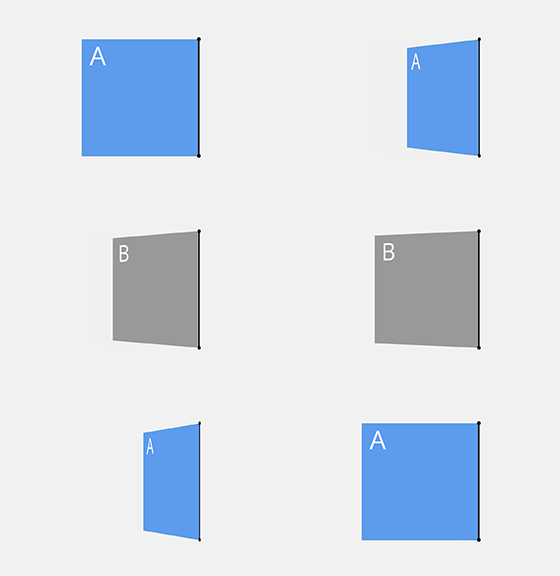
|
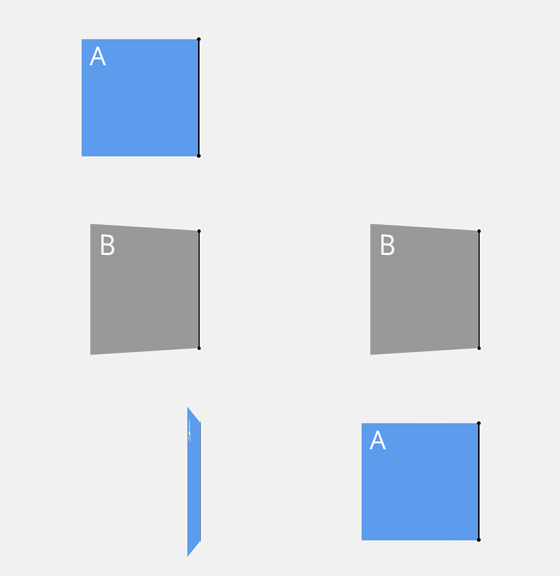
|
Hinge Top From Front |
Hinge Top From Back |
|
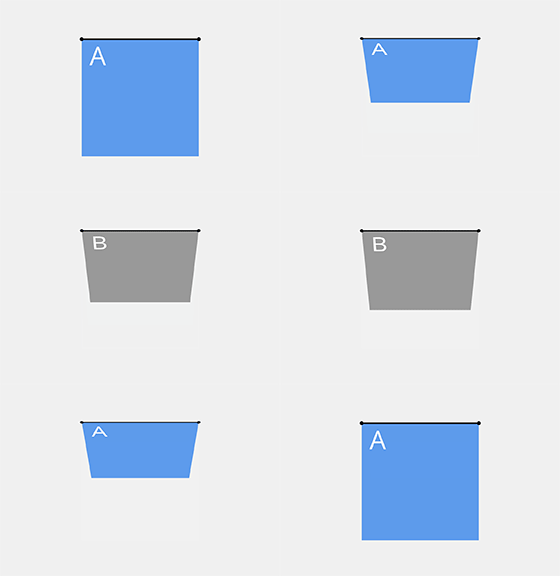
|
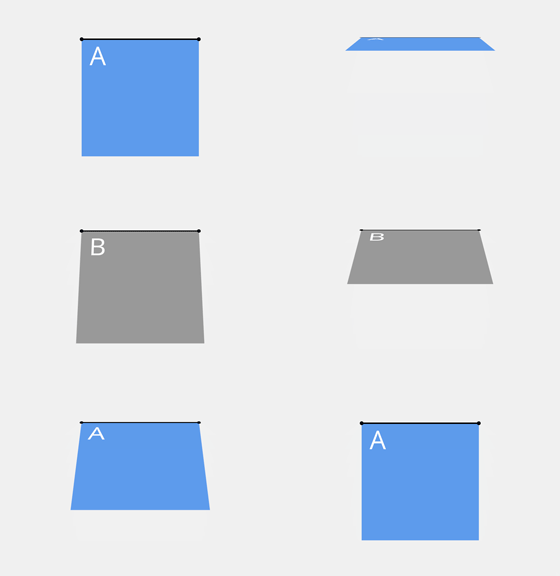
|
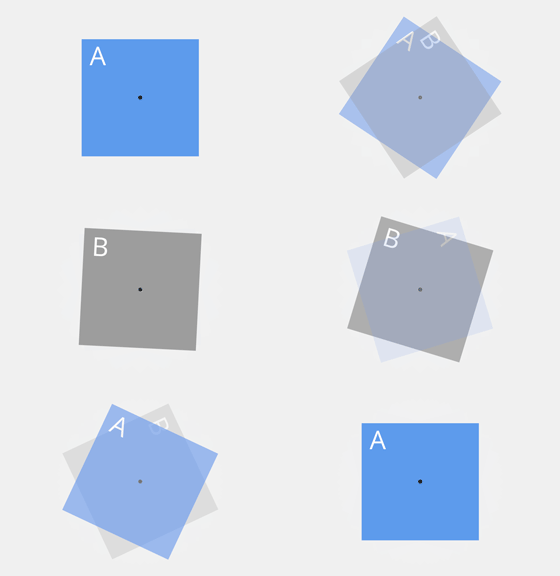
旋转中心交叉淡入淡出
Rotate Center Cross Fade |
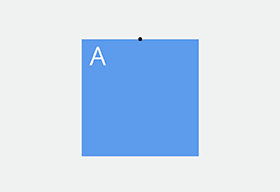
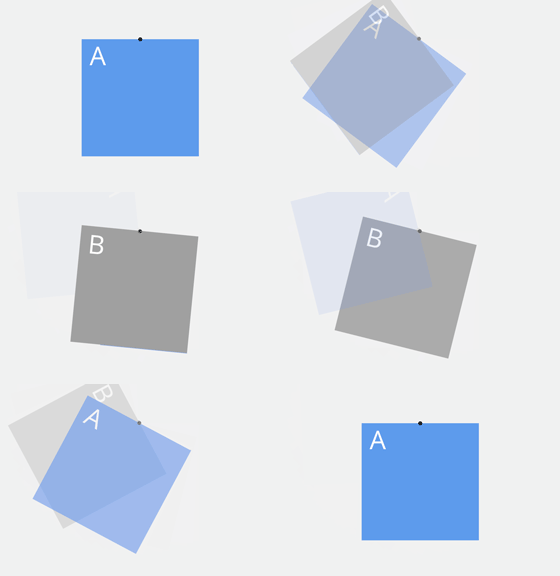
Rotate Center Top Cross Fade |
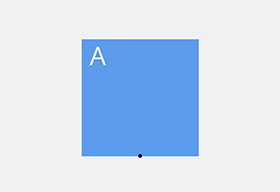
Rotate Center Bottom Cross Fade |
|
|
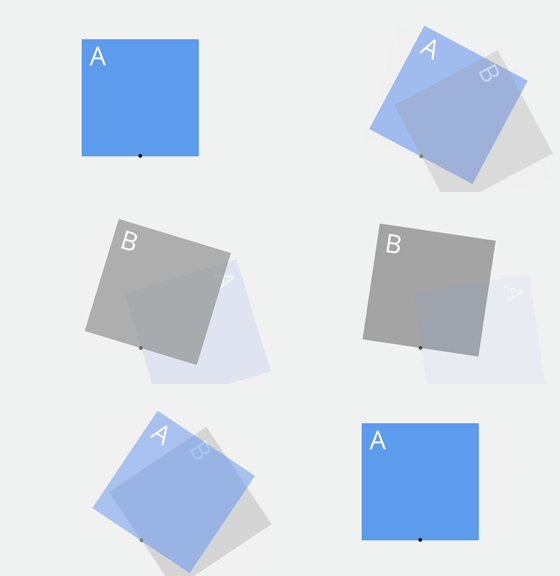
|
Rotate Center Left From Bottom Cross Fade |
Rotate Center Left From Top Cross Fade |
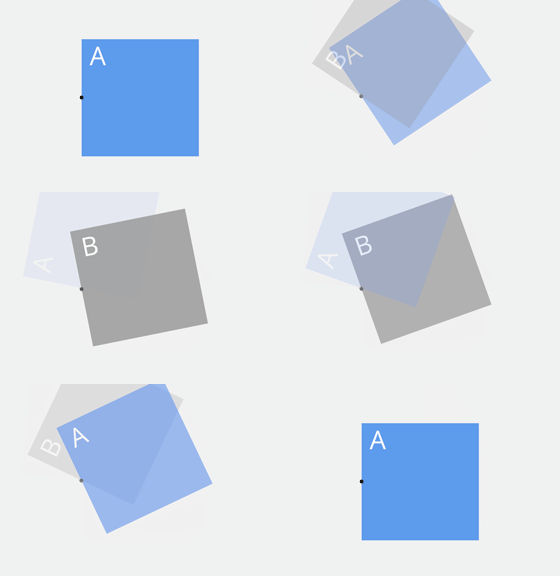
Rotate Center Right From Bottom Cross Fade |
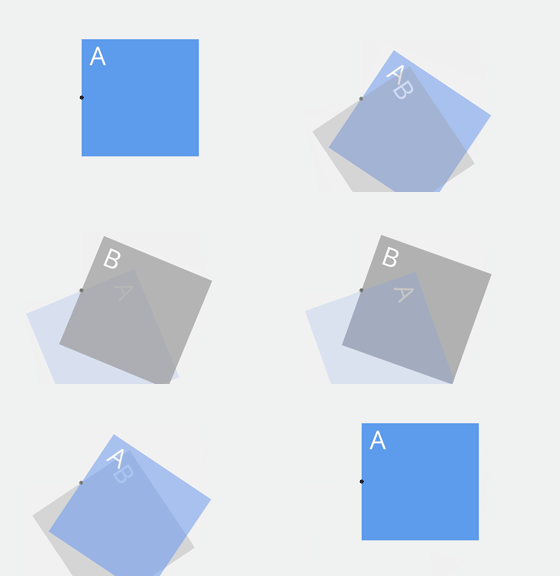
|
|
|
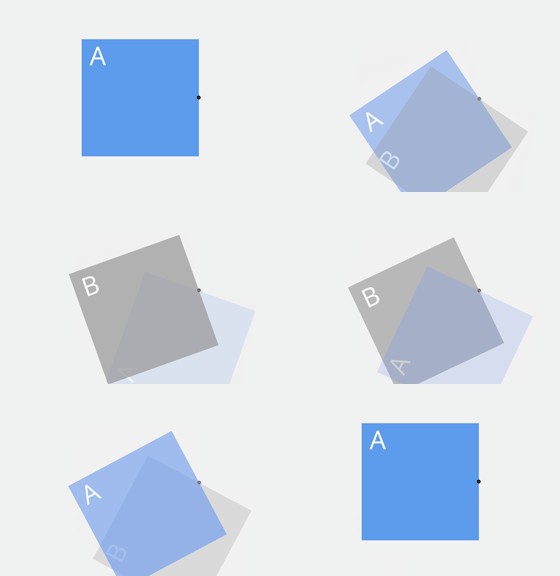
Rotate Center Right From Top Cross Fade |
||
|
旋转角落交叉淡入淡出
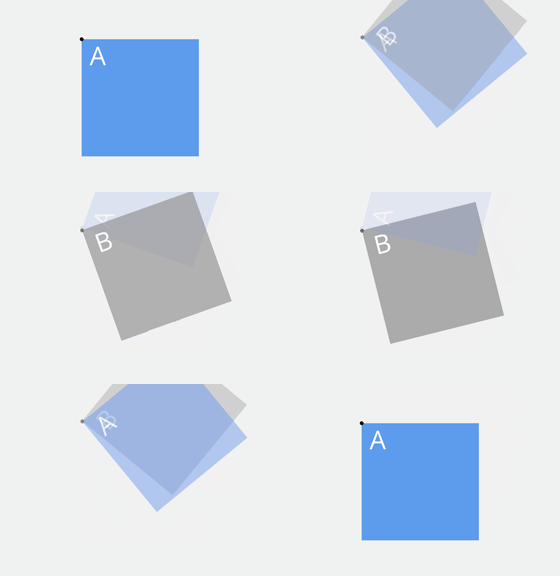
Rotate Corner Top Left From Bottom Cross Fade |
Rotate Corner Top Left From Top Cross Fade |
Rotate Corner Bottom Left From Bottom Cross Fade |
|
|
|
Rotate Corner Bottom Left From Top Cross Fade |
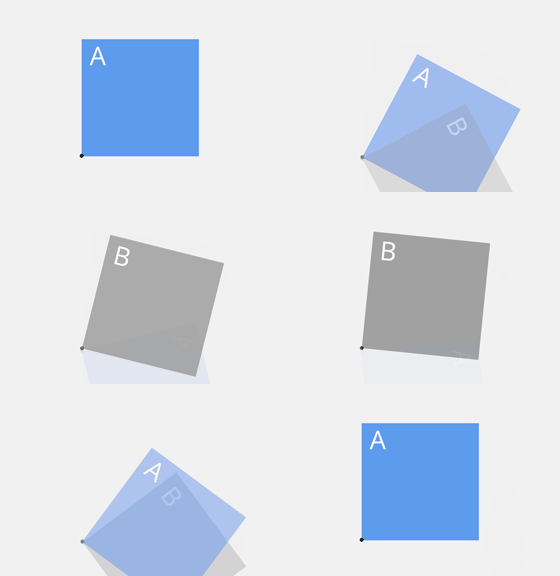
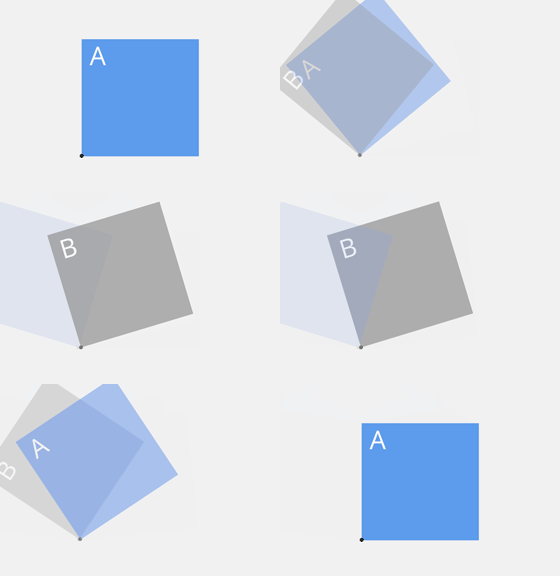
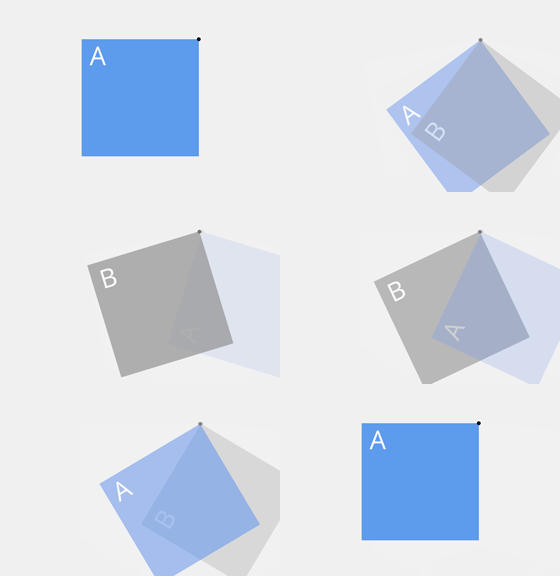
Rotate Corner Top Right From Bottom Cross Fade |
Rotate Corner Top Right From Top Cross Fade |
|
|
|
Rotate Corner Bottom Right From Bottom Cross Fade |
Rotate Corner Bottom Right From Top Cross Fade |
|
|
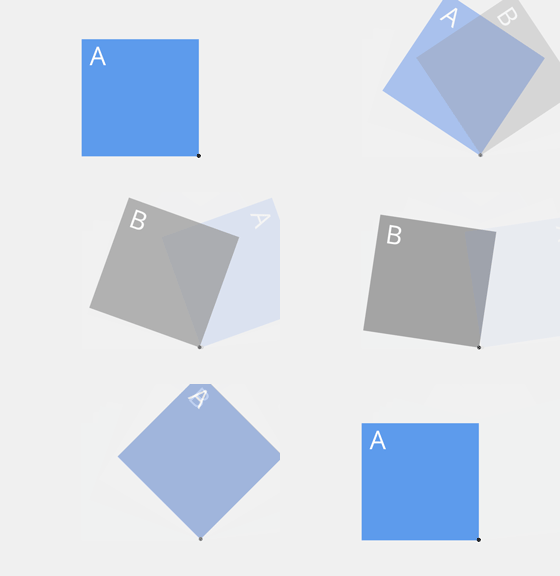
|
在 Activities 之间添加过渡
要在活动之间添加过渡:
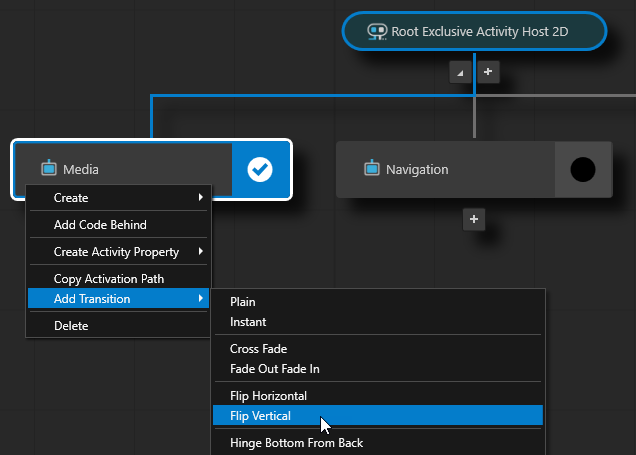
在 Activity Browser 中,右键单击您要添加过渡的活动,然后选择 Add Transition 和您要用于活动之间过渡的过渡。
例如,选择 Flip Vertical 以创建一个过渡,其中 Kanzi 围绕穿过该节点中心的水平轴旋转节点。
当您运行此命令时,Kanzi Studio:
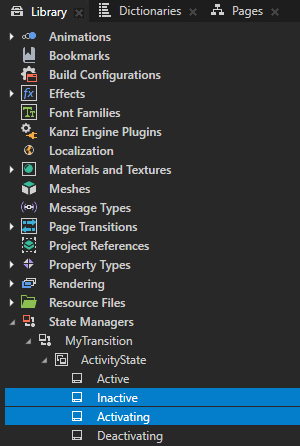
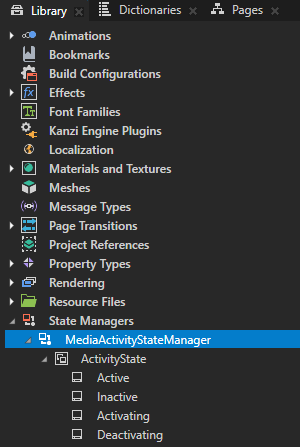
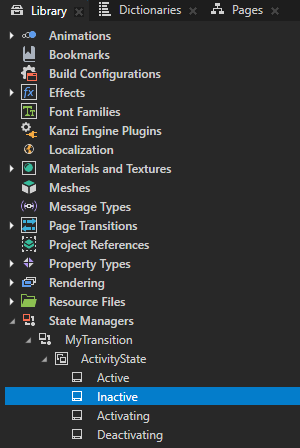
在 Library > State Managers 中创建一个具有 ActivityState 状态组的 State Manager,其 Controller Property 是 Activity Status 属性。状态组包含映射到活动不同状态的状态。
在 Activity 中,将 Resources > State Manager 属性设置为 Kanzi Studio 创建的 State Manager。
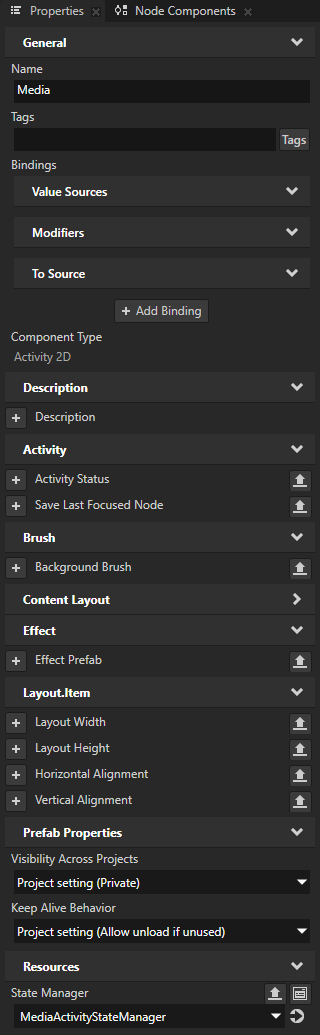
对所有您想创建过渡的 Activities 重复上一步。如果您想在活动之间使用相同的 State Manager 进行过渡,请在这些活动中将 State Manager 属性设置为相同的 State Manager。
创建自定义过渡在 Activities 之间
您可以在活动之间创建您自己的迁移。
要在活动之间创建自定义迁移:
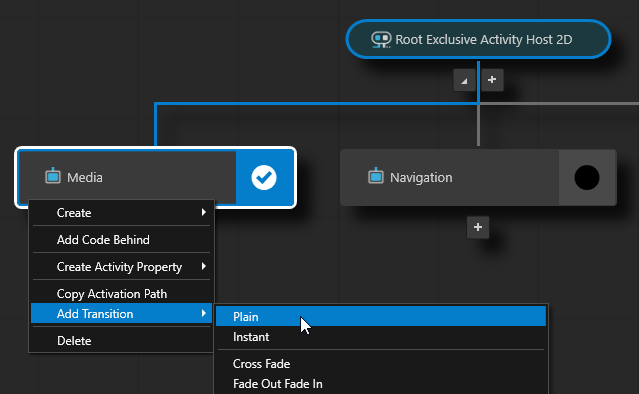
在 Activity Browser 中,右键单击您要为其创建转换的 Activity,然后选择 Add Transition > Plain。当您运行此命令时,Kanzi Studio:
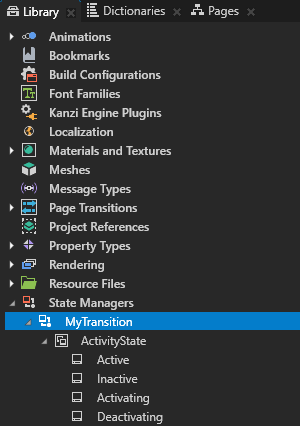
创建一个状态管理器并将其 Controller Property 设置为 Activity Status 属性。状态管理器包含映射到活动不同状态的状态。
在 Activity 中,将 Resources > State Manager 属性设置为 Kanzi Studio 创建的 State Manager。
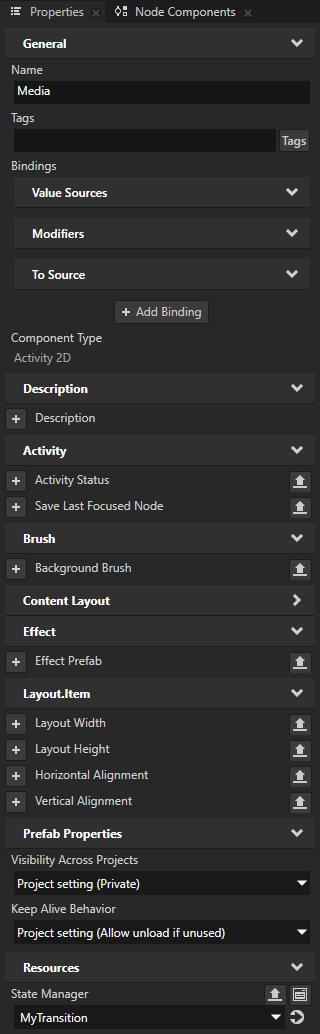
对所有您想创建过渡的 Activities 重复上一步。如果您想在活动之间使用相同的 State Manager 进行过渡,请在这些活动中将 State Manager 属性设置为相同的 State Manager。
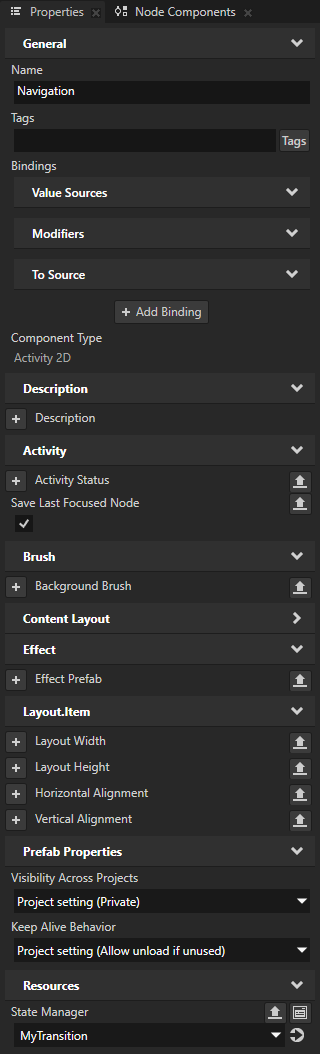
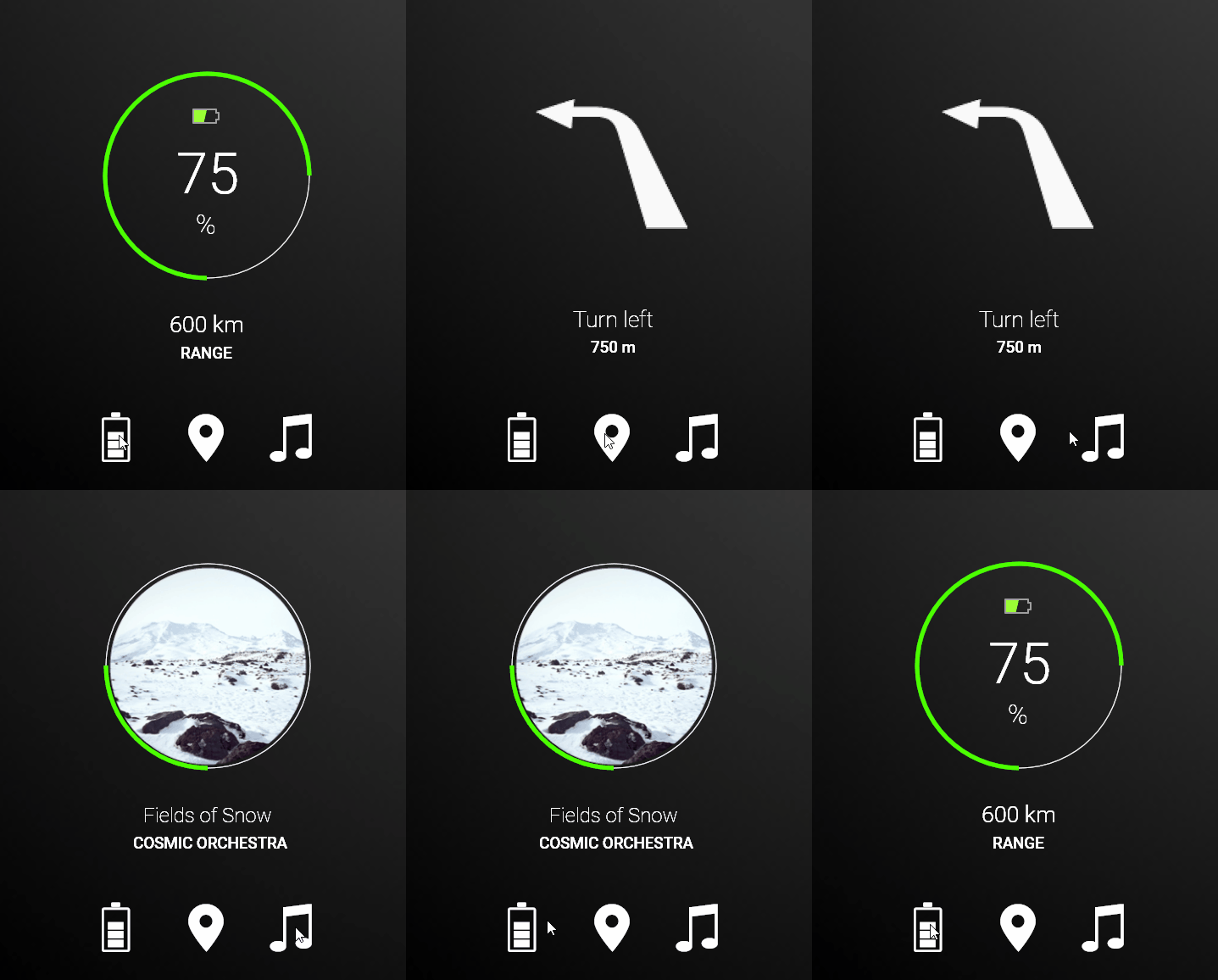
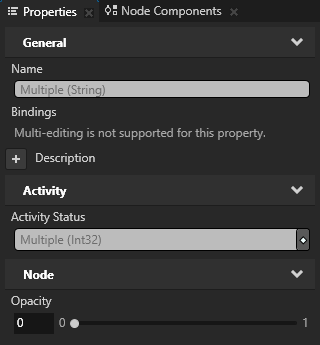
在 Library > State Managers 中,选择 State Manager,Kanzi Studio 在第一步中创建的,并通过在每个状态中添加和设置属性来定义转换。
例如:
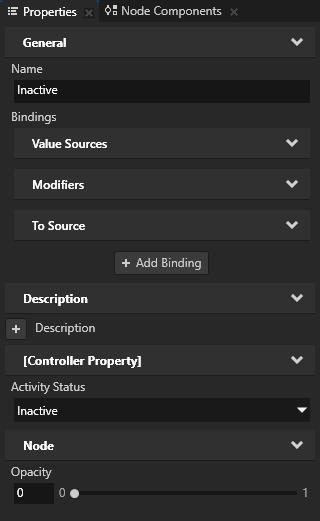
要创建交叉淡入淡出过渡,请将 Opacity 属性添加到所有状态:
在 Active、Activating 和 Deactivating 状态下,将其设置为 1。
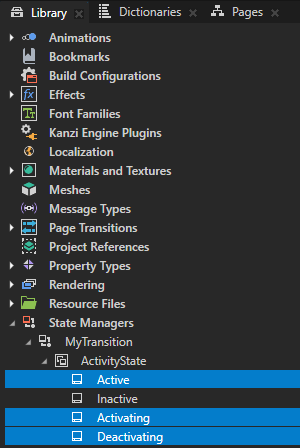
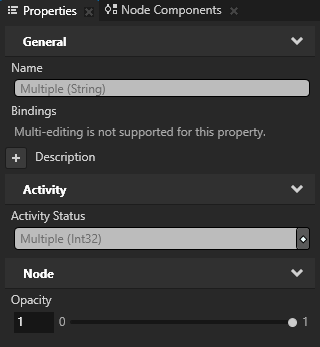
在 Inactive 状态下将其设置为 0。
要创建淡入淡出过渡效果,请将 Opacity 属性添加到所有状态:
在 Active 和 Deactivating 状态下,将其设置为 1。
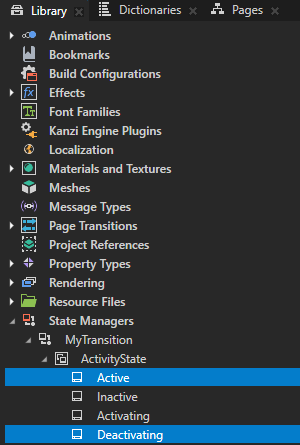
在 Activating 和 Inactive 状态下将其设置为 0。