使用弧形轨迹
使用 Arc Trajectory 在 3D 空间创建弧形路径。
轨迹可用作路径,Trajectory Layout 3D 和 Trajectory Layout 2D 节点沿着路径排列其子节点,或者沿着路径 Trajectory List Box 3D 节点移动其项目。
请参阅 使用 Trajectory Layout 节点 和 使用 Trajectory List Box 3D 节点。
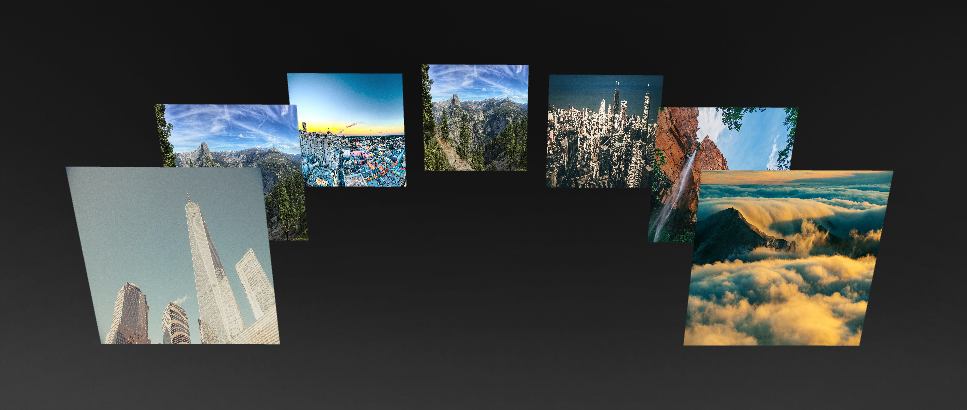
创建弧形轨迹
要创建弧形轨迹:
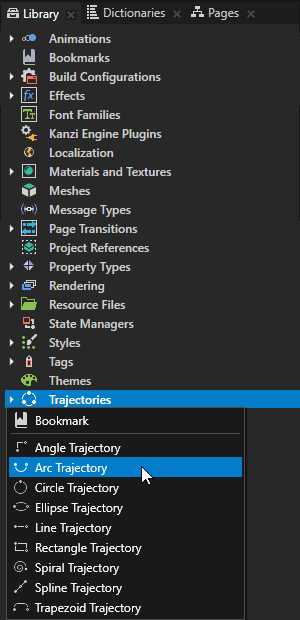
在 Library 按 Alt 并右键单击 Trajectories 中选择 Arc Trajectory。
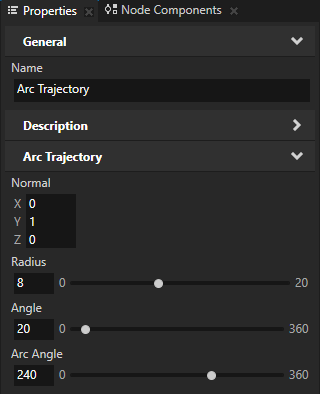
在 Properties 中设置这些属性:
Normal 用于设置轨迹在三维空间中的位置。
例如:
要将轨迹设置为平行于 x 轴,请将 X 设置为 1,并将 Y 和 Z 属性字段设置为 0。
要将轨迹设置为平行于 y 轴,请将 Y 设置为 1,并将 X 和 Z 属性字段设置为 0。
要将轨迹对角设为 I 和 II,以及 VII 和 VIII 八分区,将 X 设为 1,将 Y 设为 -1,并将 Z 属性字段设为 0。
要将轨迹对角设为 II 和 III,以及 V 和 VIII 八分区,将 Y 和 Z 设为 1,并将 X 属性字段设为 0。
Radius 用于设置轨迹的大小。
Angle 以设置弧线轨迹的起点。
Arc Angle 设置弧线轨迹的长度。
要使用轨迹, 在 Node Tree 中选择一个 Trajectory Layout 或 Trajectory List Box 3D 节点,并在 Properties 中将 Trajectory 属性设置为您要使用的轨迹。请参阅 使用 Trajectory List Box 3D 节点 和 使用 Trajectory Layout 节点。
Arc Trajectory 属性类型
要查看弧形轨迹可用属性类型的完整列表,请参阅 弧形轨迹 (Arc Trajectory)。