配置 Kanzi Studio 项目
要配置 Kanzi Studio 项目:
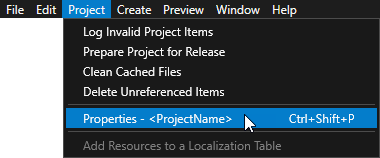
打开工程,并在主菜单中选择 Project > Properties。
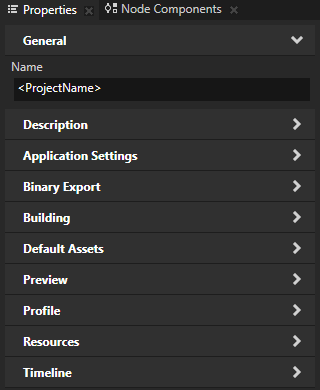
在 Properties 中设置这些属性类别中的属性以配置您的项目:
Description 来记录项目。请参阅 记录项目。
Application Settings 设置 Kanzi Studio 导出 kzb 文件和项目的 kzb Player 版本的目录。请参阅 使用 kzb 文件。
Binary Export 配置 kzb 文件的内容。例如,使用这些属性来:
设置 Kanzi 如何加载 kzb 文件。请参阅 设置 Kanzi 如何加载 kzb 文件。
设置颜色工作流程。请参阅 颜色工作流程。
Building 用于设置 Kanzi Studio 用来构建项目的应用程序配置。请参阅 配置 Android 版本。
Default Assets 用于设置在创建节点和资源时要使用的资产。请参阅 设置默认资产。
Preview 配置 Preview 以与 Kanzi Engine 插件一起使用。请参阅 创建 Kanzi Engine 插件。
Profile 设置:
图形 API。请参阅 在 Kanzi 中使用 OpenGL ES 3.0+。
Kanzi Studio Preview 的字体引擎。请参阅 为 Preview 设置字体引擎 和 FontEngine。
一个作为资产包的项目。请参阅 创建资产包。
Resources 设置 Kanzi 和 Kanzi Studio 如何处理资源。请参阅 设置 Kanzi Engine 如何处理未使用的资源。
Timeline 用于设置项目全局时间轴的开始和结束时间。
要查看时间轴,请选择 Window > Toolbar > Timeline。
设置默认资产
您可以设置创建新节点和资源时要使用的资产。
要设置默认资产:
打开工程,并在主菜单中选择 Project > Properties。
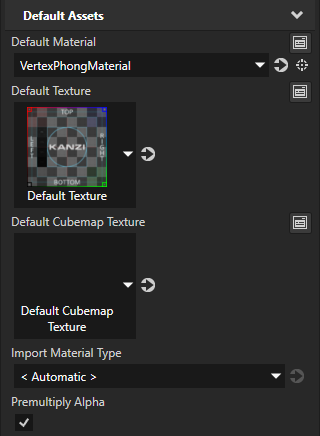
在 Default Assets 类别中的 Properties 中设置您想要默认使用的资产:
Default Material 设置 Kanzi Studio 设置为您创建和导入的没有材质的模型的材质。
Default Texture 设置单个纹理,Kanzi Studio 将其设置为所有使用纹理的新 Image 节点和材质。
Default Cubemap Texture 设置了 Kanzi Studio 为所有使用立方体贴图纹理的新材质设置的立方体贴图纹理。
Import Material Type 设置材料类型,Kanzi Studio 将您使用 3D 资产文件导入的材料分配给该类型。
设置 Kanzi 如何加载 kzb 文件
在 kzb 文件中存在 Screen 节点决定了 Kanzi 如何加载 kzb 文件。
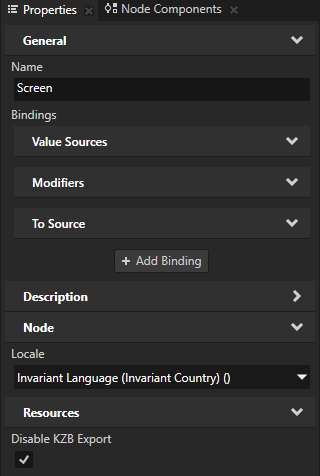
要设置 Kanzi Studio 是否将 Screen 节点导出到该项目的 kzb 文件中, 在 Node Tree 中选择 Screen 节点,并在 Properties 中将 Disable KZB Export 属性设置为:
禁用导出包含 Screen 节点的 kzb 文件。这是默认设置。您可以使用包含 Screen 节点的 kzb 文件启动您的 Kanzi 应用程序。如果您在应用程序运行时加载包含 Screen 节点的 kzb 文件,您将替换应用程序使用的 Screen 节点。
启用导出不带 Screen 节点的 kzb 文件。您只能在应用程序运行时加载不带 Screen 节点的 kzb 文件,当您的 Kanzi 应用程序已经有一个 Screen 节点时。
工程属性类型
有关 Kanzi Studio 项目可用属性类型的列表,请参阅 工程 (Project)。