步骤 3 - 为用户拖动的按钮设置动画
在这一步中,您可以通过播放用户拖动按钮时抖动按钮的动画微调拖放功能的实现。
要动画化用户拖动的按钮:
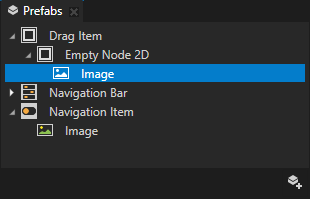
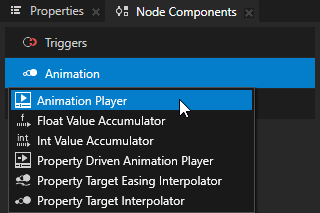
在 Prefabs > Drag Item 预设中的 Kanzi Studio 中,选择 Image 节点,在 Node Components 按 Alt 并右键单击 Animation 中,选择 Animation Player。
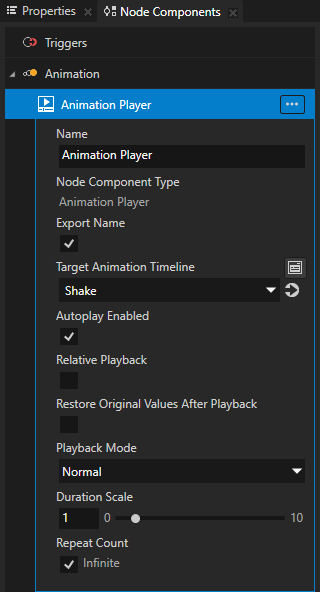
在 Animation Player 集中:
Target Animation Timeline 到 Shake
将 Autoplay Enabled 设置为 enabled。
Autoplay Enabled 设置在 Kanzi 将具有 Animation Player 的节点附加到节点树后,动画是否立即开始。
将 Repeat Count Infinite 设置为 enabled。
在启用 Infinite 属性时的 Repeat Count 属性中,Animation Player 无限次播放动画。
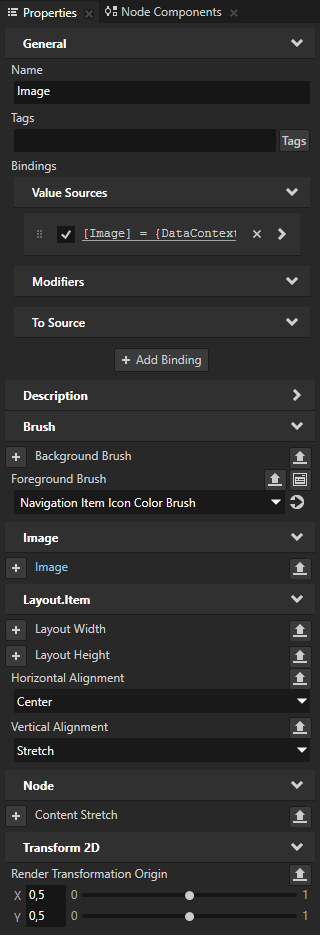
在 Properties 中添加 Render Transformation Origin 属性,并将 X 和 Y 属性字段设置为 0,5。
这样可以将动画设置为从节点中心移动节点,而非从左上角移动。
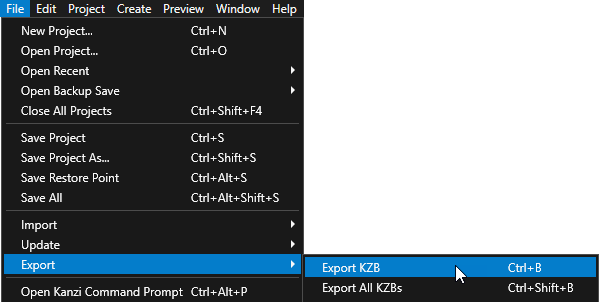
选择 File > Export > Export KZB。
在 Visual Studio 中运行应用程序。
拖动按钮时,它会抖动。
接下来该做什么?
在本教程中,您学习了如何使用拖放操纵器重新排列导航栏中的按钮。现在您可以:
了解如何使用 Kanzi 输入操控器来启用平移、缩放、旋转、重置位置以及在地图上放置图钉。请参阅 教程:平移、缩放、轻触。
了解如何使用 Kanzi Data Sources 将用户界面与应用程序数据分离。请参阅 教程:从数据源获取应用程序数据。
了解如何使用 Kanzi Engine API 从您在 Kanzi Studio 中创建的 kzb 文件中访问节点和资源,获取和设置 Kanzi 节点的属性值,使用自定义属性类型,实例化预设件,加载和播放动画,从 kzb 文件中加载资源,使用 Kanzi 消息定义事件,以及将已完成的应用程序部署到 Android 设备。请参阅 教程:Kanzi Engine API 高级使用。
了解如何创建关键帧动画。请参阅 教程:创建关键帧动画。
另请参阅
要了解有关动画的更多信息,请参阅 动画 (Animations)。
要了解如何将您的 Kanzi 应用程序部署到不同的平台,请参阅 部署 Kanzi 应用程序。