使用 Click Manipulator
使用 Click Manipulator 使用户能够在您的 Kanzi 应用程序中点击节点。
请参阅 为节点启用点击手势 和 使用 Kanzi Studio Preview 工具为节点启用点击手势。。
您可以使用以下方法响应点击手势:
Click Manipulator 在 Kanzi Studio 中触发。请参阅 使用 Click Manipulator 触发器。
Kanzi Engine API。请参阅 使用 Kanzi Engine API 对点击手势做出反应。。
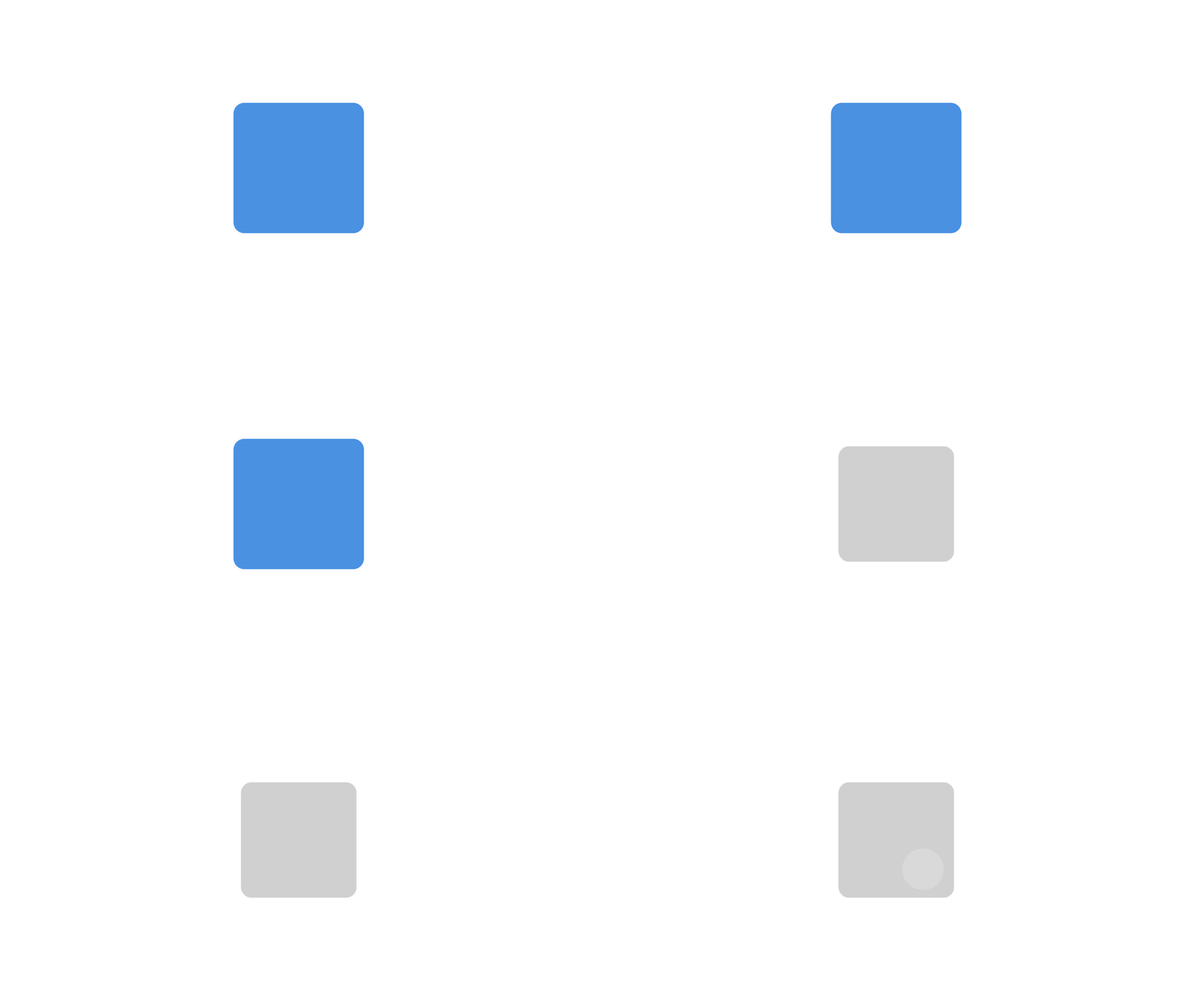
Click Manipulator 是您可以用来在 Kanzi 应用程序中的节点添加手势识别的输入操控器之一。请参阅 使用输入操纵器。
要为节点启用双击手势,使用 Multi-Click Manipulator。请参阅 使用 Multi-Click Manipulator。
为节点启用点击手势
要为节点启用点击手势:
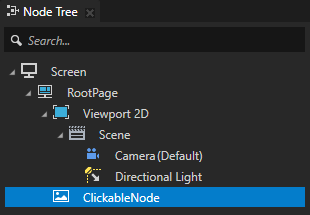
在 Node Tree 中创建一个您想启用点击手势的节点。
例如,创建一个 Empty Node 2D 节点,将其命名为 ClickNode,并向该节点添加内容。
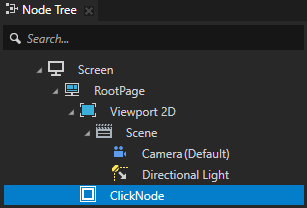
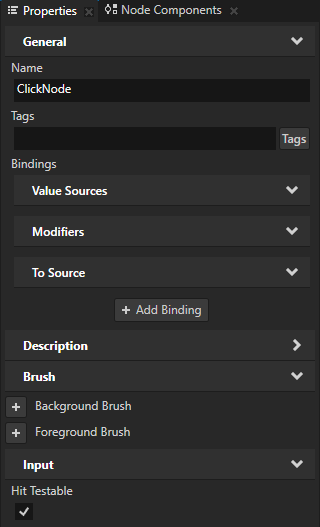
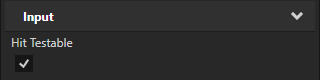
在 Node Tree 中选择您在上一步中创建的节点,在 Properties 中添加 Input > Hit Testable 属性,并将其设置为启用。
当您启用属性时,用户能选取节点。
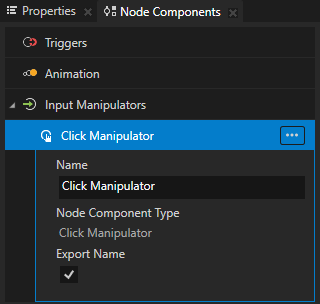
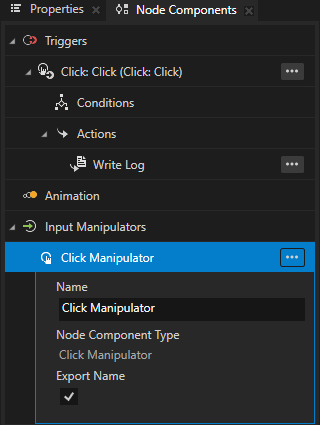
在 Node Components 按 Alt 并右键单击 Input Manipulators 中,选择 Click Manipulator。
通过这种方式,您可以使 ClickNode 节点对点击手势做出反应。通过向节点添加 Click Manipulator 组件,您可以在该节点上安装
ClickManipulator。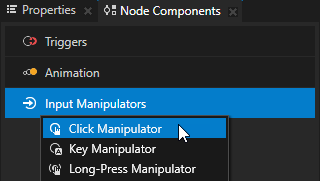
使用 Click Manipulator 触发器对点击手势做出反应。例如,您可以在用户点击该节点时更改节点的外观。
使用 Kanzi Studio Preview 工具为节点启用点击手势。
要使用 Kanzi Studio Preview 工具为节点启用点击手势:
选择或创建您希望对点击作出反应的节点。
例如,创建一个 Image 节点。
在 Preview 中选择 Node tool
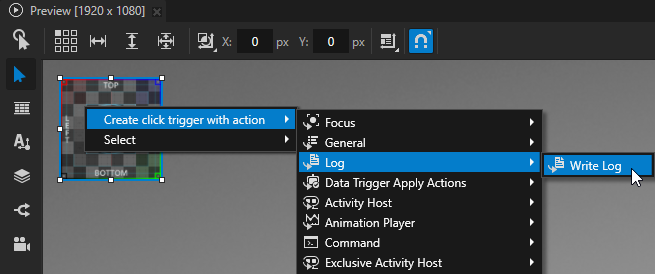
 ,右键单击您想要响应点击的节点,然后在 Create click trigger with action 菜单中选择一个操作。
例如,选择 Log > Write Log 操作。
当您创建带有动作的点击触发器时,Kanzi Studio 添加到该节点:
Input > Hit Testable 属性并将其设置为启用。
当您启用属性时,用户能选取节点。
请参阅 定义哪个节点接收输入。
Click Manipulator 节点组件
通过向节点添加 Click Manipulator 组件,您可以在该节点上安装
ClickManipulator。这样,您就可以为节点启用点击手势。Click 触发您选择的操作。
当用户在指针仍在节点区域内时按下并释放节点,并且 Kanzi 未识别到其他手势时,Click 触发器被激活。
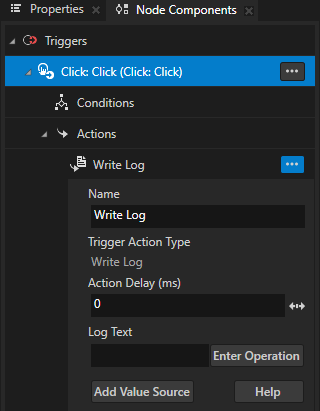
在 Node Components > Triggers 中配置当用户触发触发器时 Click 触发器执行的操作。
例如:在 Write Log 操作中,将 Log Text 设置为您希望在用户单击该节点时写入 Log 窗口的消息。
要了解有关 Write Log 操作的更多信息,请参阅 使用 Write Log 操作。
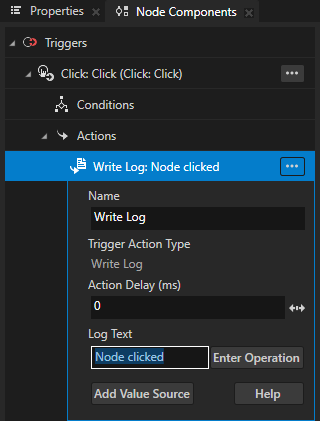
在 Preview 中,单击
 以切换到 Interact 模式。
在 Preview 中,当您单击设置为对单击做出反应的节点时,触发器会在 Preview 中执行您在 Create click trigger with action 中选择的操作。
使用 Click Manipulator 触发器
使用 Click Manipulator 触发器对点击手势做出反应。例如,您可以在用户点击该节点时更改节点的外观。
Click Manipulator 具有以下触发器:
当用户在指针仍在节点区域内时按下并释放节点,并且 Kanzi 未识别到其他手势时,Click 触发器被激活。
当用户按下节点时,Begin 触发器被激活。
Cancel 触发器已激活:
当用户先按下一个节点,然后将指针移到节点区域之外,并松开指针。
当在点击手势期间焦点从节点移开时。
当 Kanzi 触发 Long Press 触发器时。
Enter 触发器已触发:
当用户按下一个节点。
当用户按下节点,在按住指针的同时将指针移动到节点区域之外,然后移回到节点区域。
Leave 触发器已关闭:
当用户按下一个节点并释放按压时。
当用户触发 Long Press 触发器时。
当用户按下节点,然后将指针移到节点区域之外时。
要使用 Click Manipulator 触发器:
启用节点的点击手势。请参阅 为节点启用点击手势。
定义您想通过 Click Manipulator 触发器设置的行为。
例如,创建状态机,您可以定义状态以设置节点在不同的 Click Manipulator 触发器被触发时的外观。请参阅 创建状态机。
添加和配置 Click Manipulator 触发器:
在 Node Tree 中选择您要添加触发器的节点,并在 Node Components > Triggers 中添加一个 Click Manipulator 触发器。
例如:在 Node Tree 中,选择您启用了点击手势的节点,在 Node Components 按 Alt 并右键单击 Triggers 中,选择 Message Trigger > Click > Click。
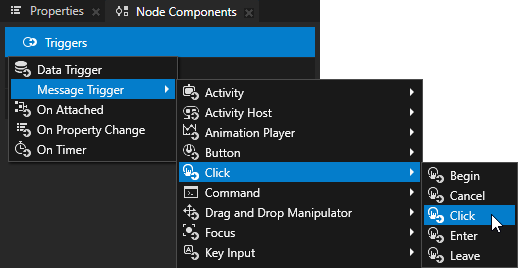
在您上一步创建的触发器中,禁用 Set Message Handled 属性。
当您禁用 Set Message Handled 属性时,此触发器会拦截消息,但不会停止它。这样,您可以让输入操控器处理该消息。
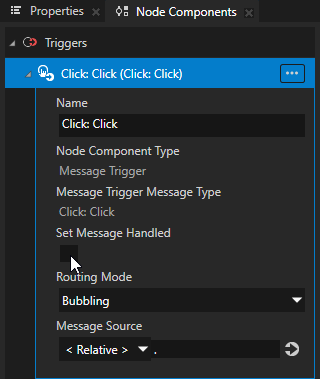
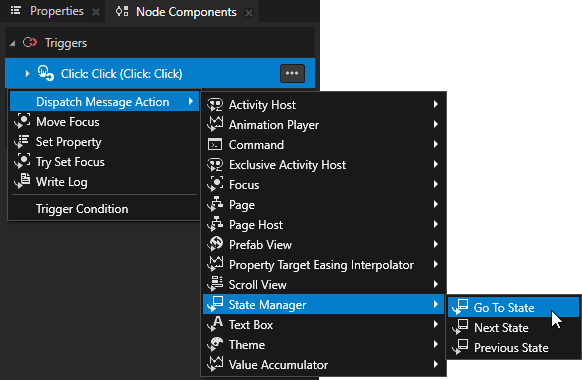
在 Node Components 按 Alt 并右键单击 中,选择您创建的触发器,选择一个操作,并进行配置。
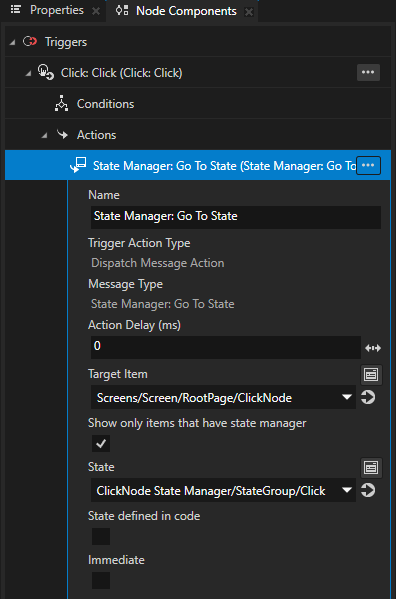
例如,选择 Dispatch Message Action > State Manager > Go to State,然后在操作集中:
将 Target Item 到您启用点击手势的节点。
State 到设置节点外观的状态,当 Click 触发器被触发时。
使用 Kanzi Engine API 对点击手势做出反应。
要使用 Kanzi Engine API 响应点击手势:
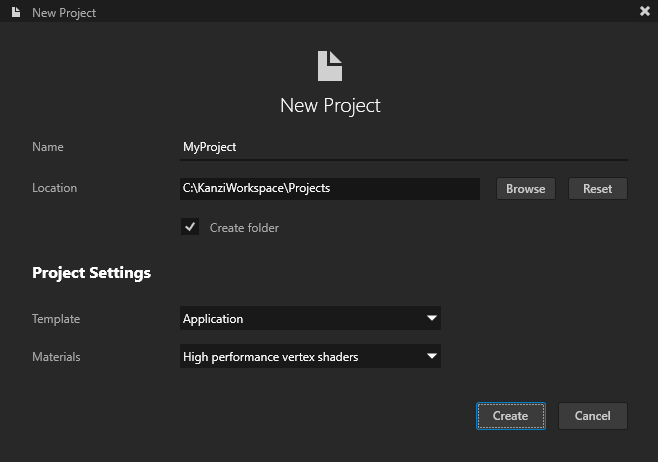
在 Kanzi Studio 中,使用 Application 模板创建一个项目。
启用节点的点击手势。请参阅 为节点启用点击手势。
当您在 Kanzi Studio 中为节点启用点击手势时,您会在该节点中创建一个
ClickManipulatorComponent,它会为该节点安装一个ClickManipulator。在 Node Tree 按 Alt 并右键单击 中,创建的节点并选择 Alias。
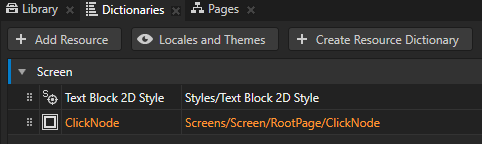
Kanzi Studio 创建一个指向您创建别名的节点的别名,并将其添加到其最近的包含资源字典的祖先节点的资源字典中。
使用
#符号后跟别名名称访问别名目标节点。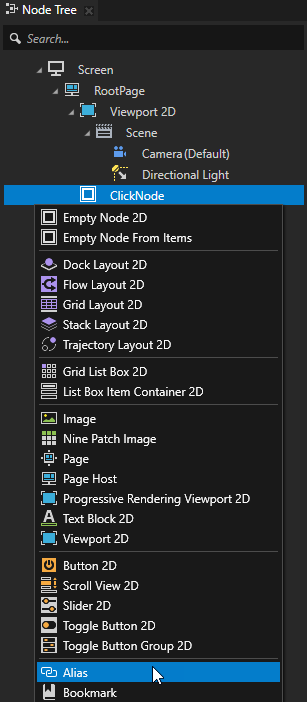
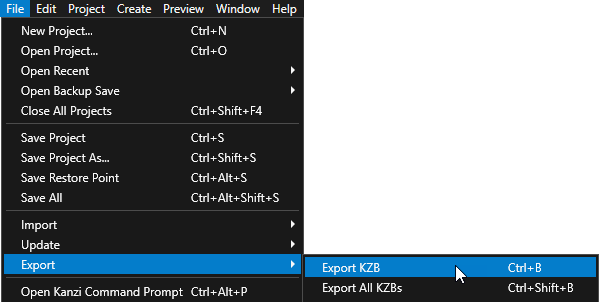
选择 File > Export > Export KZB。
Kanzi Studio creates the kzb file and configuration files from your Kanzi Studio project. Kanzi Studio stores the exported files in the
<ProjectName>/Application/bindirectory or the location that you set in Project > Properties in the Binary Export Directory property. The kzb file contains all nodes and resources from your Kanzi Studio project, except the resources that you mark in a localization table as locale packs.当您从 Visual Studio 运行您的 Kanzi 应用程序时,您的应用程序会加载 kzb 文件和配置文件。
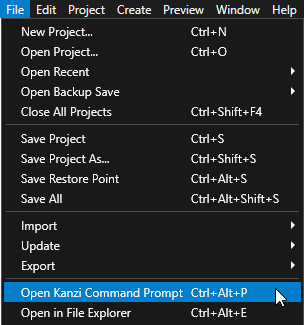
在 Kanzi Studio 中,选择 File > Open Kanzi Command Prompt。
Kanzi Command Prompt 打开 Windows 命令提示符,并为您打开 Kanzi Command Prompt 的 Kanzi 版本设置 Kanzi 环境变量。
使用 Kanzi Command Prompt 访问 Kanzi 实用程序和构建工具,例如 Gradle、SCons 和 CMake,而无需使用绝对路径或设置环境变量。
小技巧
您可以在 Windows 开始菜单的 Rightware 目录中找到 Kanzi Command Prompt。
当您安装了多个版本的 Kanzi 时,确保将您要在该命令提示符下使用的 Kanzi 版本的 Kanzi Command Prompt 启动。
在
<ProjectName>/Application目录中的 Kanzi Command Prompt 中,运行生成应用程序的 Visual Studio 解决方案的脚本。例如,如果您使用 Visual Studio 2019,运行
generate_cmake_vs2019_solution.bat
此脚本在目录
<ProjectName>/Application/build_vs2019中为应用程序生成一个 Visual Studio 解决方案。在 Visual Studio 中,打开
<ProjectName>/Application/build_vs<Version>/<ProjectName>.slnVisual Studio 解决方案,并在实现应用程序逻辑的文件中配置ClickManipulator:定义不同点击消息的处理程序。在每个处理程序中添加定义特定点击事件行为的代码。
您还可以在 Kanzi Studio 中使用 Click Manipulator 触发器定义行为。请参阅 使用 Click Manipulator 触发器。
例如,要为
ClickManipulator::ClickMessage和ClickManipulator::ClickCancelMessage消息定义处理程序,在实现应用程序逻辑的类的公共部分之后添加:private: // Define the handler for the ClickManipulator::ClickMessage message from the nodes // that have an input manipulator which generates the ClickMessage message. void onNodeClicked(ClickManipulator::ClickMessageArguments&) { // Add the code that handles the click event. } // Define the handler for the ClickManipulator::ClickCancelMessage message from the nodes // that have an input manipulator which generates the ClickCancelMessage message. void onNodeClickCanceled(ClickManipulator::ClickCancelMessageArguments&) { // Add the code that handles the click cancel event. }
在
Application::onProjectLoaded函数中订阅ClickManipulator消息。例如,添加:
void onProjectLoaded() override
{
    ScreenSharedPtr screen = getScreen();

    // Get the ClickNode node using its alias.
    NodeSharedPtr clickNode = screen->lookupNode<Node>("#ClickNode");

    // Subscribe to the ClickManipulator::ClickMessage message at the ClickNode node.
    // The ClickManipulator manipulator generates this message when the user clicks the node.
    clickNode->addMessageHandler(ClickManipulator::ClickMessage, bind(&MyProject::onNodeClicked, this, placeholders::_1));

    // Subscribe to the ClickManipulator::ClickCancelMessage message at the ClickNode node.
    // The ClickManipulator manipulator generates this message when the user first presses down
    // the node, then moves the pointer outside of the node area, and lifts the pointer.
    clickNode->addMessageHandler(ClickManipulator::ClickCancelMessage, bind(&MyProject::onNodeClickCanceled, this, placeholders::_1));
}
构建并运行您的应用程序。请参阅 部署 Kanzi 应用程序。
在该应用程序中:
单击您启用了点击手势的节点。应用程序执行您在
ClickManipulator::ClickMessage消息的处理程序中定义的行为。按下已启用点击手势的节点,然后将指针移到节点区域之外,再松开指针。应用程序执行您在
ClickManipulator::ClickCancelMessage消息的处理程序中定义的行为。